

Win10/11电脑锁屏怎么设置?快捷键、自动及远程锁屏方法
本文详细介绍了在 Windows 系统环境下电脑锁屏怎么设置的多种方法。内容包括使用 Win+L 快捷键快速锁定、通过电源管理设置电脑自动锁屏、利用蓝牙实现动态锁,以及在异地场景下通过远程看看等工具执行电脑远程锁屏。


保护电脑隐私的第一步就是学会锁屏。无论是暂离座位去接水,上厕所摸鱼,或是为了防止家里萌娃,萌宠误触,对于电脑小白同学来说,掌握电脑锁屏怎么设置都是一项非常实用的技能。接下来,本文就把 Windows 10/11 下常见的锁屏方法一次讲清,包括电脑锁屏快捷键、电脑自动锁屏、电脑远程锁屏三类场景。
Win10/Win11电脑锁屏怎么设置?
接下来,我们先从常用的电脑锁屏快捷键出发,以下方法Win10/Win11通用。
方法1:电脑锁屏快捷键
如果你是在公共场所,如网吧,公司等场景中需要临时离开电脑,这是最直接、几乎零学习成本的方法:
⌨️ 键盘按 Win + L

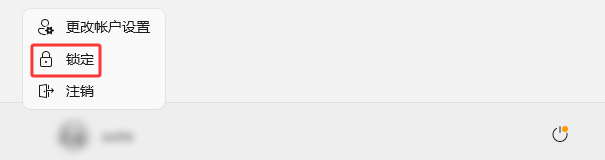
方法2:通过开始菜单锁屏
如果你不记快捷键,也可以:
🖱 鼠标点击“开始菜单” > 点击“头像” > 选择“锁定”
方法3:使用 Ctrl + Alt + Del 锁屏
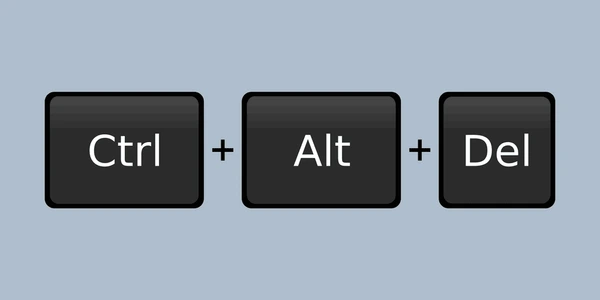
适用于某些系统异常或快捷键失效时的备用方案:
⌨️ 键盘按 Ctrl + Alt + Del ,点击“锁定”
Win10/Win11电脑自动锁屏怎么设置?
对于“电脑锁屏怎么设置”这个问题,如果你恰好经常忘记锁屏,或在个人居家环境,没必要用电脑锁屏快捷键手动锁屏,建议设置自动锁屏。
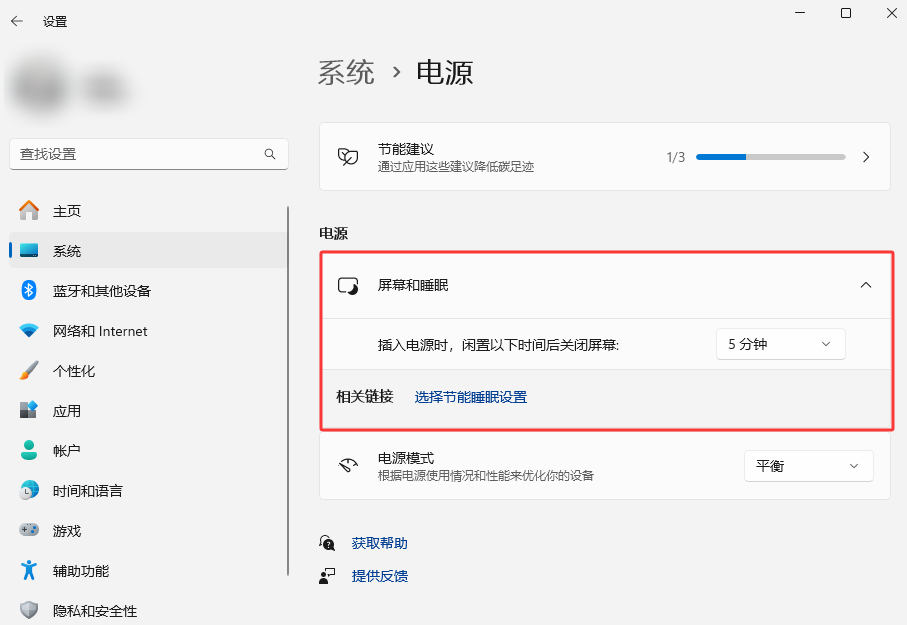
方法1:通过系统电源和睡眠设置
Win10:Win + I打开设置 → 系统 → 电源和睡眠
Win11:Win + I打开设置 → 系统 → 电源 → 屏幕和睡眠
建议设置:
- 屏幕关闭:5–10分钟
- 睡眠:10–30分钟
方法2:通过屏幕保护程序实现自动锁屏
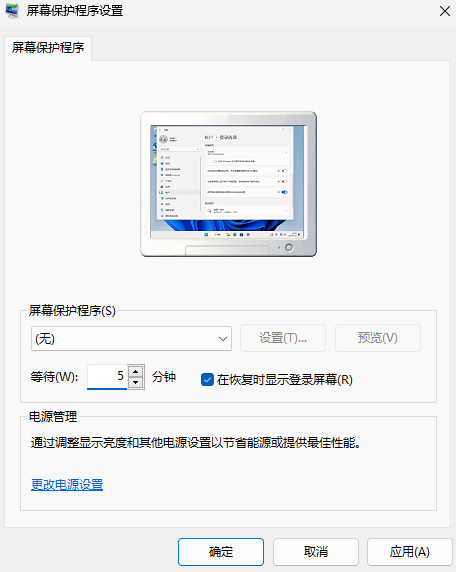
这个方法才是真正意义上的“电脑自动锁屏”,Win10和Win11通用:
1. 搜索“屏幕保护程序” > 选择任意屏保(如“无”也可以)
2. 勾选“在恢复时显示登录屏幕” ,设置等待时间(如 5 分钟)。
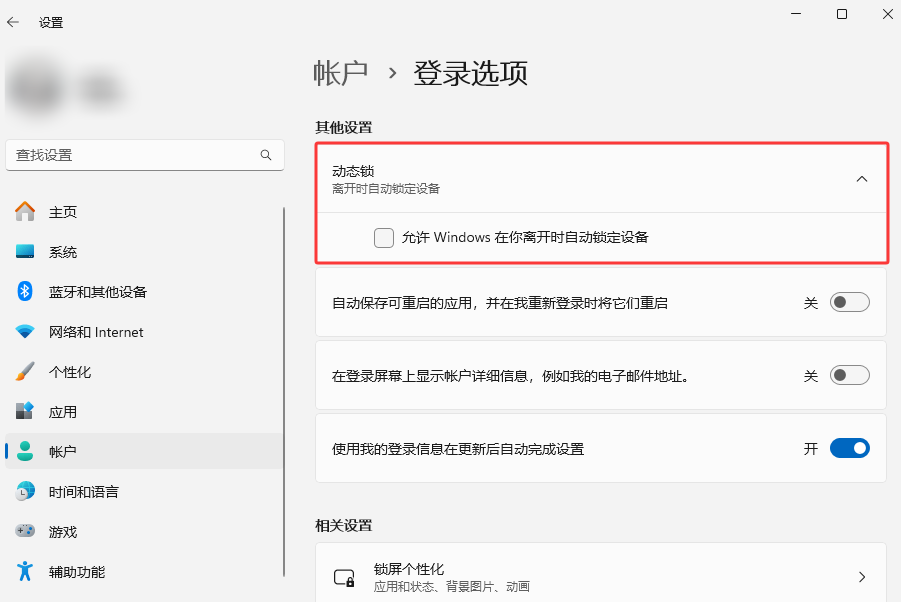
方法3:通过动态锁自动锁屏(拓展)
实际还有一个相当小众的电脑自动锁屏技巧 —— 动态锁。
1. 将手机与电脑通过蓝牙配对。
2. 打开途径(也可直接搜索打开“动态锁”):
Win10:Win + I打开设置 > 账户 > 登录选项中开启“动态锁”
Win11:Win + I打开设置 > 账户 > 其他设置下的登录选项中开启“动态锁”
(勾选“允许Windows在你离开时自动锁定设备”)
3. 当带着手机离开电脑蓝牙感应范围约 1 分钟后,电脑会自动锁屏。
Win10/Win11电脑远程锁屏怎么设置?
如果外出后才发现电脑忘记锁屏,可以考虑借助远程控制软件(需提前安装)来遥控锁屏。
此类软件包括但不限于:远程看看(AnyViewer)、TeamViewer、AnyDesk、AweSun。
由于操作逻辑类似,下面仅以“远程看看”为例,说明电脑远程锁屏的一般使用流程:
1. 在手机和目标电脑上安装“远程看看”,打开软件后注册并登录同一账号。
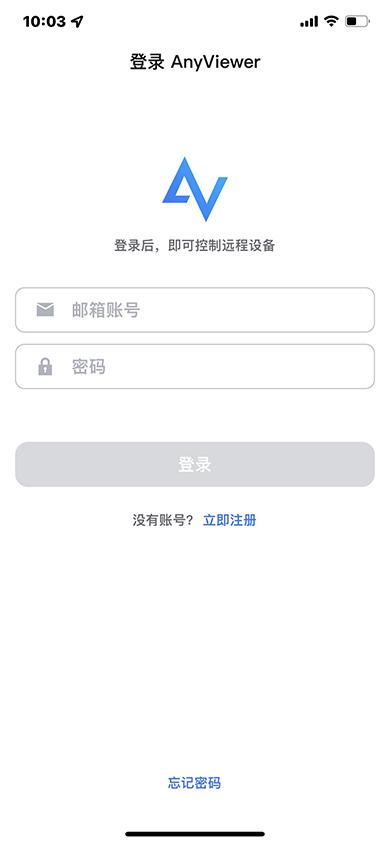
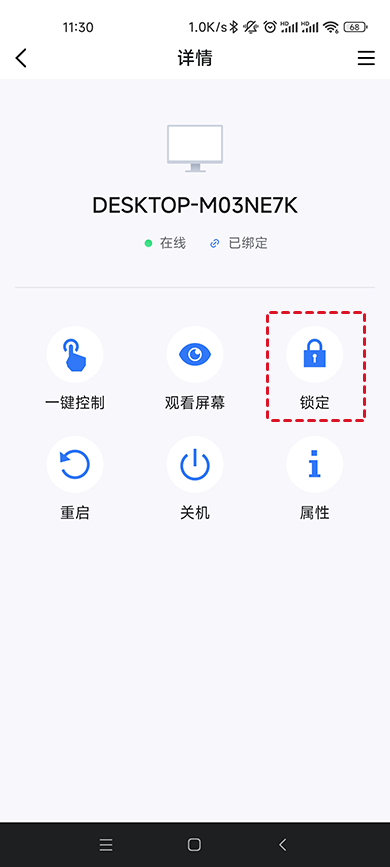
2. 选择“设备”选项,新登录的设备会自动绑定并显示,选择想要锁定的电脑。

3. 在弹出操作选项卡中点击“锁定”即可远程锁定电脑屏幕(可点击“观看屏幕”验证电脑是否已经锁屏)。
FAQ:常见问题
除了以上方法外,以下问题也值得各位小白同学多加留意:
Q1:电脑锁屏后别人还能操作吗?
不能。锁屏后需要输入密码/指纹/PIN 才能进入系统。
Q2:自动锁屏会影响正在运行的软件吗?
一般不会:
- 下载任务:继续
- 程序运行:继续
- 视频播放:可能暂停(取决于软件)
Q3:为什么设置了自动锁屏却没生效?
常见原因:
- 没勾选“恢复时显示登录屏幕”
- 电源设置优先级覆盖
- 某些全屏程序阻止屏保
Q4:为什么我的电脑按 Win+L 没反应?
请检查是否安装了某些禁用了系统快捷键的游戏辅助软件,或者确认键盘上的 Win 键是否被物理锁定(部分游戏键盘有 Win-Lock 功能)。
总结
了解电脑锁屏怎么设置不仅是掌握一个系统功能,更是培养信息安全意识的过程。对于日常办公,熟练使用电脑锁屏快捷键(Win+L)是最值得养成的习惯;而对于多设备协作用户,配置好电脑自动锁屏以及了解电脑远程锁屏工具,则能为数据安全加上双保险。
