

鼠标控制手机怎么操作?4种方法还支持电脑控制手机
本文系统讲解鼠标控制手机的实现方法,涵盖OTG连接、蓝牙鼠标以及通过电脑控制等方案,并对不同方式的常见问题进行整理,帮助用户快速选择合适操作路径。


现在的手机够大也不够大,说它够大是因为有的已经大到一只手难以掌握,说它不够大则是因为在精细化操作时,手指动不动就会掐架。作为电脑外设铁三角之一的“鼠标”,能不能也给手机用用?接下来,咱们就来唠唠怎么用鼠标控制手机屏幕,并对比几种主流的连接与控制方案。
怎么用鼠标控制手机屏幕?
如果手边有现成的有线或无线鼠标,通过物理连接是最简单的方法。
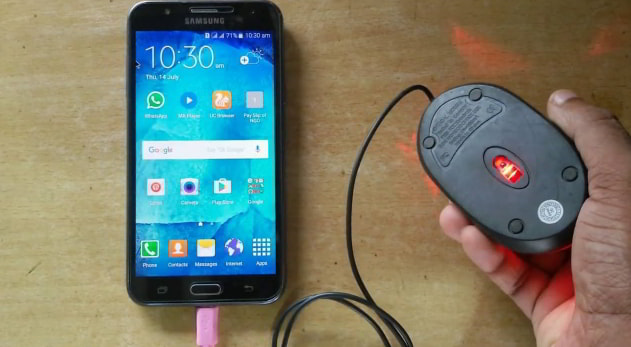
方法一:USB 鼠标 + OTG
安卓手机从Android 3.1~4.0开始就原生支持鼠标指针,截止2026年(Android 10+ 及以上版本),手机上的鼠标使用体验已接近电脑:
1. 将OTG转接头插入手机充电口,再把USB鼠标插入OTG转接头的另一端。
2. 手机连接鼠标后,安卓系统会立刻在屏幕上显示一个白色箭头光标(类似电脑指针)。
3. 基本使用方式:
- 移动鼠标 → 光标移动
- 左键单击 → 相当于屏幕轻触
- 右键单击 → 通常相当于返回键(或长按)
- 滚轮 → 上下滚动页面/列表
方法二:蓝牙鼠标
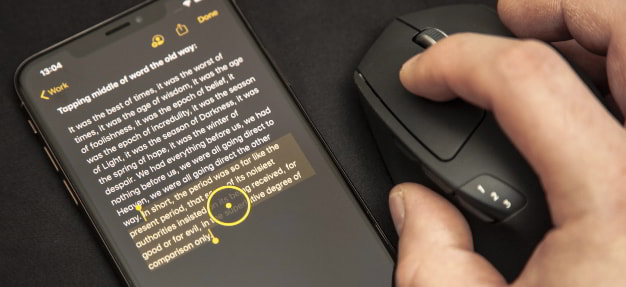
如果不想插线,可以选择无线方案。2018年后出厂的几乎所有安卓手机都原生支持蓝牙鼠标。
1. 蓝牙鼠标进入配对模式(通常长按连接键直到指示灯闪烁,具体参考说明书)。
2. 打开手机设置 → 连接设备 / 蓝牙 → 可用设备 / 配对新设备,搜索到鼠标后,点击配对连接。
3. 连接成功后,屏幕自动出现光标箭头,如未出现就尝试晃动鼠标。
方法三:电脑自带功能
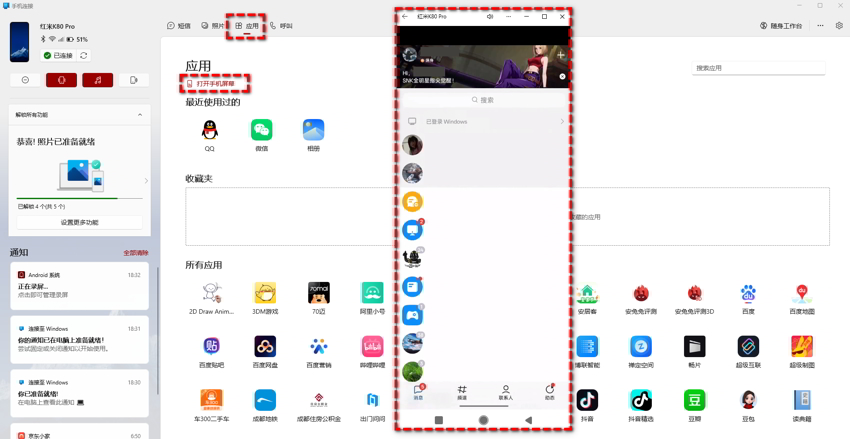
Windows的手机连接(Phone Link)功能,也能实现用鼠标控制手机,或者说电脑控制手机。
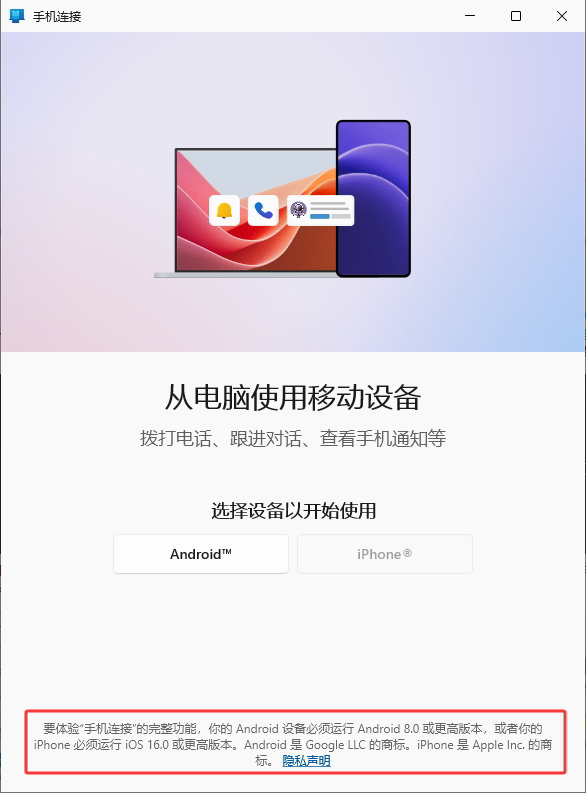
1. 在电脑上搜索并打开“手机连接”功能,并按要求登录自己的Windows账户(首次使用可能需要在设置/ Microsoft Store中下载该组件);
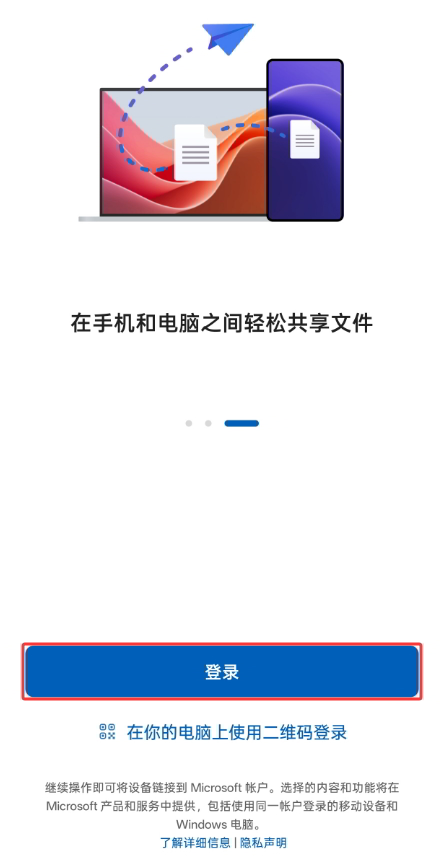
2. 在同一局域网下,手机在应用商店中下载安装“连接至Windows”,打开后登录同一Windows账户(登录同一账户,一般无需扫码);
3. 成功登录主页面后,点击“应用”栏 ,再点击“打开手机屏幕”,或选择特定手机App,在手机上“允许”后,即可在电脑上用鼠标控制手机屏幕。
方法四:远程控制软件
如果没有连接局域网的条件,还没法将手机连接鼠标,可以试试折中方案——远程控制软件。此类软件包括但不限于: 远程看看(AnyViewer)、Todesk、AweSun、AirDroid。
由于大多数远程控制软件在操作上大同小异和篇幅原因,接下来仅以“远程看看”为例展开介绍。
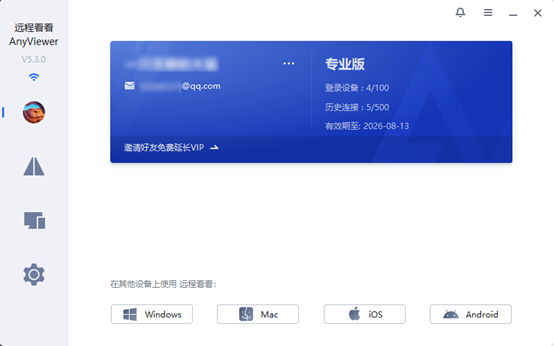
1. 在手机和电脑上下载并安装“远程看看”,装好之后运行软件,注册并登录同一账号,软件会自动把设备和账号绑定。
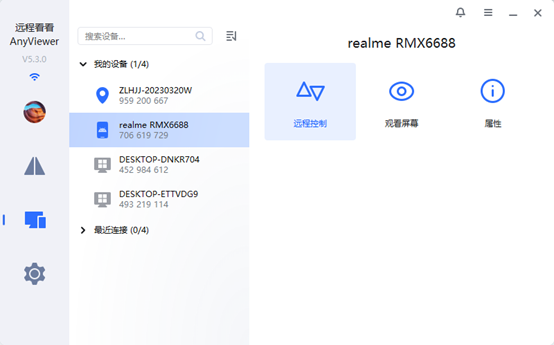
2. 在控制端电脑上,点“设备”找到“我的设备”列表,选要控制的手机,点“远程控制”即可用鼠标控制手机屏幕。
3. 在被控手机上“允许”即可用鼠标控制手机。首次使用按提示打开无障碍,在“已下载的应用”中找到远程看看,开启“远程看看辅助服务”权限。
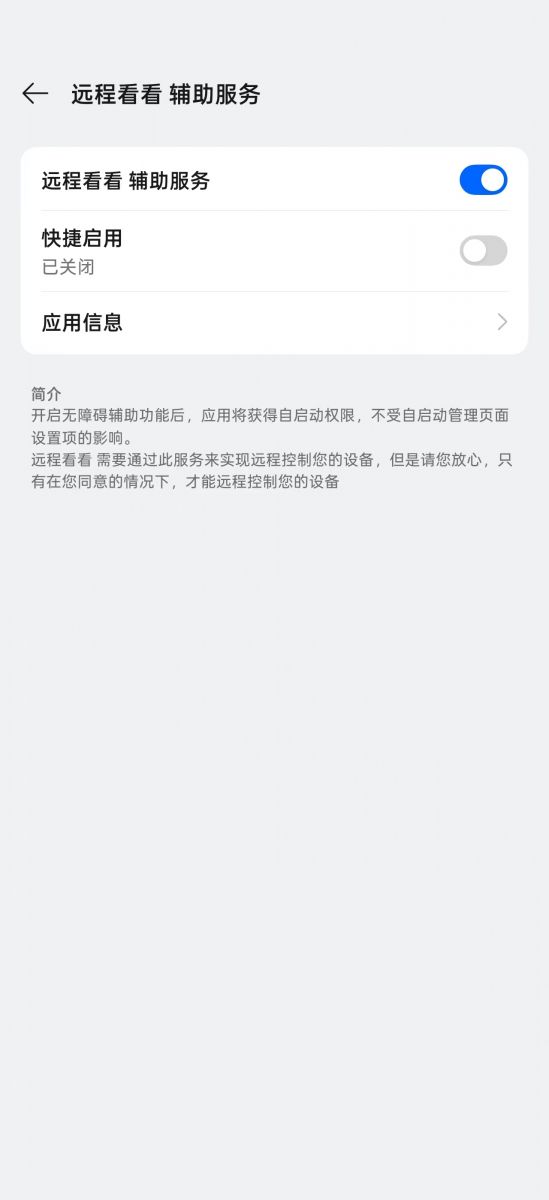
4. 请优先保证辅助服务权限的开启,在“允许”之后,部分系统还会提醒选择“单个应用”或是“整个屏幕”,请选择后者。

FAQ:常见问题
关于“怎么用鼠标控制手机屏幕”除了以上方法和注意事项,以下问题也需大家留意:
Q1:连接鼠标后,手机屏幕上的光标可以自定义吗?
部分安卓系统支持在“开发者选项”或“辅助功能”中调节指针大小和速度,但光标样式通常取决于系统主题。
Q2:为什么我通过 OTG 手机连接鼠标没反应?
部分机型需在设置中手动开启 OTG 开关,或尝试更换转接头。
Q3:手机远程控制电脑时,鼠标右键会有冲突吗?
在进行手机远程控制电脑的操作时,右键通常会被模拟为长按或特定的返回指令,具体取决于所使用的远程软件设置(部分为虚拟按键)。
总结
无论是通过 OTG 转接实现简单的手机连接鼠标,还是通过像“手机连接”,“远程看看”这样的工具,鼠标控制手机都已经成为了现代移动办公中不可或缺的补充手段。当然,根据场景选择合适方案,也比盲目尝试更重要。
