

如何远程协助父母手机?屏幕共享+远程控制的3种方法
本文从真实使用场景出发,系统介绍远程协助父母手机的常见方法,包括屏幕共享、远程控制软件及使用边界,并分析不同方式的适用条件与注意事项。


许多朋友漂泊在外时,可能都遇到过这么一个问题:父母手机出了问题,但你不在身边。从微信加个好友、装个新应用、到手机莫名其妙乱弹广告,光靠电话解决往往是吃力不讨好。那么,作为漂泊在外的“游子”,该如何远程协助父母手机?
接下来,本文将为你系统梳理几种主流、安全的方法,帮你轻松实现“远程帮父母设置手机”,化解距离带来的尴尬与无奈。
如何远程协助父母手机?
洗面将从两种常见思路进行说明:一是仅投屏指导,二是直接远程控制父母手机。
方法一:借助QQ指导父母设置手机(仅投屏)
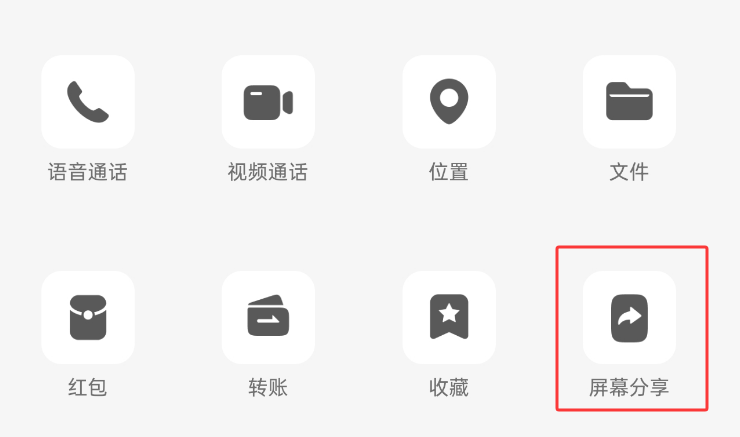
实际上,QQ不仅支持远程控制电脑,同样支持手机的屏幕共享,以下是基本操作步骤:
1. 双方手机安装最新版本的手机QQ,注册并登录账号后互相添加为好友。
2. 在与子女的聊天框中,点击功能栏中的 ➕ 号。
3. 选择“屏幕分享”>“继续分享”>选择“整个屏幕”,并点击打开“设备音频分享”。
4. 子女方点击“接受”,接通后即可通过语音远程帮父母设置手机。
方法二:手机自带的远程功能(投屏+部分远程控制)
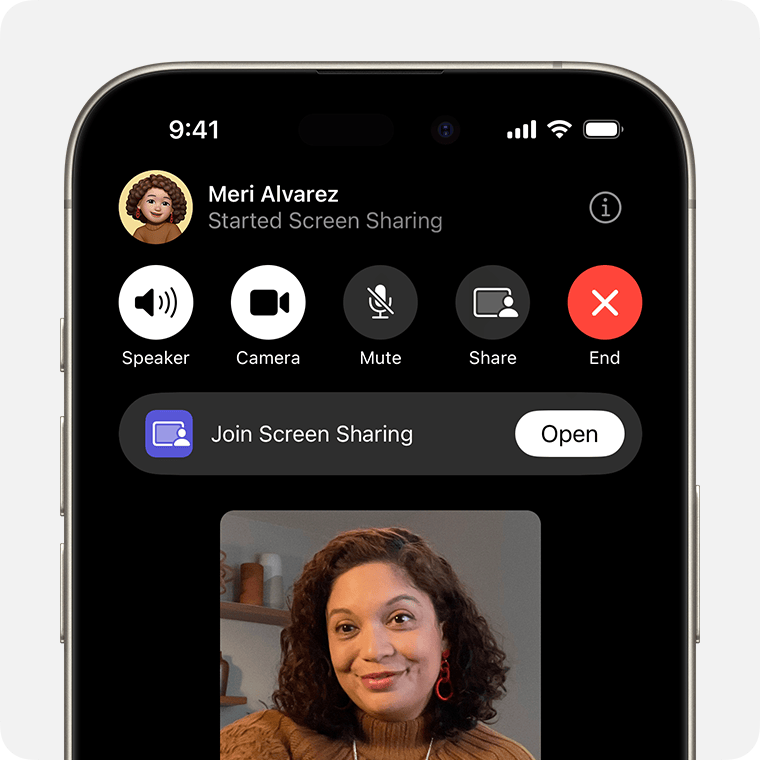
部分品牌手机(如华为、苹果等)内置远程协助功能,可实现同品牌手机之间的屏幕共享,无需安装第三方软件。如双方都为iPhone,即可通过FaceTime实现:
1. 在“设置”中找到“FaceTime通话”并开启。
2. 去到“通讯录”找到你要远程投屏的对象。
3. 点击联系人详情页下方的“FaceTime通话”并等待接通。
4. 接通后,在通话界面,点击“共享”即可把手机屏幕共享给另一台手机。
>> 其他品牌
- 华为/荣耀:手机可使用“畅连”共享父母屏幕,支持标记。
- OPPO/一加/Realme:在“设置”中搜索“屏幕共享”,输入父母手机号发起邀请,支持远程控制父母手机。
- VIVO:“设置”中搜索“远程协助”,输入父母手机号发起邀请,支持远程控制父母手机。
- 魅族:使用“家庭守护”,设置好身份后即可共享父母屏幕,支持标记。
方法三:使用专业远程控制软件(投屏+远程控制)
“如何远程协助父母手机”的问题核心就在于“协助”,但单纯的共享屏幕+语音指导效率往往偏低,直接上手控制则更加直截了当。这时,就可以考虑专业远程控制软件。
主流软件包括但不限于远程看看(AnyViewer)、Todesk、AweSun等,由于篇幅原因,以下操作步骤仅以远程看看为例:
1. 双方手机都安装远程看看,可在手机应用市场安装或访问远程看看官网下载安装。

2. 建议登录同一个账号,登录后,设备会自动出现在列表中,子女点击要控制的父母手机,并点击“一键控制”。

3. 在被控手机上“允许”控制授权权限,并按提示在辅助功能的“已下载的应用”找到远程看看,并开启“远程看看辅助服务”权限。

4. 如“只能看无法操作”,请首先保证开启辅助功能,再返回远程看看,重新远程控制父母手机即可。

对比:不同方法的适用场景
为了帮助大家快速选择适合的工具,下表对比了常见的如何远程协助父母手机的方式:
|
方案 |
核心优势 |
操作难度 |
功能限制 |
推荐人群 |
|
系统自带 |
响应最快,权限最全 |
低 |
必须同品牌,仅部分支持控制 |
手机品牌一致的用户 |
|
专业远程控制软件 |
跨品牌兼容,功能强大 |
中 |
需开启无障碍权限 |
跨品牌用户 |
|
即时通讯(如QQ) |
无需安装新APP |
极低 |
仅能观看,无法代操作 |
仅需简单指引的场景 |
建议:远程帮父母设置手机的技巧
在实际使用中,以下几点往往比“选什么软件”更重要:
1. 第一次尽量当面或视频操作,把所有权限一次性配置好。
2. 关闭系统省电与后台限制,避免远程中途断开。
3. 说明安全边界,不能将验证码或控制权限给任何自称“客服”或“公检法”的陌生人。
4. 避免在敏感场景远程操作,如支付、验证码输入等。
这些细节,往往能决定远程协助是否“真的好用”。
FAQ:远程帮父母设置手机常见问题解答
关于远程控制父母手机,以下问题同样需大家多加注意:
Q1:远程操作时画面卡顿怎么办?
通常是由于网络延迟引起。可以尝试在软件设置中将画质调低,切换为“流畅模式”或更换为更稳定的Wi-Fi或5G网络。
Q2:为什么我只能看画面,却点不动父母的屏幕?
这通常是因为父母端的“无障碍服务(Accessibility Service)”权限未开启,或者被手机管家误删了后台进程。
Q3:使用远程控制软件安全吗?
只要从正规应用市场下载主流软件,并保护好连接密码,在合理授权与及时关闭的前提下,风险相对可控。操作结束后,建议彻底关闭APP。
结语
掌握如何远程协助父母手机,本质上是缩短了数字时代下两代人之间的距离。无论是通过品牌原生的系统功能,还是借助“远程看看”等专业工具,耐心与细心的引导才是解决问题的关键。建议大家在下次回家时,提前为父母的手机配置好相关的权限,确保在需要时能够“一键连接”。
