

无线键盘接收器丢了怎么办?不是每一个都能重新配对
本文围绕无线键盘接收器丢了怎么办,介绍接收器类型识别、罗技与Dell重新配对方法、蓝牙替代连接以及无法换接收器时的处理方案。并额外拓展介绍了屏幕键盘和手机模拟键盘作为临时过渡输入方案。


键盘还在,可无奈的是USB接收器却找不到了,无线键盘原地变有线键盘可还行?当然,最麻烦的是不知道能不能单独买一个。实际上,对于这个问题,答案并不是简单的“能”或“不能”:罗技Unifying、Logi Bolt和部分戴尔键盘的确可以重新配对,但大量普通2.4G键盘的接收器属于出厂匹配,买个长得一样的也未必能用。接下来,我们就来唠唠无线键盘接收器丢了怎么办,并分享临时输入方案。
先看品牌是否支持后“配”接收器
如果确定接收器丢失,可以根据键盘底部的型号、无线标识和连接模式,判断键盘与新接收器重新配对的具体方向。
|
键盘特征 |
能否换接收器 |
优先处理 |
|
罗技橙色Unifying标识 |
通常可以 |
方法一 |
|
Logi Bolt闪电形标识 |
通常可以 |
方法一 |
|
Dell Universal等厂商协议 |
视型号而定 |
方法二 |
|
同时带Bluetooth标识 |
可绕过USB接收器 |
方法三 |
|
只有普通2.4G、无配对说明 |
很多型号不支持 |
方法四 |
无线键盘接收器丢了怎么办?
问题重点在于接收器和键盘是否采用同一种厂商配对协议。不要看着像就买,两个USB接收器即使长得完全一样,协议不同就纯白搭。
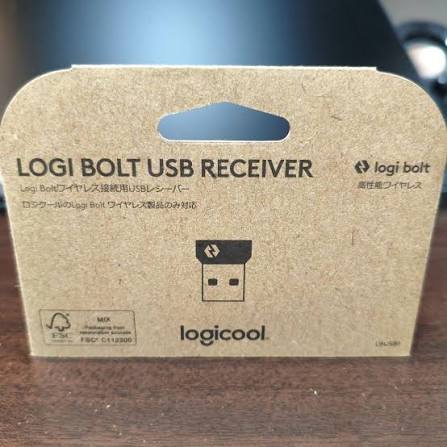
方法一:罗技Unifying或Logi Bolt
罗技属于接收器丢失后相对容易恢复的一类,但必须先分清Unifying和Logi Bolt。
1. 翻到键盘底部检查标识。橙色星状图案属于Unifying,Bolt设备则带有Logi Bolt对应标识。
2. 购买与键盘同协议的罗技接收器。Unifying键盘买Unifying接收器,Bolt键盘则必须使用Bolt接收器。
3. 如果是Logi Bolt,在电脑安装并打开Logi Options+,点击“Add Device”,再选择“Logi Bolt receiver”。
4. 按键盘提示长按连接或Easy-Switch按键约3秒,直到指示灯快速闪烁,等待软件发现键盘。
5. 点击键盘旁的“Connect”,按照屏幕要求输入验证数字并按Enter。验证成功后,新接收器即可使用。
6. Unifying型号同样支持更换兼容Unifying接收器并重新配对。具体入口以罗技当前支持页或Logi Options+显示结果为准。
方法二:Dell等先查型号再重新配对
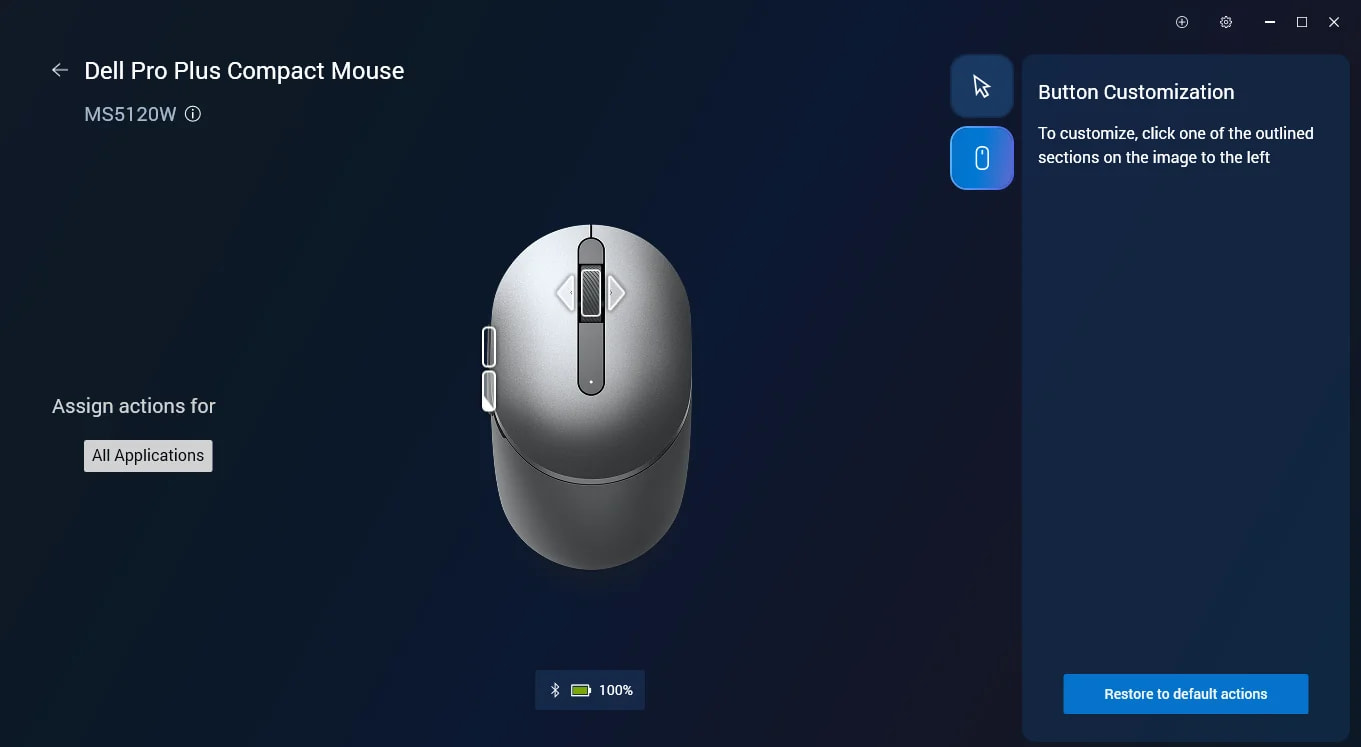
除了罗技,部分品牌也设计了可重新配对的接收器,但必须严格匹配品牌、协议甚至具体产品系列。
1. 先记录键盘底部的完整型号,不要只看“Dell无线键盘”“2.4G Keyboard”这类通用名称。
2. 到厂商支持页面查询该型号使用的是专用RF接收器、Universal接收器还是Bluetooth,并确认是否提供重新配对功能。
3. 例如部分Dell键盘支持Dell Universal USB接收器,可通过Dell Display and Peripheral Manager或对应的官方配对工具重新连接。
4. 如果是较老的Dell Universal型号,应严格按照型号支持文档使用对应工具。
5. 配对完成后打开记事本测试字母、数字和功能键。如果键盘仍无法输入,再检查电池和Windows键盘状态。
方法三:使用蓝牙或其他方式连接
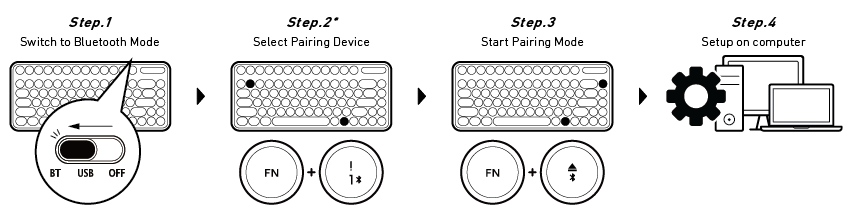
键盘接收器不见了,也别忘了现在的无线键盘普遍支持2.4G、蓝牙甚至是“原始”的有线连接,接收器丢了不代表键盘真成大号板砖。
1. 查看键盘是否有Bluetooth图标、连接模式键或多设备切换键。说明书明确支持蓝牙时才能继续。
2. Windows 11打开“设置” > “蓝牙和设备”,打开“蓝牙”,再点击“添加设备”。
3. 选择“蓝牙”,同时按键盘说明进入蓝牙配对模式,通常表现为对应连接指示灯快速闪烁。
4. 在Windows设备列表中选择键盘,并按提示输入或确认配对码,连接成功后打开记事本测试。
5. 蓝牙延迟表现可能相对较差,对延迟表现比较敏感的朋友可考虑降级至有线连接。
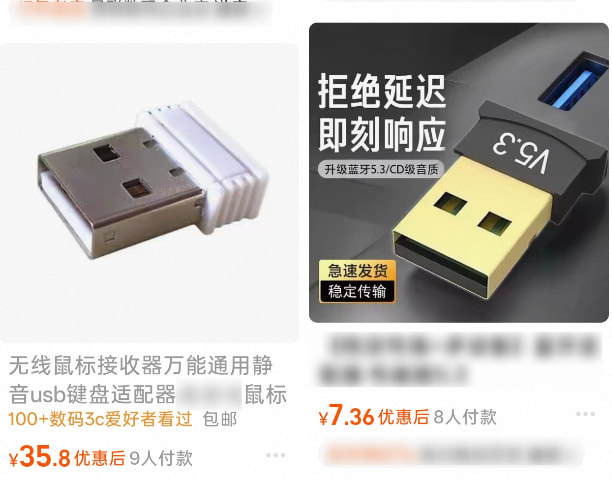
方法四:别买“万能接收器”碰运气
大量入门无线键盘为了降低成本,会在出厂时把键盘和USB接收器直接匹配,就不支持键盘与新接收器重新配对。
1. 如果键盘上找不到Unifying、Bolt、Universal、Bluetooth等标识,先用完整型号搜索厂商的说明书和配件页面。
2. 如果只说明“使用随附USB接收器”,却没有提供Replacement Receiver、Pair或Reconnect流程,即一般不支持重新匹配接收器。
3. 可以先联系厂商售后,询问该具体型号能否单独购买接收器,以及新接收器是否支持重新绑定。
4. 如果厂商明确表示接收器属于出厂匹配、不能重新配对,方法只剩更换完整键盘或键鼠套装。
5. 购买二手接收器时同样要谨慎。即使来自完全相同的键盘型号,如果出厂一对一绑定,也未必能与现有键盘匹配。
拓展:键盘不可用时的临时输入方法
如果接收器暂时买不到,电脑/键盘又不支持蓝牙,有线只能充电……啊,这该怎么控制电脑或打字?
鼠标还能使用时,Windows屏幕键盘最简单;需要大量输入时,也可以通过手机远程控制电脑,把手机虚拟键盘当临时输入设备。
用屏幕键盘恢复基本输入
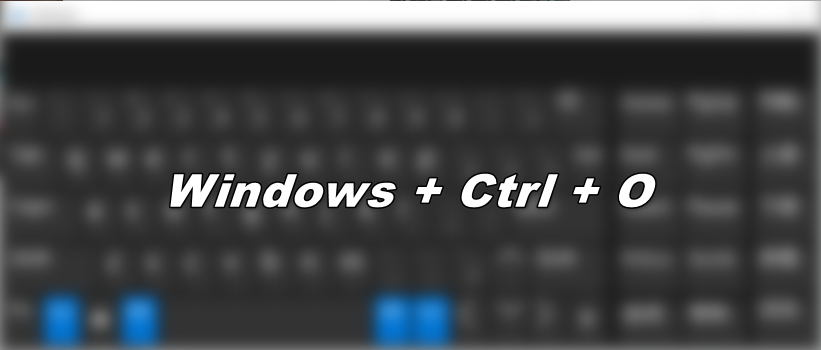
1. 使用鼠标打开“设置” > “辅助功能” > “键盘”,开启“屏幕键盘”(或使用快捷键:Windows + Ctrl+ O)。
2. 屏幕出现虚拟键盘后,可以先完成账号登录、搜索下载工具或输入短文本。
3. 如果连虚拟键盘都无法输入,就不再属于单纯接收器丢失,可参考键盘无法输入任何东西的系统排查。
用手机在电脑上批量输入
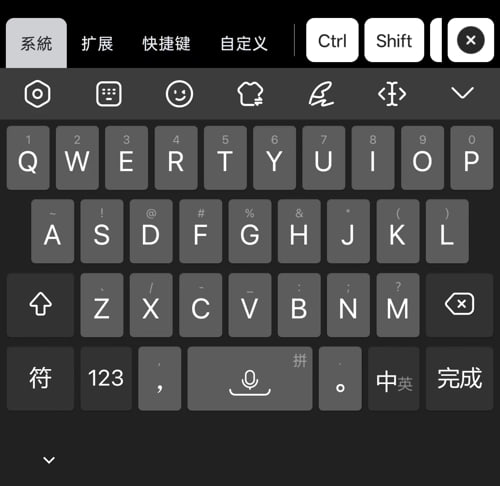
如果需要长时间大量输入,可以借助远程看看这类远程控制软件,用手机模拟键盘,使用9键/26键,甚至是手写/语音在电脑上快速输入。
1. 在手机和电脑上(使用屏幕键盘)下载安装“远程看看”,首次使用,建议手机和电脑注册并登录同一账户,设备会自动绑定在账户下。

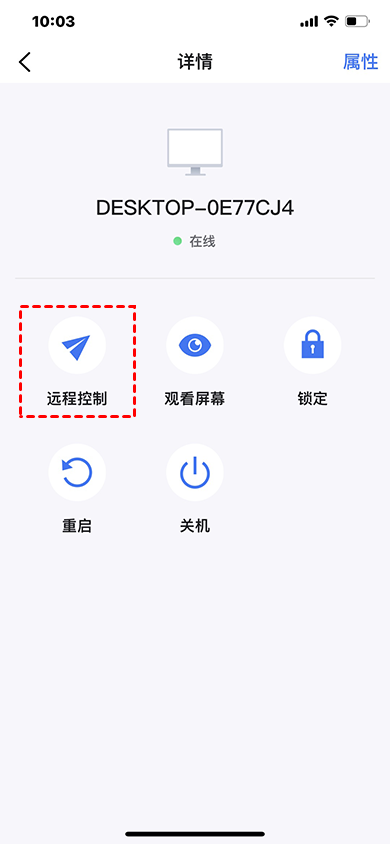
2. 在手机远程看看的操作列表中,找到要操作的电脑设备,点击并选择“一键控制”;
3. 点击右下方的“键盘”唤出手机输入法(支持9键/26键),支持部分全键盘功能键,以及常用快捷键和自定义功能键。
FAQ:其他常见问题解答
无线键盘接收器丢了怎么办?最大的坑,就在于接收器看上去差不多,但实际不同品牌甚至同品牌不同系列都可能互不兼容。
Q1:同品牌、同型号的另一个USB接收器一定能用吗?
不一定。如果该系列支持用户重新配对,例如Unifying、Bolt或部分Dell Universal,兼容接收器可以重新绑定。
如果属于出厂一对一匹配,即使型号一样,换另一只接收器仍可能无法使用。
Q2:Unifying接收器能配Logi Bolt键盘吗?
不能。罗技官方明确说明Logi Bolt设备与Unifying USB接收器不兼容,应按键盘自身标识购买对应协议。
Q3:接收器丢了,可以把2.4G键盘刷成蓝牙吗?
普通用户基本不能这样做。Bluetooth需要键盘本身具备对应无线芯片、协议栈和固件支持,单纯安装电脑驱动无法增加硬件能力。
Q4:网上买接收器时应该核对什么?
先核对键盘完整型号和协议标识,再核对接收器型号。只看“USB、2.4G、同品牌”远远不够。罗技可重点检查Unifying/Bolt标识;Dell等品牌则应按具体产品的官方兼容说明购买。
总结
遇到无线键盘接收器丢了怎么办,第一件事不是马上下单所谓万能接收器,而是先确认键盘采用哪种无线协议。罗技Unifying、Logi Bolt和部分Dell型号支持购买兼容接收器后重新配对;支持Bluetooth的键盘则可以直接改用蓝牙。普通2.4G键盘如果属于出厂绑定,就只能联系厂商或更换整套设备。新接收器到手前,还可以利用Windows屏幕键盘或手机模拟键盘解决临时输入需求。
