

鼠标右键没反应怎么处理?6种修复和手机临时替代方法
本文面向遇到鼠标右键失灵的Windows用户,说明鼠标右键点击无效时如何判断硬件、驱动、系统设置和右键菜单冲突,并补充使用远程控制软件或手机模拟鼠标临时操作电脑的方法与限制。


鼠标右键没反应怎么处理?先别急着宣判死刑。很多时候,鼠标右键点击失效真可能只是小问题,大多与主次按键设置、驱动、资源管理器或第三方右键菜单有关,硬件损坏都是小概率原因。接下来,我们就按“先硬件、再系统、最后深度排查”的顺序来依次排查,并补充远程控制软件作为手机模拟鼠标的临时应急方案,供大家参考。
鼠标右键失灵的故障诊断范围
同样是鼠标右键失灵,发生位置不同,背后的原因可能差得挺远。
|
故障表现 |
更可能的原因 |
优先处理 |
|
所有软件中右键都无效 |
鼠标按键、连接、驱动或按键设置 |
交叉测试硬件,再检查驱动 |
|
只在桌面或文件夹中无效 |
资源管理器卡顿或右键菜单扩展冲突 |
重启资源管理器,再做干净启动 |
|
左键弹出右键菜单 |
主鼠标按钮被改为右键 |
恢复主鼠标按钮设置 |
|
触控板右键手势失效 |
手势设置、驱动或硬件区域异常 |
检查触控板设置与驱动 |
鼠标右键没反应怎么处理?
方法1:交叉测试鼠标和连接方式
所有位置都无法右键时,先排除硬件。别一上来就咔咔给鼠标一顿拆,那多少有点用大炮打蚊子。
1. 将鼠标换到另一接口,尽量直接连接电脑测试,不要使用扩展坞和USB集线器。
2. 无线鼠标先更换电池或重新充电,再断开蓝牙或接收器,然后重新配对。
3. 把当前鼠标接到另一台电脑测试右键,同时在原电脑换一只正常鼠标交叉测试。
4. 若同一鼠标在其他电脑也无法右键,大概率是硬件故障,这时再拆再换也不迟。
.jpg "替换测试鼠标")
方法2:检查主鼠标按钮是否被调换
如果右键变成了普通点击,左键反而弹出菜单,通常不是失灵,而是左右键“换岗”了。
1. 按 Windows + I 打开“设置”,进入“蓝牙和设备” > “鼠标”。
2. 找到“主鼠标按钮”,将其设置为“左”,再测试右键菜单能否正常弹出。
3. Windows 10可进入“设置” > “设备” > “鼠标”检查相同选项。
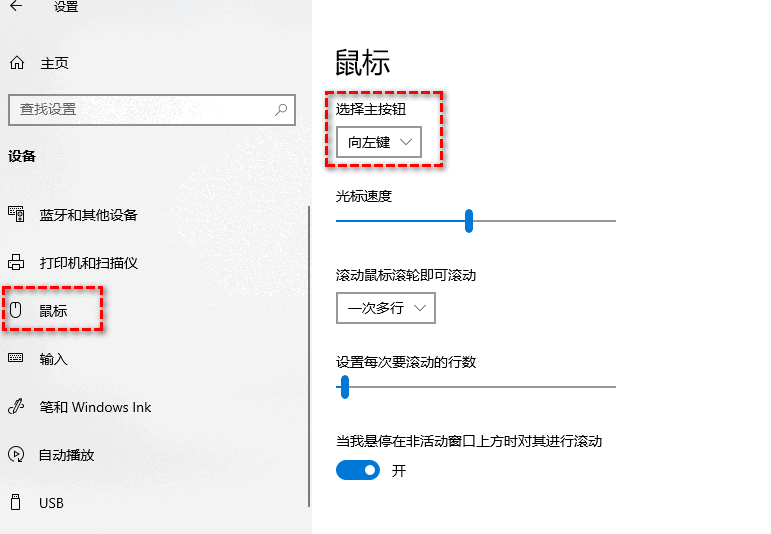
如果只是按键功能被调换,恢复设置后通常立即生效,不需要重新启动电脑。
方法3:重启Windows资源管理器
资源管理器异常也可能导致鼠标右键点击无效,典型表现就是只发生在桌面、任务栏或文件夹中时。
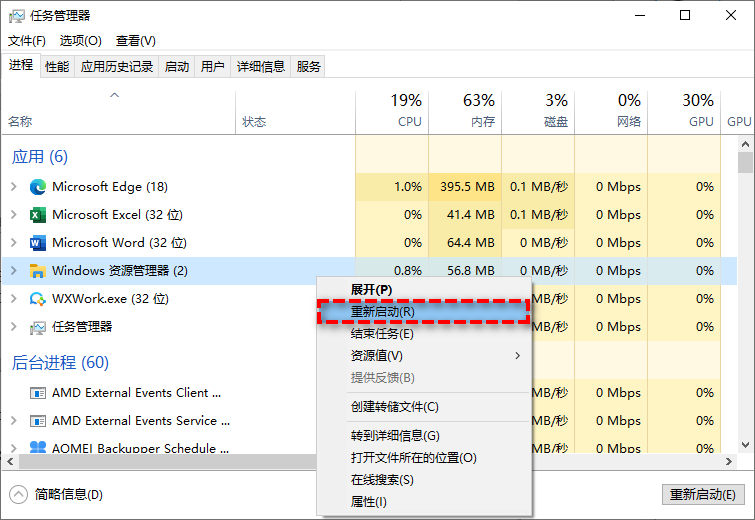
1. 按 Ctrl + Shift + Esc 打开“任务管理器”,点击“详细信息”展开列表。
2. 在进程列表中选中“Windows资源管理器”,再点击“重新启动”或“重新启动任务”。
3. 等待桌面和任务栏重新出现,然后分别测试桌面、文件夹及浏览器中的右键操作。
方法4:更新或重新安装鼠标驱动
系统更新、驱动异常或触控板组件损坏,也可能导致鼠标右键点击无效。
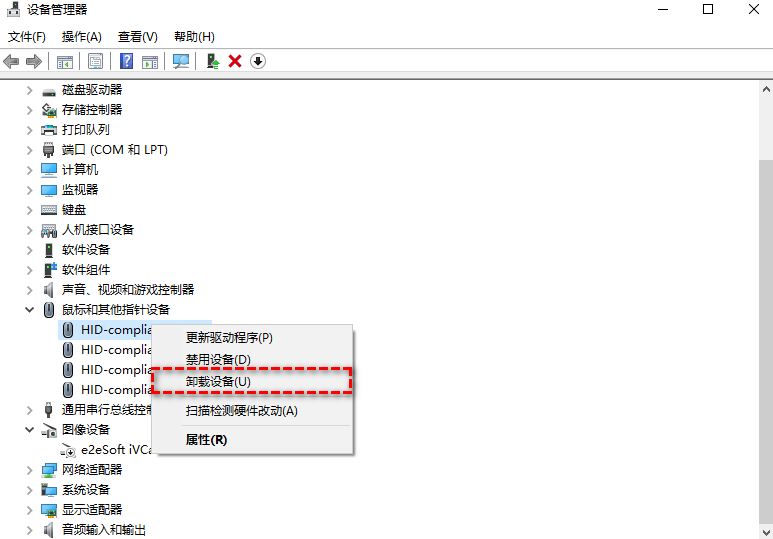
1. 按 Windows + R,输入 devmgmt.msc,按回车打开“设备管理器”。
2. 展开“鼠标和其他指针设备”,找到并选中对应的鼠标或触控板设备项目。
3. 按 Shift + F10 打开设备菜单,选择“更新驱动程序”并自动搜索驱动。
4. 更新无效时选择“卸载设备”,完成后重新启动,让Windows尝试重新识别(不确定的可以问问AI或官方支持)。
方法5:排查右键菜单扩展和后台冲突
如果一点右键就转圈、卡死或菜单迟迟不出,也得找找右键菜单的麻烦。可以先卸载最近安装的软件,仍无法确认时,可使用Windows干净启动,只加载必要驱动和启动项来缩小范围。
1. 按 Windows + R,输入 msconfig,按回车打开“系统配置”。
2. 进入“服务”,勾选“隐藏所有Microsoft服务”,再点击“全部禁用”。
3. 进入“启动”并打开任务管理器,先记录原状态,再逐项禁用当前启动程序。
4. 重新启动电脑并测试右键,若恢复正常,再分批启用项目以逐步锁定冲突软件。

方法6:修复可能损坏的Windows系统文件
如果前面方法都无效,且右键问题伴随任务栏、开始菜单异常时,可再检查系统文件。
1. 按 Windows + R,输入 cmd,再按 Ctrl + Shift + Enter。
2. 在管理员命令提示符中输入以下命令,并耐心等待DISM完成系统映像检查与修复。
DISM.exe /Online /Cleanup-image /Restorehealth
3. DISM执行完成后输入以下命令,等待系统文件检查进度达到百分之百再关闭窗口。
sfc /scannow
4. 扫描结束后重新启动电脑,再分别测试桌面、文件夹和常用应用中的鼠标右键。
临时方案:用手机模拟鼠标继续操作电脑
还可以借助远程控制软件(如远程看看、Todesk、AweSun、UU远程)的特性,用手机控制电脑。
由于篇幅原因,仅以免费软件——远程看看为例,进行简单步骤介绍(纯键盘操作):
1. 按Win键打开“开始”菜单,搜索打开“浏览器”,搜索并下载安装远程看看;

2. 手机同样安装远程看看,在电脑和手机上注册并登录统一账号,两台设备会自动绑定在该账号下;
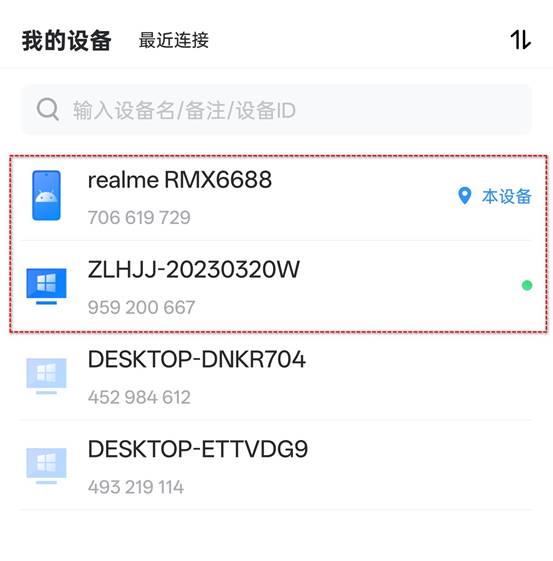
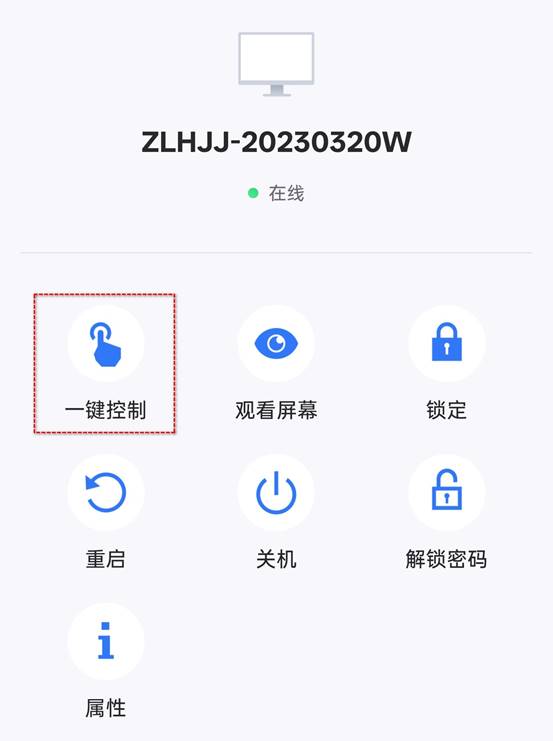
3. 在手机远程看看的操作列表中,找到要操作的电脑,点击并选择“一键控制”;
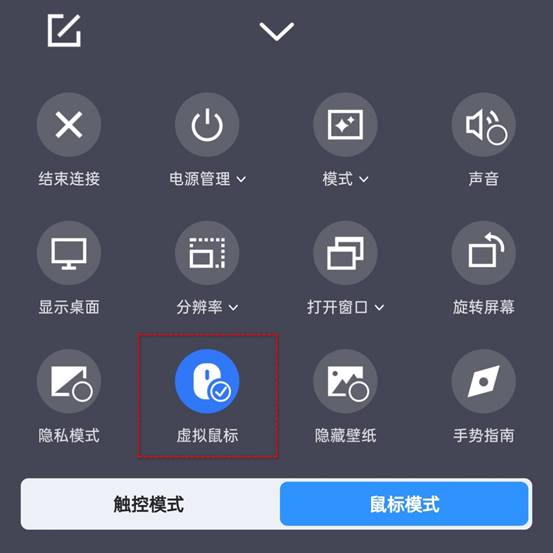
4. 远程看看默认为手势模式,也可点击右下角的“菜单”按钮,单击勾选“虚拟鼠标”(或切换至鼠标模式)让手机模拟鼠标。
常见问题
除了以上关于鼠标右键没反应怎么处理的解决和替代方案外,以下问题也值得大家留意:
Q1:鼠标右键失灵,但左键和滚轮正常,是硬件坏了吗?
有可能,但不能只凭这一点判断。先换电脑测试;若右键仍无效,硬件故障概率较高。
Q2:为什么只有文件和桌面无法右键,浏览器里却正常?
这更像资源管理器或第三方右键菜单扩展异常,不必折腾鼠标硬件。
Q3:Windows更新后鼠标右键点击无效怎么办?
先重启并安装后续更新,再更新鼠标驱动;若问题紧随驱动更新出现,可考虑回退驱动。
Q4:手机模拟鼠标必须和电脑连接同一个Wi-Fi吗?
传统远程鼠标工具通常需要同一局域网;远程控制软件一般允许两端通过互联网连接。
Q5:远程控制软件能在电脑完全无人操作时使用吗?
可以,但通常要提前安装客户端、配置无人值守访问,并让电脑保持开机和联网。
总结
鼠标右键没反应怎么处理,建议先通过换接口、换电脑和换鼠标判断硬件,再检查主鼠标按钮、资源管理器和驱动。鼠标右键失灵只发生在桌面或文件夹时,应重点排查右键菜单扩展;多处鼠标右键点击无效并伴随系统异常时,再考虑干净启动和系统文件修复。急着继续工作,可以先用远程控制软件等手机模拟鼠标方案临时顶一顶。
