

iPhone/安卓手机投屏到Mac教程:局域网+公网通用
本文汇总手机投屏到Mac的主流实现方式,包括苹果官方无线投屏、安卓无线投屏及手投屏通用方案,并解答兼容性、声音同步和网络要求等常见问题。


远程办公时想演示手机画面,结果数据线找不到;想在大屏上看视频,又嫌手机屏幕太小——这种情况很多人都遇到过。今天就来聊聊手机投屏到Mac的几种常见方法,无论你用的是安卓还是 iPhone,都能快速找到适合自己的方案。
iPhone/安卓手机投屏到Mac的方法、步骤及注意事项
iPhone投屏Mac(官方无线方案)
iPhone投屏Mac首选依旧是官方的无线方案,操作相对简单,也支持在Mac上操作手机,但有版本限制:
- iPhone:iOS 18或以上版本
- macOS:Sequoia15或以上版本
如不满足版本条件,可尝试iPhone有线投屏方案:iPhone投屏到Mac/MacBook方法实操,有线/局域网/远程全解析
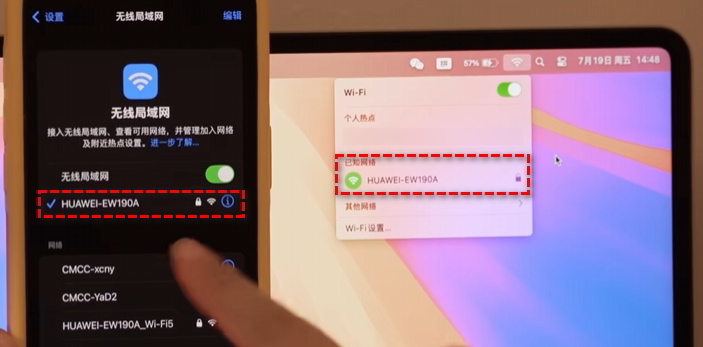
1. 保持iPhone和Mac在同一局域网环境中,登录同一个Apple账号。
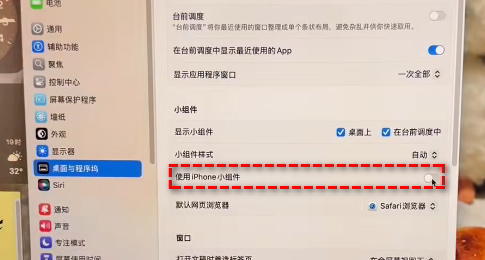
2. 在Mac上打开设置 > 桌面与程序坞,在小组件板块中启用“使用iPhone小组件”
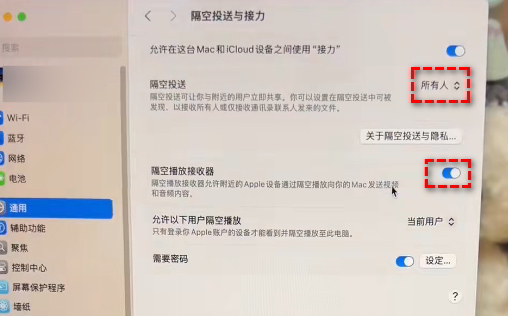
3. 接着,在设置 > 通用 > 隔空投送与接力中,“隔空投送”对象切换为“所有人”,并启用“隔空播放接收器”
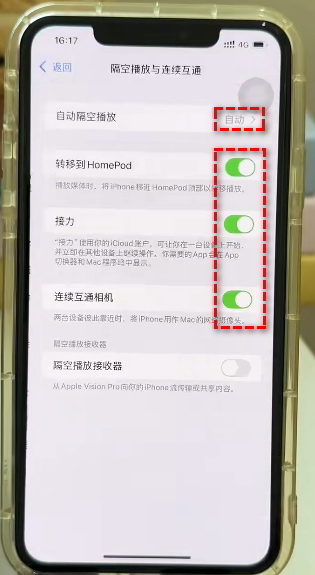
4. 在iPhone设置 > 通用 > 隔空播放与连续互通中,将“自动隔空播放”调整为“自动”,其余选项可根据需要调整开启。
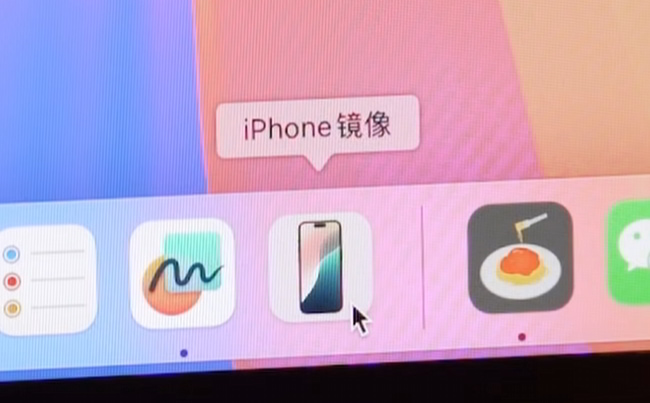
5. 在Mac上打开“iPhone镜像”,第一次默认需要输入iPhone密码。连接成功后即可将手机投屏到Mac,并且支持在电脑上操作手机。
安卓手机投屏到Mac(第三方方案)
相比苹果生态,安卓手机投屏到Mac通常需要借助第三方工具。不过目前主流软件的操作都比较简单,几分钟内就能完成连接。下面以老牌软件AirDroid Cast为例:
1. 在Mac上前往AirDroid Cast官网下载安装macOS客户端,在安卓手机上,从应用商店下载安装AirDroid Cast。
2. 启动Mac客户端后,注册登录账户,你会看到,9位投屏码或二维码,保持该页面开启。
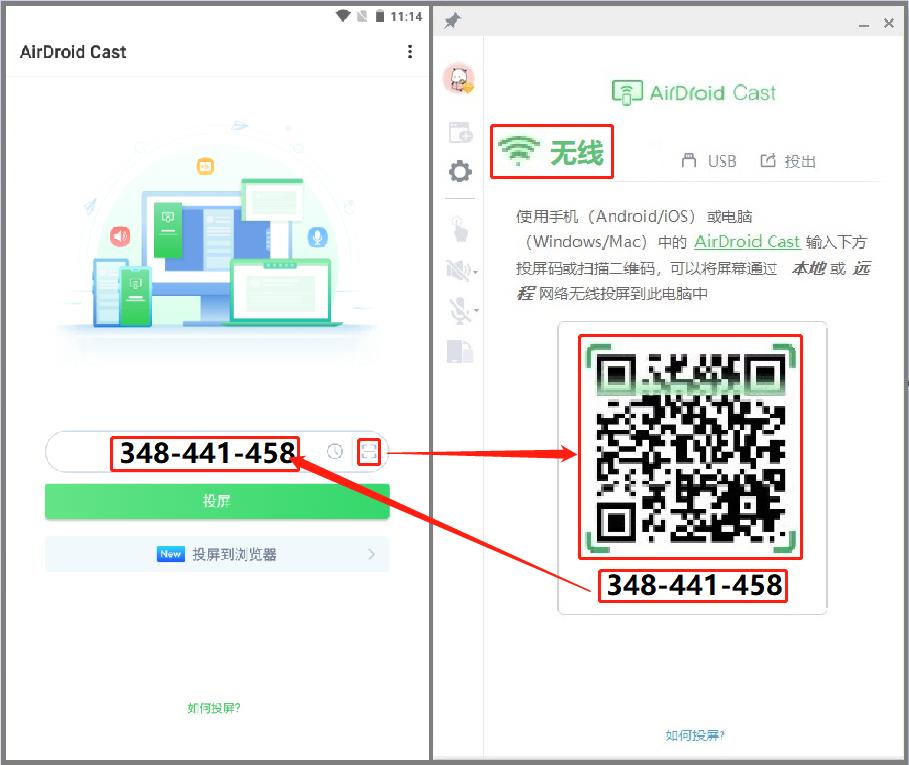
3. 打开手机端AirDroid Cast,选择输入Mac上显示的投屏码或扫描Mac上的二维码发起投屏。
4. 电脑会出现 “是否允许设备 xxx 投屏到当前电脑”弹窗,请点击“允许”(如是个人设备建议勾选“信任该设备,之后不再询问”)。
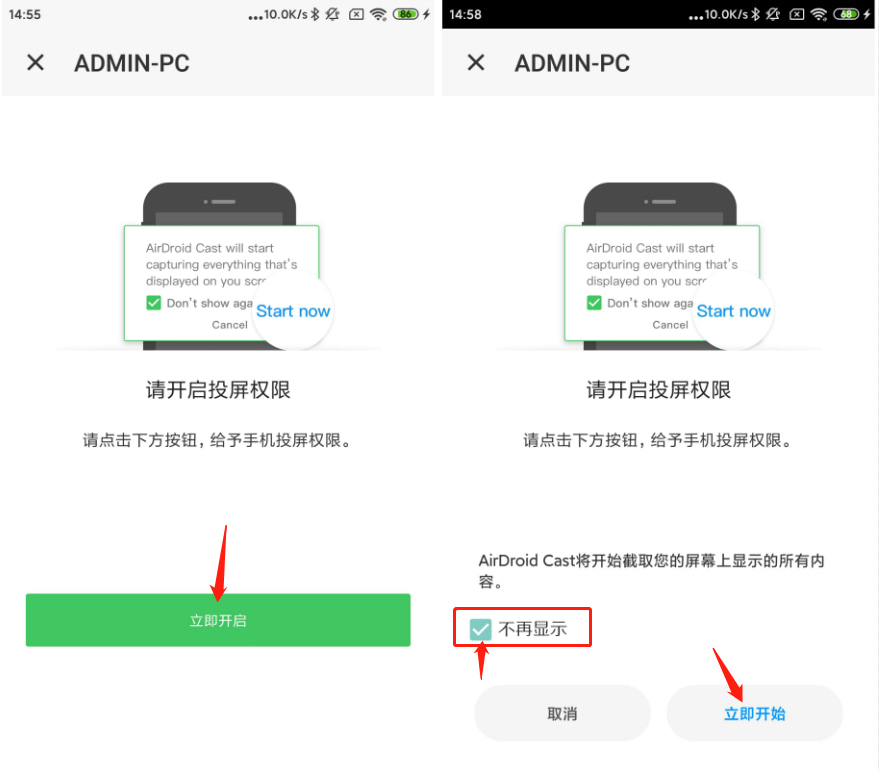
5. 安卓系统会弹出录屏授权窗口,点击“立即开始”或“允许”。授权完成后,手机画面会同步显示在Mac上。
iPhone/安卓手机投屏Mac(通用三方方案)
如需通用的iPhone/安卓免费方案,可以试试远程控制软件(远程看看(AnyViewer)、Todesk、AweSun等)的“屏幕查看”/“远程投屏”相关功能。
接下来,以免费软件——远程看看iPhone投屏Mac为例,为大家介绍操作步骤:
1. 电脑和手机安装远程看看,可在AppStore或访问远程看看官网下载。

2. 在电脑和手机上注册登录同一个账号,设备会自行绑定,在电脑上点击iPhone,选择“观看屏幕”。

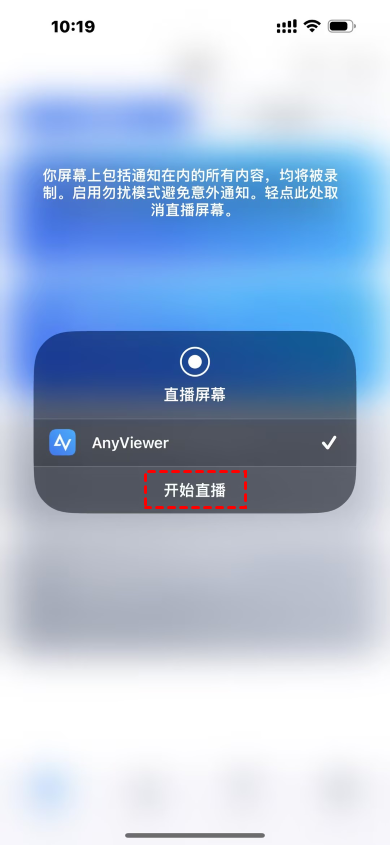
3. 在iPhone上“允许”并“开始直播”即可把手机投屏到Mac。
FAQ:相关问题解答
除了以上的方法外,以下问题也值得大家留意:
Q1:手机投屏到Mac必须连接同一个Wi-Fi吗?
不一定。苹果官方无线投屏通常需要同一网络环境。部分第三方工具支持互联网连接,因此可以跨网络投屏,但具体取决于软件功能。
Q2:安卓手机投屏到Mac需要安装软件吗?
macOS 并未原生支持所有安卓投屏协议,因此通常需要借助第三方工具完成连接。
Q3:iPhone投屏Mac会泄露手机数据吗?
官方投屏功能仅同步屏幕内容,不会主动传输其他数据。但在公共网络环境下,仍建议使用可信设备和安全网络。
Q4:手机投屏到Mac可以同步声音吗?
很多情况下可以。苹果生态通常支持音视频同步。第三方软件是否支持系统声音传输,则需要查看具体产品说明。
Q5:投屏和远程控制是一回事吗?
投屏主要用于显示手机画面,而远程控制通常允许另一台设备执行操作。部分远程协助软件同时提供两类功能,但两者本质不同。
总结
手机投屏到Mac并不复杂,关键在于选择适合自己的方式。如果你使用 iPhone,优先考虑苹果生态内置功能;如果是安卓设备,同样有很多第三方方案可以选择。如果双持安卓和iPhone,或网络条件不允许,更建议使用远程看看的手机投屏。最后,先明确自己的使用场景,再选择对应方法,通常能少走不少弯路。
