

iPad投屏到Windows电脑上的3种方法(无线/USB/远程投屏)
怎么把iPad投屏到Windows电脑上?其实只需借助工具即可实现。本文系统整理3种主流方案:无线投屏、USB有线投屏和远程投屏,并介绍其实际操作步骤,帮助大家快速选择最适合的方式。


能把iPad投屏到Windows电脑上吗?答案当然是:可以,不过需要借助第三方工具。原因很简单:iPad使用的是AirPlay,而Windows系统并不支持该协议,因此须通过软件“桥接”。接下来,咱们就来分享几种常用的iPad投屏方案。
iPad 投屏到 Windows 电脑上的常用方法
以下方法不分先后,不过,还请大家结合自己的实际情况,以及亲身体验选择适合自己的方法/软件。
方法1:局域网内无线投屏
支持iPad免费投屏到电脑的软件不少,包括但不限于:AirDroid Cast、Let'sView、5KPlayer(更适合视频投屏)、LonelyScreen(适合老旧设备)。
接下来以AirDroid Cast为例,为大家演示基础操作步骤:
1. 在iPad和Windows电脑上安装AirDroid Cast并打开,并确保两台设备均在同一局域网中。
2. 在iPad上扫描电脑的二维码以连接两台设备(也可通过投屏码连接)。

3. 在允许“是否允许设备 xxx 投屏到当前电脑”的弹窗(建议勾选 “信任该设备,之后不再询问”)。

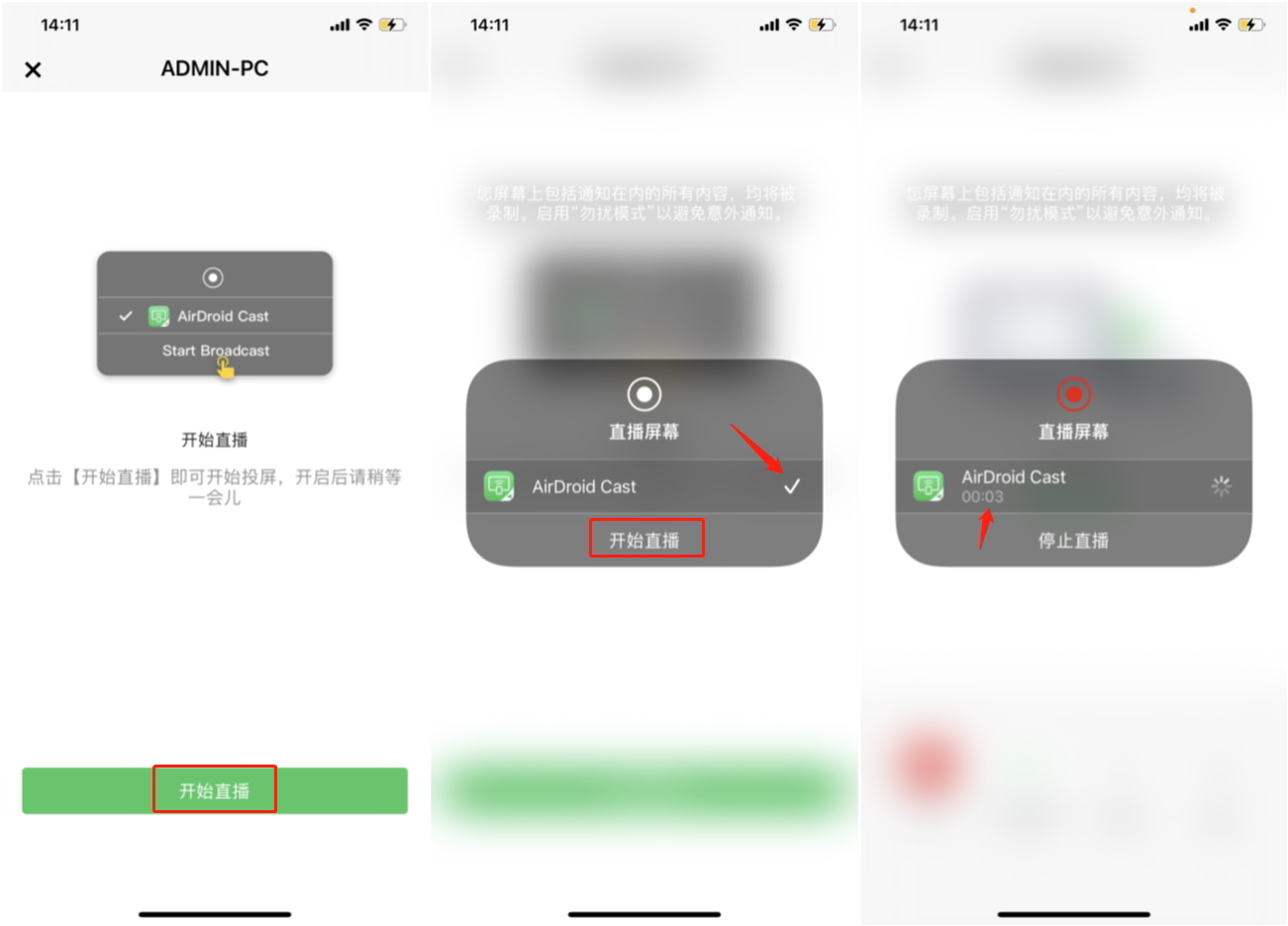
4. 此时,在iPad上点击“开始直播”,选择“AirDroid Cast”,再次点击“开始直播”即可。
方法2:USB有线投屏
画质更好,延迟更低的iPad投屏到Windows电脑上方式,首选依旧是有线连接。此类投屏软件同样不少,如ApowerMirror,以及AirDroid Cast等。
接下来,以 ApowerMirror 为例进行简单的操作步骤介绍:
1. 在iPad和电脑上下载,安装并打开ApowerMirror ,再通过数据线与电脑连接。
2. 正确连接后,软件会自动检测驱动安装情况,如果未安装驱动,请点击“立即安装”直至驱动安装成功。
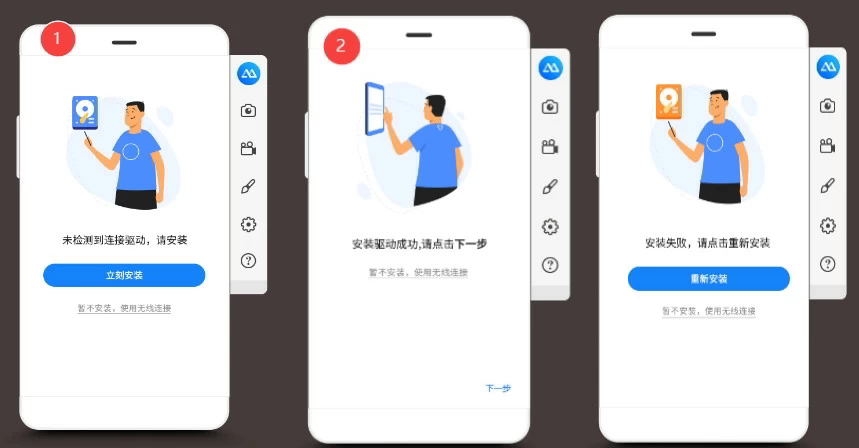
3. 首次使用USB连接电脑,请在“信任此电脑”的弹窗中,点击“信任”,并在电脑上点击“已信任,下一步”。

4. 软件会自动识别iPad并开启USB投屏服务并提示 “投屏连接中”,等待投屏成功即可。

方法3:远程控制软件投屏
如果不在一个网络环境中,甚至无法通USB连接,或者想远程把iPad画面投屏到电脑上,我们可以借助远程控制软件。
主流软件包括但不限于远程看看(AnyViewer)、Todesk、AweSun等,由于篇幅原因,以下操作步骤仅以远程看看为例:
1. 电脑和iPad上安装远程看看,可在AppStore或访问远程看看官网下载。

2. 在电脑和iPad上注册登录同一个账号,设备会自行绑定,在电脑上点击iPad,选择“观看屏幕”。

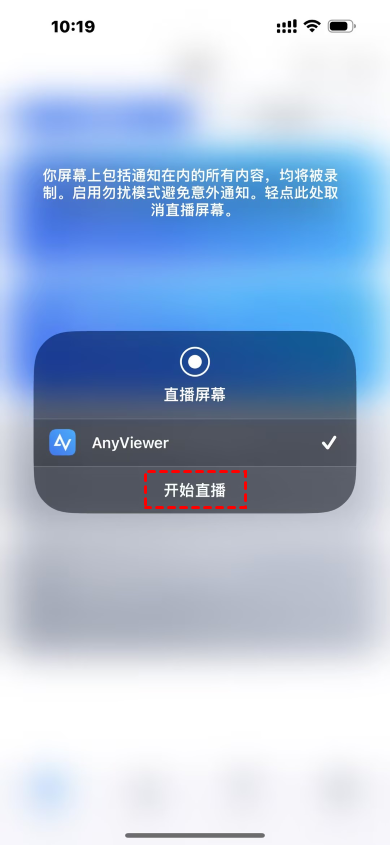
3. 在iPad上“允许”并“开始直播”即可把iPad免费投屏到电脑。
FAQ:常见问题
除了以上方法,以下问题在投屏时也需大家注意。
Q1:为什么iPad找不到投屏设备?
不在同一局域网中,尤其是公司复杂的网络环境中(请确认是否在同一网段);被防火墙拦截;软件未能正确启动等。
Q2:Windows自带投屏能用吗?
不能。Windows使用Miracast,不支持AirPlay,不能直接使用无线显示器连接。
Q3:投屏卡顿怎么办?
使用5GHz Wi-Fi,关闭占用带宽的软件或改用USB连接。
Q4:可以远程投屏吗?
可以,但需两台设备均需连接到公网,且如果带宽不足会直接影响投屏的画质表现。
总结
对于上述提供的3种iPad投屏到Windows电脑上方法,如果只想快速选方案,建议:日常使用 → 无线投屏(AirDroid Cast);稳定优先 → USB投屏(ApowerMirror);异地或受制于网络/硬件条件 → 远程控制(远程看看)。
