

手机远程屏幕共享软件有哪些?这4种都能免费用
本文围绕远程屏幕共享软件,盘点腾讯会议、QQ、远程协助软件以及远程控制软件等常见方案。内容重点说明不同工具的适用场景、共享步骤、限制和隐私注意事项,帮助国内用户根据会议演示、远程协助和临时查看屏幕等场景选择合适方法


什么?要远程查岗?还要看手机屏幕?虽说没啥不愿意,但具体该怎么操作,真的有远程屏幕共享软件吗?真有,而且不一定非得找“专门”软件。接下来,咱们就来聊聊什么软件可以共享屏幕,分别介绍常见软件的投屏功能、远程控制软件的共享屏幕功能,以及手机远程协助功能。
远程屏幕共享软件/功能盘点及步骤实操
先说清楚:屏幕共享和远程控制不是同一件事。
- “屏幕共享”主要是让别人看你的屏幕,适合演示和沟通。
- “远程控制软件”则通常能看屏幕,也能进一步操作对方设备。
所以,选工具前先想清楚:你只是要“看”,还是还要“控制”。
速览:什么软件可以共享屏幕?
下面先放一张对比表,方便大家快速判断方向。
|
软件/方法 |
适合场景 |
局限 |
是否能控制 |
|
腾讯会议 |
会议演示、培训 |
免费版限时40分钟 |
主要是观看 |
|
|
熟人临时共享 |
体验不佳/部分设备不支持 |
手机端仅支持屏幕共享 |
| 远程协助 | 同品牌/生态手机共享屏幕 | 体验不佳/跨品牌支持差 | 可控制可观看 |
|
远程控制软件 |
远程协助、查看问题 |
看软件能力 |
可控制可观看 |
方法1:使用“腾讯会议”共享手机屏幕
对于许多打工人来说,什么软件可以共享屏幕,首当其冲的其实是——腾讯会议。它适合会议、培训、远程演示,活用下就是一款合格的手机屏幕共享软件。
1. 两台手机安装并登录腾讯会议APP,在手机上创建“快速会议”,进入会议后启用底部的“共享屏幕”,并授予相关权限。
2. 将会议号/链接分享给观看方,观看方加入会议后即可看到手机屏幕。

方法2:使用“QQ”进行屏幕共享
如果只是熟人之间临时看一下手机画面, QQ也能当手机屏幕共享软件使。这类工具胜在常见,但不适合复杂远程协助或企业级管理。
1. 在双方手机安装最新版本的手机QQ,注册并登录账号后互相添加为好友;
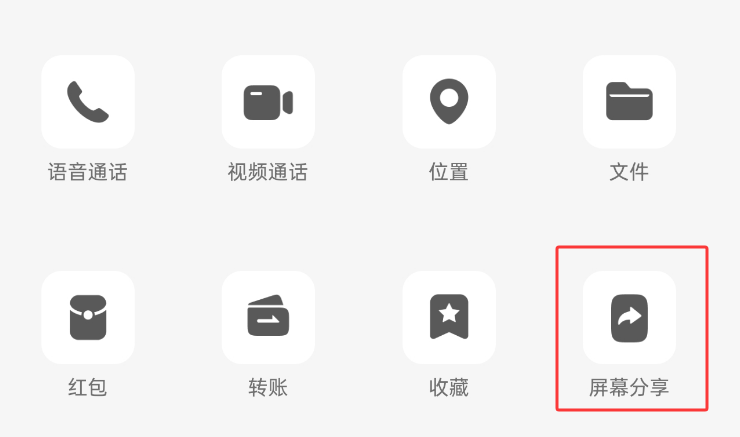
2. 在的聊天框中,点击➕号,再选择“屏幕分享”>“继续分享”>选择“整个屏幕”,并点击打开“设备音频分享”,
3. 邀请查看方并等待其“接受”后即可共享手机屏幕。
方法3:使用手机的“远程协助”功能
如果双方都是同一个品牌的手机,与其选择远程屏幕共享软件,不如先试试手机自带的“远程协助”功能。
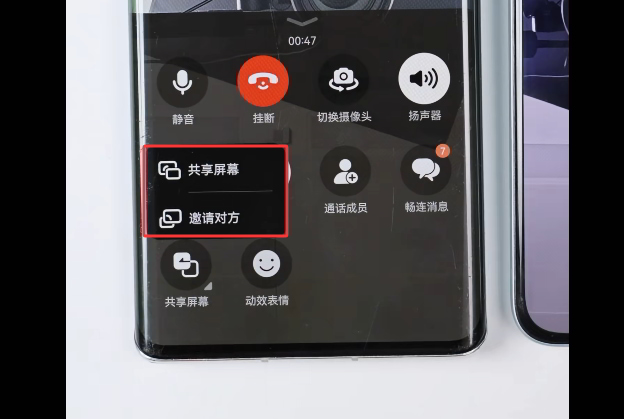
📱 华为/荣耀:使用自带App “畅连”拨打联系人视频通话,选择“共享屏幕”/“邀请对方”,等待受控方同意后即可。
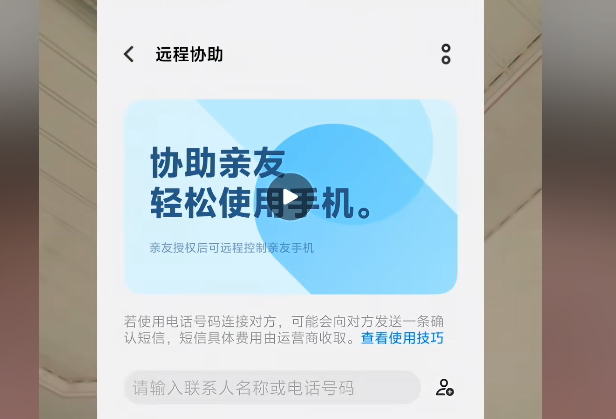
📱 VIVO:“设置”中搜索“远程协助”,输入对方手机号发起邀请,对方接通后输入“验证码”即可远程控制另一台手机。
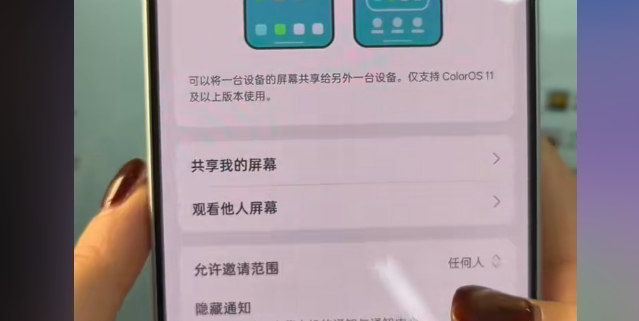
📱 OPPO/一加/Realme:在“设置”中搜索“屏幕共享”,输入手机号发起邀请,同意后即可投屏。
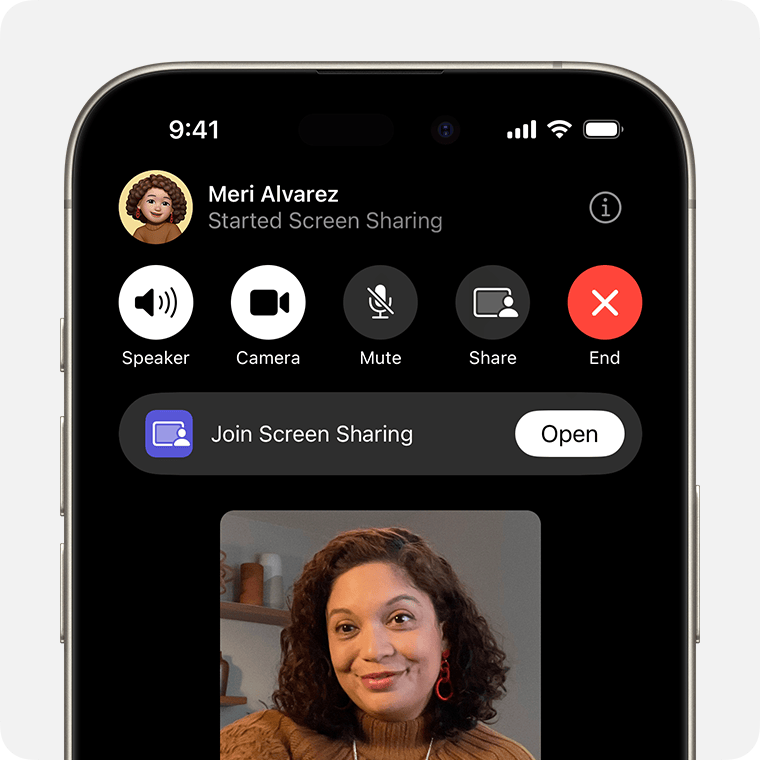
🍎 iPhone:使用“FaceTime”拨打电话,接通后选择共享屏幕即可。
方法4:使用远程控制软件
如果你不只想看屏幕,还需要远程协助对方操作,就要考虑远程控制软件( 如远程看看(AnyViewer)、AnyDesk、AweSun、Todesk等)。
这类工具的重点不只是屏幕共享,而是连接、控制、文件传输和权限管理。由于操作逻辑大体一致,接下来以结合免费软件“远程看看”,进行一般性步骤说明:
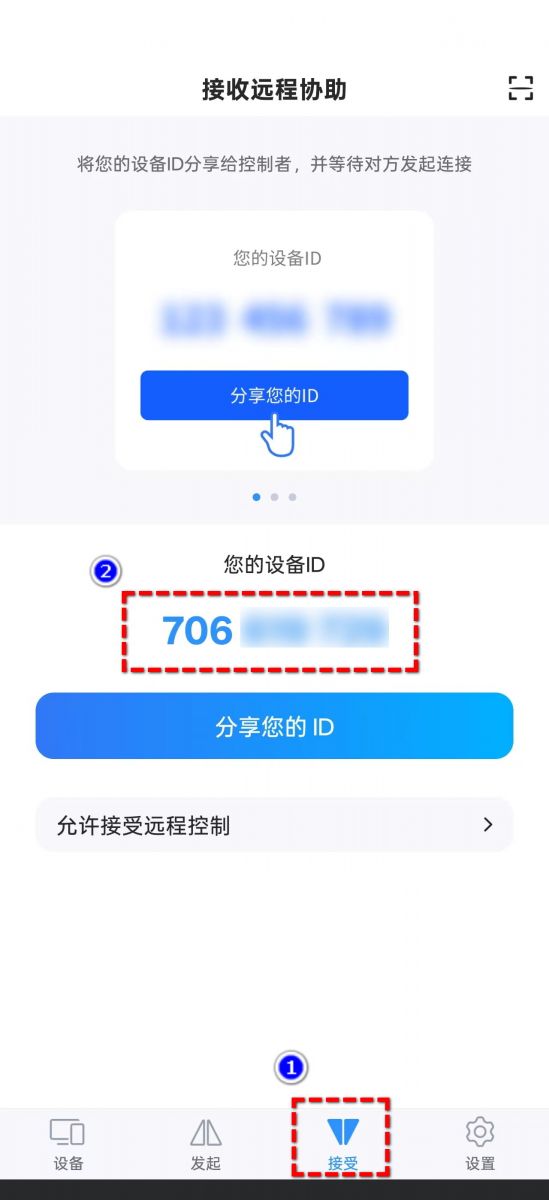
1. 在两台手机上下载安装远程看看并打开,被协助方将“接受”页的9位设备ID提供给查看方。
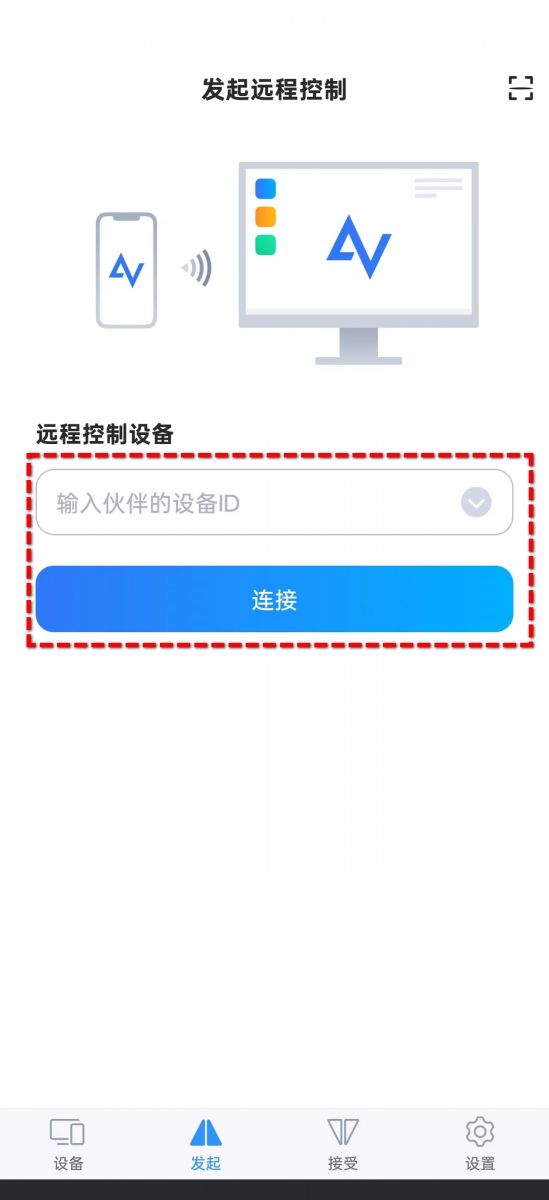
2. 查看方在“发起”页输入设备ID,发起申请。
3. 在被控手机上“允许”,并按提示在辅助功能的“已下载的应用”找到远程看看,开启“远程看看辅助服务”权限。
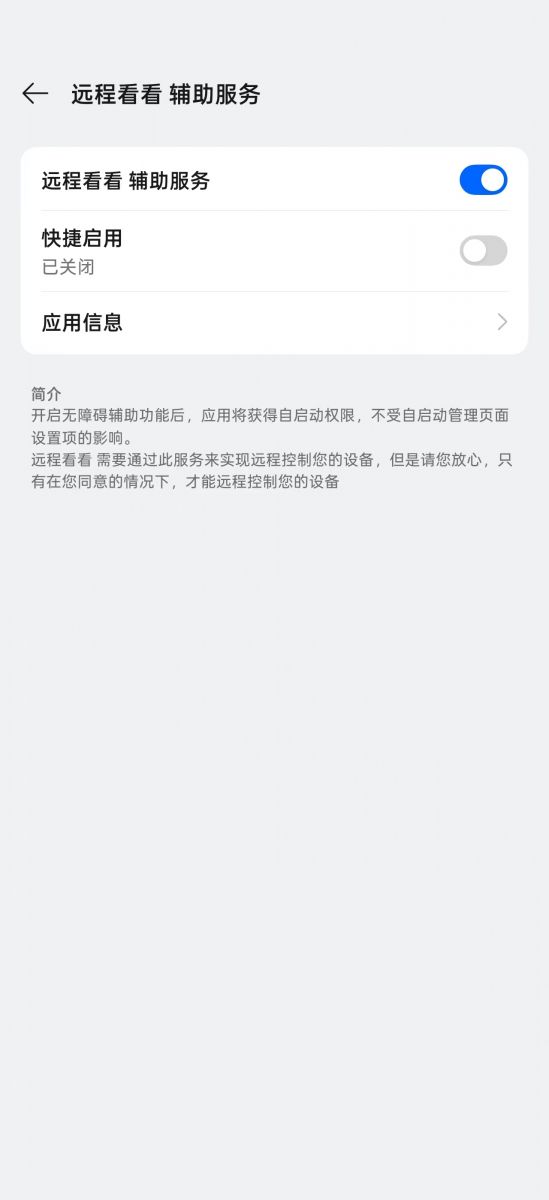
4. 如“只能看无法操作”,请首先保证开启辅助功能,再返回远程看看,重新发起请求即可。

FAQ:常见问题
以上就是关于什么软件可以共享屏幕的全部分享了,以下问题也值得大家注意:
Q1:共享手机屏幕时,对方会看到通知内容吗?
有可能。手机屏幕共享通常是整屏展示,微信、短信、验证码等通知也可能被看到。正式共享前,建议开启“勿扰模式”,并关闭敏感应用通知预览。
Q2:只想让别人看屏幕,不想让对方控制设备,该选哪类工具?
优先选会议软件或聊天工具的“共享屏幕”功能。远程控制软件更适合需要操作设备的场景,如果只演示画面,应关闭远程控制权限或选择仅观看模式。
Q3:手机共享屏幕时能不能同时共享声音?
不一定。电脑端共享声音通常更稳定,手机端是否能共享系统声音,取决于软件、系统版本和权限。演示视频或游戏画面前,建议先用另一台设备测试声音。
Q4:远程屏幕共享和远程控制软件有什么本质区别?
屏幕共享更偏“给别人看”,远程控制软件更偏“让别人操作”。如果只是会议演示,屏幕共享就够;如果要帮对方设置手机、处理文件或排查问题,远程控制更合适。
Q5:为什么有些软件共享手机屏幕会黑屏?
常见原因是系统权限没开、应用禁止录屏、视频版权保护或安全策略限制。遇到银行、视频、支付类应用黑屏,通常不是软件故障,而是应用主动限制截屏或录屏。
总结
远程屏幕共享软件不只有一种选择,如果只是会议演示,腾讯会议、钉钉、飞书这类常见工具就够用;如果是熟人临时查看屏幕,微信或 QQ 也能应急;如果你要看手机屏幕,优先考虑支持移动端共享的会议软件;如果还要进一步操作设备、协助处理问题,再选择远程控制软件会更合适。实际使用前,记得先处理通知、隐私页面和共享权限,别让屏幕共享变成“隐私直播”。
