

键盘无法输入任何东西怎么办?7步检查+6个方法+替代方案
键盘无法输入任何东西时,应先恢复临时输入,再通过外接键盘、系统环境和硬件测试判断连接、驱动或键盘故障。


键盘无法输入任何东西别一上来就认为就一定是键盘挂了,无线连接、辅助功能、后台软件、内置键盘供电、驱动状态的优先级与可能性实际上都大于键盘物理意义上的突发暴毙。接下来,本文先从恢复基本输入出发,再按表现逐层缩小范围,为大家介绍键盘打不了字的解决方法,并额外拓展用手机在电脑上打字作为临时替代方案。
快速诊断:从失灵范围判断方向
下表适合大家快速根据故障表现,确认大致的故障原因及最重要的“对症下药”。
|
异常表现 |
优先判断 |
先做什么 |
|
内置和外接键盘都失灵 |
Windows设置、驱动 |
开启屏幕键盘 |
|
仅笔记本内置键盘失灵 |
内置键盘驱动、供电状态 |
接外置键盘 |
|
UEFI中正常,进入Windows失灵 |
更偏向系统、驱动 |
重装驱动 |
|
只有个别键或固定一排失灵 |
污物、键帽结构 |
关机清理表面 |
|
进水、跌落后出现异常 |
硬件短路、腐蚀 |
立即断电 |
|
只在一个软件里不能输入 |
焦点、输入法 |
在记事本中测试 |
键盘无法输入任何东西怎么解决?
我们首先应该排除的就是一些低风险,以及小白同学也能上手的基础检查。虽然简单,但不少问题都出在这里。
先完成低风险检查
1. 用鼠标保存当前文件,再从开始菜单选择“重启”,笔记本不要只合盖休眠。
2. 有线键盘重新插拔,并改接其他USB口(台式机有线后部主板USB接口),不要使用扩展坞。
3. 无线键盘检查电量、连接模式和接收器,蓝牙键盘可删除后重新配对。
4. 暂时拔掉不必要的USB设备,避免输入设备或驱动发生冲突。
5. 在“记事本”、浏览器地址栏和登录界面分别测试,判断是否仅单个软件异常。
6. 把键盘接到另一台电脑,同时在本机接入其他键盘。若故障转移,优先考虑键盘;新键盘在本机也失灵,则需检查系统、软件和驱动。
7. 电脑关机后用软刷或气吹清理USB接口和键盘USB插头,别直接使用清洁剂。
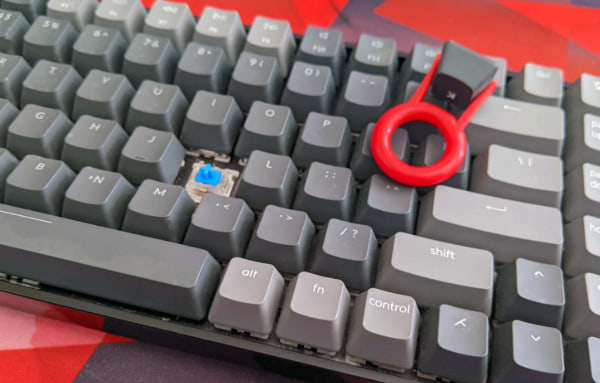
方法1:先用屏幕键盘恢复输入
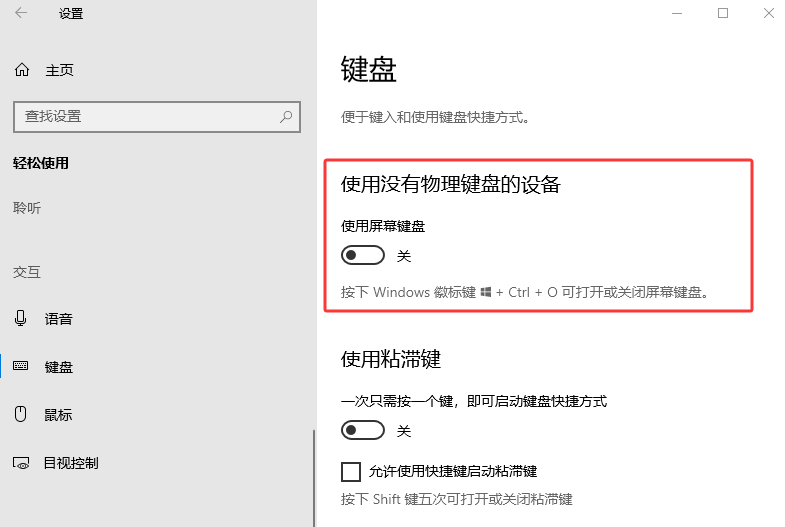
键盘打不了字、完全无响应,但鼠标或触摸屏仍可操作,可以用屏幕键盘先顶上。
如果当前停留在系统界面中,可按照以下路径:
路径1:打开「开始菜单」->进入「设置」->选择「轻松使用」(Win10)/「辅助功能」(Win11)->「键盘」->启用「屏幕键盘」;
路径2:打开「开始菜单」->程序列表->找到「Windows轻松使用」(Win10)/「辅助功能」(Win11)->单击打开「屏幕键盘」
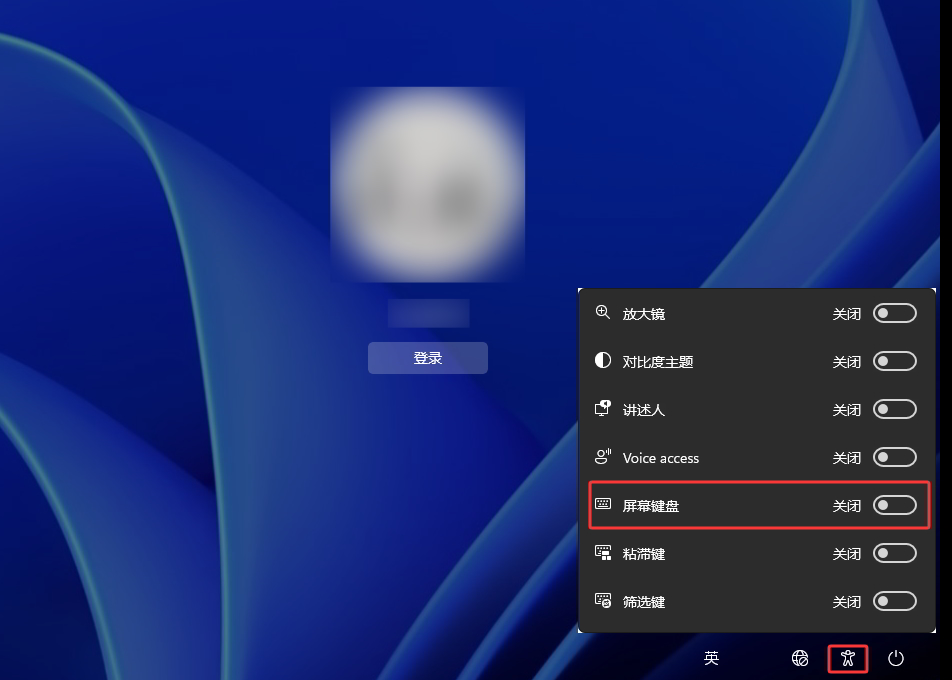
如果停留在登录系统的锁屏界面,可按以下步骤:
1. 在 Windows 登录界面右下角;
2. 点击「辅助功能」图标(Win10类似时钟/Win11类似人形的图标);
3. 选择并打开「屏幕键盘」。
方法2:关闭筛选键等误开启的辅助功能
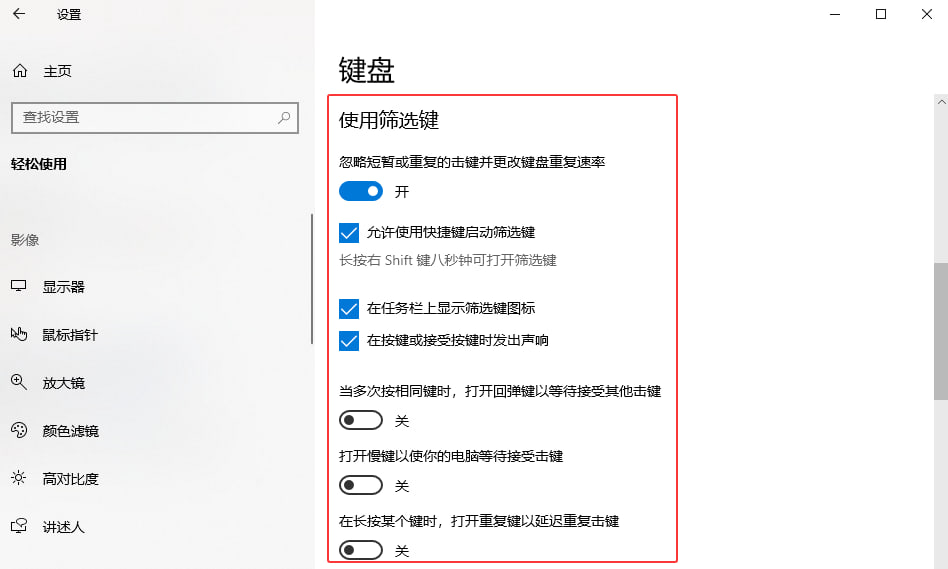
由于开启筛选键后系统会忽略短促或重复输入,严重时看起来像键盘按键失灵。所以,如果是长按才有响应,可以排查下筛选键。
1. 用鼠标进入设置 > 辅助功能 > 键盘,找到“筛选键”,关闭“筛选键”,并关闭允许快捷键启动该功能的选项。
2. 打开“记事本”,分别测试短按、长按和连续按键。若仍无输入,保持该功能关闭,继续检查驱动与系统环境。
方法3:重新识别并更新键盘驱动
适合键盘在开机菜单中能用,进入Windows后失灵,或问题出现在系统更新、驱动安装之后。
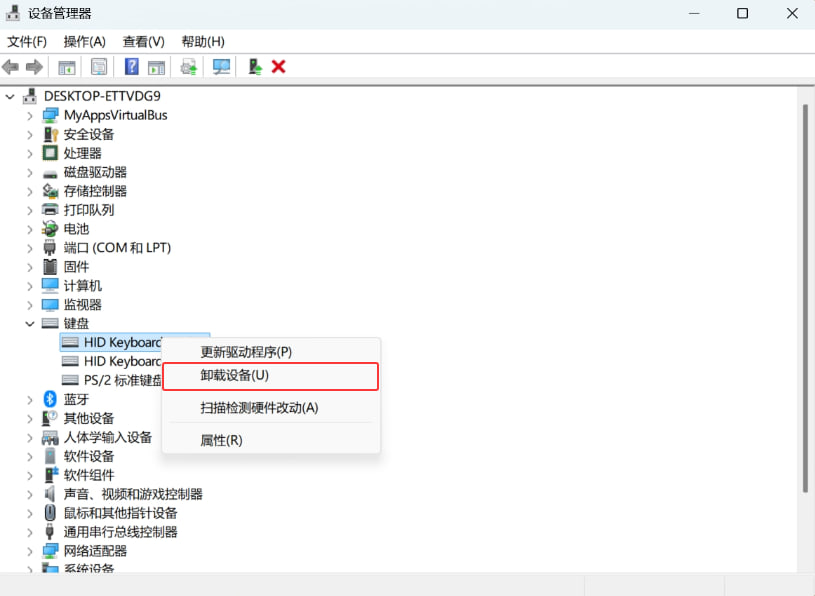
1. 右键开始按钮并打开“设备管理器”,展开“键盘”。右键对应键盘设备,选择“卸载设备”并确认。重启电脑,让Windows重新检测安装。
2. 进入设置 > Windows更新,检查更新和可选驱动更新。
3. 笔记本再到品牌官网>支持页面按准确型号安装芯片组、热键或键盘相关组件(别忘了试试重置键盘设置)。
方法4:用干净启动排查键盘映射与后台冲突
适合安装宏工具、键盘映射、外设管理软件后键盘按键失灵,或重启后短暂正常、登录后再次异常。
1. 打开屏幕键盘,在Windows搜索中输入msconfig, 打开“系统配置” > “服务”,勾选“隐藏所有Microsoft服务”。
2. 点击“全部禁用”,再到“启动”页打开任务管理器。记录并禁用已启用的启动应用,然后重启并测试键盘。
3. 若恢复,分批重新启用服务和启动项,找出发生冲突的软件。测试结束后重新打开msconfig,恢复“正常启动”并重新启用必要项目。

方法5:在UEFI或启动诊断中区分软硬件
该方法主要用于诊断键盘是否仅在系统场景下失效,属于没有替补键盘的测试方案。
1. 以Win11为例:
进入设置 > 系统 > 恢复 > 高级启动,点击“立即重新启动” > 选择疑难解答 > 高级选项 > UEFI固件设置 > 重新启动。
2. 进入固件界面后,只测试方向键和Enter,不要修改任何设置。笔记本内置键盘无响应时,再接入USB键盘进行相同测试。
3. 如果仍旧失灵,则可能是键盘或相关硬件故障;确认在UEFI正常、进入Windows后失灵,更应检查驱动、筛选键和后台软件。
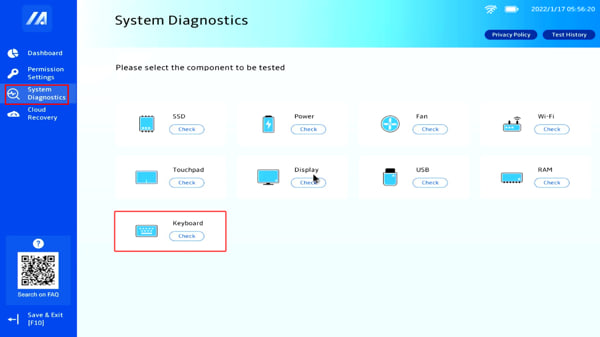
4. 部分笔记本自带测试方案,应优先选择该方案。具体使用方法,请参考官网支持或咨询售后。
方法6:笔记本电源复位(重置EC)
如果内置键盘在休眠、关机或静电积累后失灵,而外接键盘仍正常,可以考虑重置EC。
1. 保存文件并关机,拔掉USB设备、扩展坞和其他外设, 按品牌文档断开电源;可拆电池机型同时取下电池。
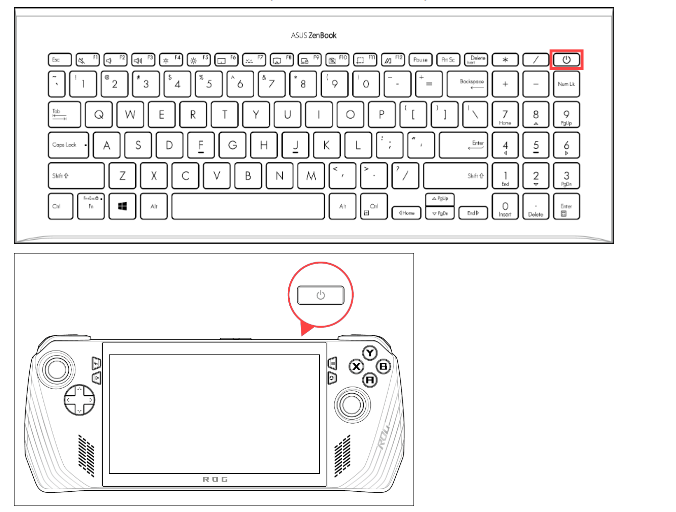
2. 长按电源键达到品牌规定时长,再重新连接电源开机。启动后先测试内置键盘,再逐个接回外部设备。
- 例如,HP部分机型建议断开适配器后按住电源键约15秒;部分联想机型的放电流程约为1分钟。
- 华硕等品牌的EC复位条件和时长可能不同,应按具体型号页面执行,不能混用其他品牌步骤。
拓展:怎么用手机在电脑上打字?
如果不幸确认了是键盘硬件故障,或者想借助其他设备完成交叉测试,临时输入,可以试试用手机在电脑上打字。
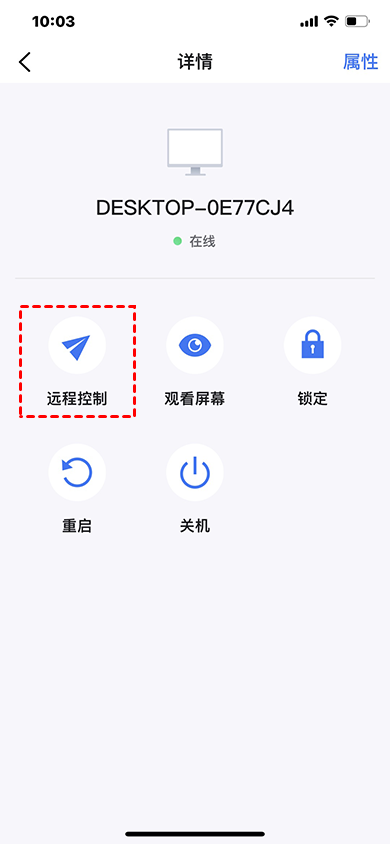
1. 在手机和电脑上(使用屏幕键盘)下载安装“远程看看”,首次使用,建议手机和电脑注册并登录同一账户,设备会自动绑定在账户下。

2. 在手机远程看看的操作列表中,找到要操作的电脑设备,点击并选择“一键控制”;
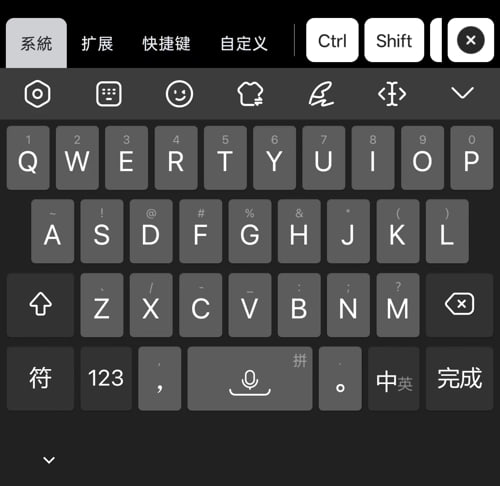
3. 点击右下方的“键盘”唤出手机输入法(支持9键/26键),支持部分全键盘功能键,以及常用快捷键和自定义功能键。
常见问题
除了以上关于键盘无法输入任何东西的解决方法外,以下细节问题也需大家注意:
Q1:键盘能用快捷键但输入框里打不了字是什么原因?
这更像输入法、软件焦点或应用自身异常。先在记事本测试,再切换输入法或重启对应软件。
Q2:外接键盘正常能否确定笔记本键盘坏了?
还不能完全确定。若内置键盘在UEFI中也失灵,且电源复位无效,硬件故障可能性才明显升高。
Q3:更新Windows后键盘失灵,要卸载更新吗?
不建议先入为主。先确认UEFI表现、重装键盘驱动并测试干净启动,再决定是否回退近期更新。
Q4:只有一两个键失灵需要重装驱动吗?
若同一按键在UEFI和不同软件中都失灵,更偏向污物或按键结构问题,反复重装驱动收益较低。
Q5:屏幕键盘可以长期代替实体键盘吗?
可用于登录和短期应急,但输入效率较低,但如果支持触屏效率尚可。长期使用仍应接外置键盘,并继续处理原键盘故障。
总结
键盘无法输入任何东西时,先用屏幕键盘、外接键盘或手机恢复基本输入,再通过交叉测试、筛选键、驱动重装和干净启动缩小范围。内置键盘在UEFI中也持续失灵,或存在固定行列失灵、进水和跌落记录时,应把重点转向硬件检测。用手机在电脑上打字/控制属于应急替代,不建议作为长期方案。
