

电脑每天定时开机设置怎么做?BIOS与Windows两种方法
本文围绕电脑每天定时开机设置展开,说明如何通过BIOS或UEFI实现电脑每天定时开机,如何用Windows任务计划程序唤醒睡眠或休眠设备,并介绍设置电脑每天自动开机后,借助远程控制软件完成远程访问和关机的使用闭环。


自动化的第一步,很多时候其实并非装什么小龙虾,Agent,而是电脑如何自动开机。而这一步,可不是仅凭软件就能实现的。大多数情况下,关机后自动开机还得靠BIOS或UEFI。所以,接下来咱们就从这两位出发,和大家聊聊电脑每天定时开机设置方法和注意事项,并帮大家进一步完善体验,达成使用上的闭环。
小白须知:先分清开机和唤醒
对于真正的小白同学,建议在动手前,先确认电脑到底处于哪种电源状态,这一步比多点几个选项更重要。
|
脑状态 |
可用方案 |
关键限制 |
|
正常关机但仍接通电源 |
BIOS/UEFI的RTC定时开机 |
主板必须提供相关功能及必要硬件支持 |
|
睡眠或休眠 |
任务计划程序与唤醒计时器 |
依赖硬件、电源计划和固件支持 |
|
拔掉插头或关闭插排 |
通常无法按计划自动开机 |
主板没有待机电源维持计时 |
|
开机后需要异地使用 |
远程控制软件 |
负责访问和关机,不替代RTC开机 |
电脑每天定时开机设置方法(含唤醒)
方法1:通过BIOS设置电脑每天自动开机
如果目标就是电脑每天定时开机,并且前一晚会正常关机,我们可以优先在电脑BIOS或UEFI中设置电脑每天定时开机。下面以华硕主板为例:
1. 重启电脑,按下键盘上的Del、F2或F10键进入BIOS界面,检查BIOS时间是否有误。
2. 找到Power Management(电源管理)或Advanced(高级)选项,将ErP Ready设置为Disabled(如没有可先跳过)。
3. 寻找Auto On Time(定时开启)或Power On By RTC(由RTC唤醒) 选项。
4. 将该项设置为Enabled(开启),以华硕为例,在“时钟唤醒日期”中设置 0 表示每天,再输入具体的时、分、秒即可设置电脑每天自动开机。
5. 按F10保存设置并退出BIOS。
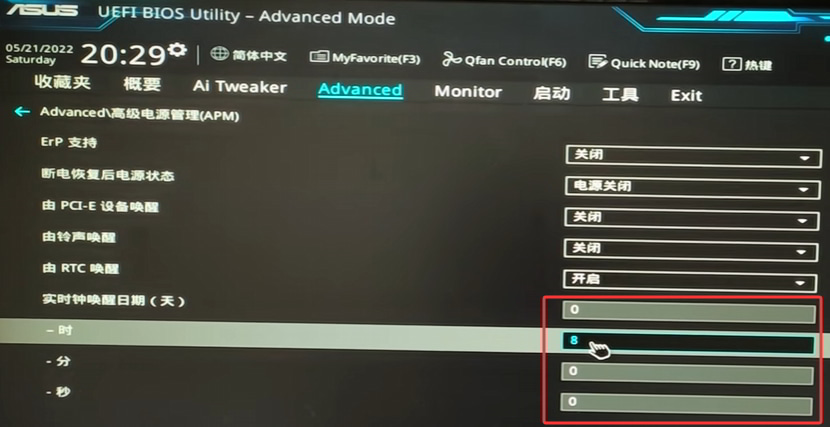
由于主板厂商在命名这件事上向来有自己的审美,所以下面也为大家总结了几种该选项常见的表达方式。
|
可能出现的名称 |
大致含义 |
|
Auto On Time |
按每天、工作日或指定日期自动开机 |
|
Resume by RTC Alarm |
通过实时时钟在指定时间恢复或启动 |
|
Power On By RTC |
使用RTC闹钟触发电源启动 |
|
Wake System from S5 |
从关机状态按指定时间唤醒 |
方法2:通过智能插座设置电脑每天定时开机
另外一种经典的定时自动开机方法,不过需额外购置智能插座,还需主板支持通电自启功能。
1. 正常配对智能插座,测试其远程电源开关功能是否生效;
2. 将电脑关机,把主机电源插头接入智能插座;
3. 开机进入BIOS,以华硕为例,在高级电源管理(APM)中,切换“断电恢复后电源状态”为“电源开启”,并保存关机;
4. 在智能插座上设置定时即可实现如:电脑每天定时开机设置此类任务。

方法3:用任务计划程序每天唤醒电脑
如果,你更习惯将电脑睡眠或休眠而不是直接关机,那么我们可以使用任务计划程序来尝试定时唤醒电脑。
1. 在搜索框输入“任务计划程序”并打开,再点击右侧“创建任务”进入配置页面。
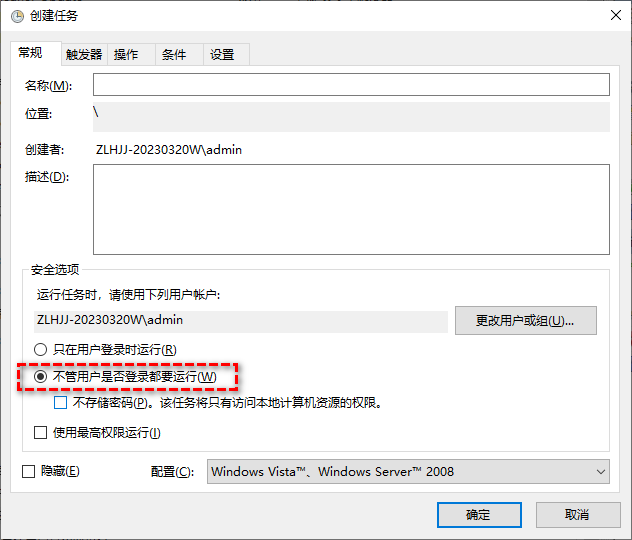
2. 在“常规”页面填写任务名称,并选择“不管用户是否登录都运行”此唤醒任务。
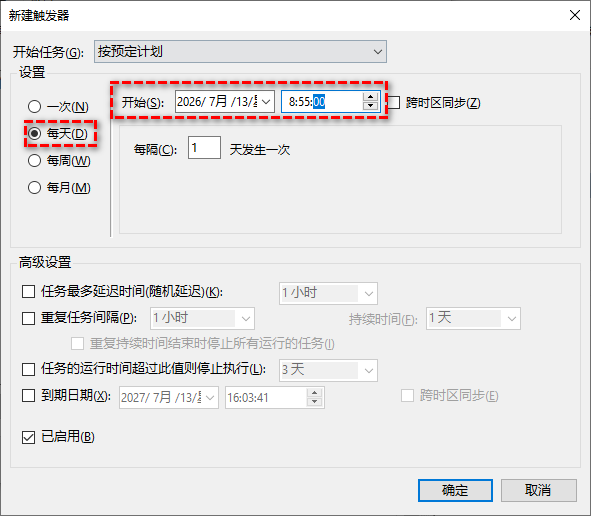
3. 进入“触发器” > “新建”计划,将执行周期设为每天并填写准确的目标唤醒时间。
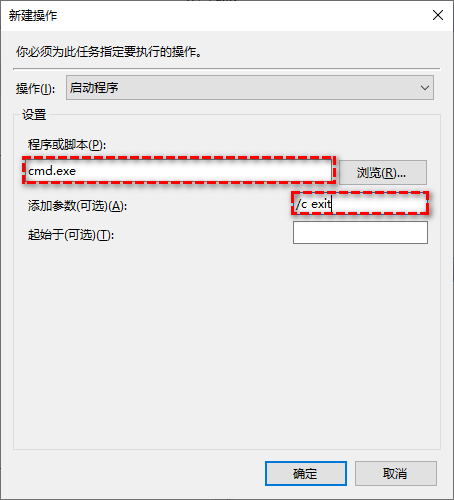
4. 在“操作”新建操作,将程序填写为 cmd.exe ,在参数位置输入 /c exit。
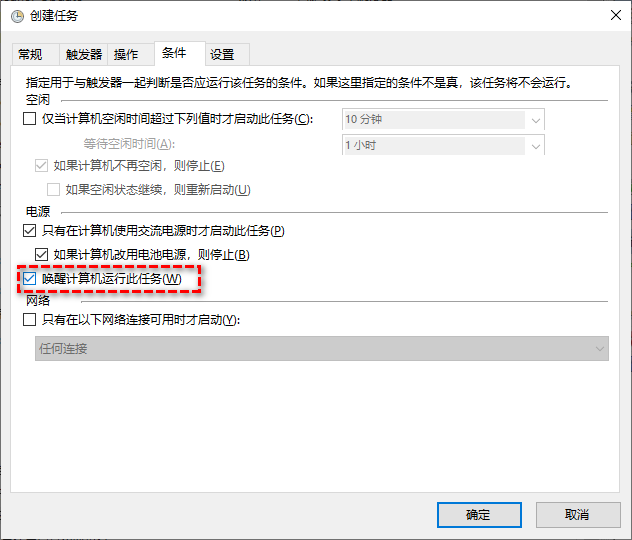
5. 在“条件”页,勾选“唤醒计算机运行此任务”并确认保存。
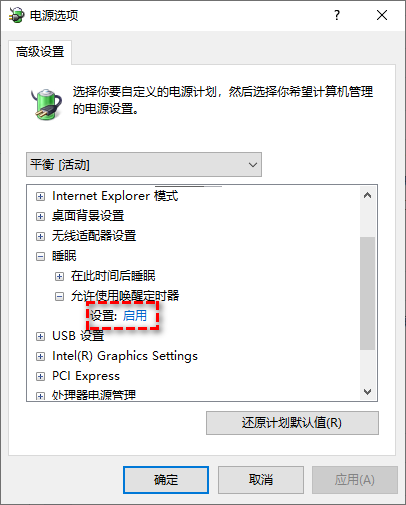
6. 打开“控制面板” > “电源选项” > 当前电源计划的高级设置, 展开“睡眠” > “允许使用唤醒定时器”设为启用。
拓展:用远程控制软件完成控制与开关机闭环
设置电脑每天自动开机后,如果人在外面,还需要一个能接手电脑、用完再关机的方案。这就需额外的远程控制软件配合。常见的包括但不限于远程看看(AnyViewer)、Todesk、AweSun。
由于基础操作逻辑相似及篇幅原因,以下仅以远程看看为例进行介绍:
1. 在电脑、手机(或其他电脑)上下载安装并打开远程看看,然后注册并登录同一个账号。

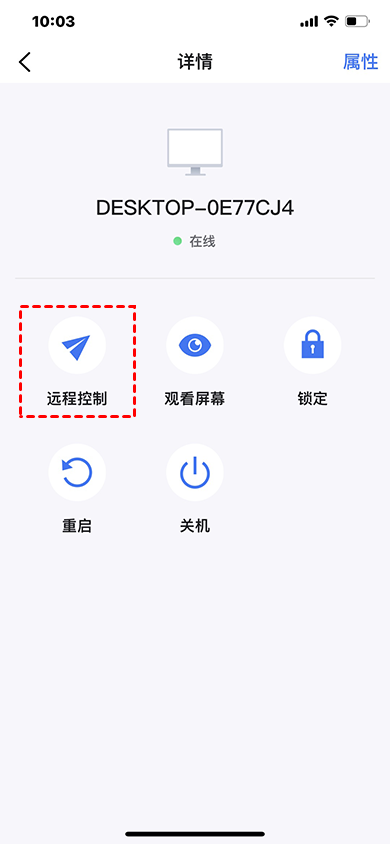
2. 在控制端,如手机上,选择“设备”,在“我的设备”中点击要控制的电脑。

3. 再点击“一键控制”即可用手机远程控制电脑,点击关机即可一键远程关机。
常见问题
Q1:Windows任务计划程序能让关机电脑每天自动开机吗?
不能。完全关机后的开机由主板固件负责,应使用BIOS或UEFI中的RTC计划。
Q2:为什么BIOS中找不到Auto On Time或RTC选项?
可能是机型未提供、选项被隐藏,或需要开启高级模式,建议查询具体型号手册。
Q3:电脑断电后,恢复供电还能按原计划开机吗?
不一定。RTC计划和来电自启是不同功能,恢复供电后的行为取决于BIOS设置。
Q4:笔记本合上盖子后还能每天定时开机吗?
取决于机型、固件和供电状态。部分笔记本要求连接适配器,合盖策略也可能影响启动。
Q5:设置电脑每天自动开机会自动登录Windows吗?
不会。自动开机只负责启动设备,是否登录仍由Windows账户和登录策略决定。
Q6:怎么检查唤醒任务是否已经生效?
在管理员终端输入 powercfg /waketimers,查看当前活动的唤醒计时器。电脑被唤醒后,还可输入 powercfg /lastwake,检查最近一次唤醒。
总结
电脑每天定时开机设置的关键,是根据电源状态选对工具:正常关机后需要通过BIOS或UEFI的RTC功能或智能插座实现电脑每天定时开机;睡眠或休眠状态则可使用任务计划程序和唤醒计时器。设置电脑每天自动开机后,还可以让远程控制软件开机自运行,人在外面完成远程办公,再远程关机形成闭环。
