

电脑通电自动开机怎么开启?华硕/技嘉/微星6大品牌设置图解
电脑通电自动开机怎么开启?想要“来电即开机”,打造一台可随时远程唤醒和控制的电脑?本文将手把手教你如何在技嘉、华硕、微星、七彩虹、铭瑄等主流主板及联想笔记本上,完成电脑插电自动开机设置。作为关键补充,文末还将介绍如何搭配使用远程控制软件,实现远程控制电脑关机,彻底打通远程管理的“最后一公里”。


要远程控制电脑开机,大多绕不开智能插座+通电自启这对黄金搭档。不过,麻烦就麻烦在,电脑通电自动开机怎么开启上,各家品牌乃至各个型号都略有不同。接下来,咱们就结合官方教程,为大家总结归纳常见品牌主板/电脑插电自动开机功能设置位置,并拓展介绍远程控制电脑关机的方法,完成使用上的闭环。
电脑通电自动开机怎么开启?
以下方法整理自网友经验、或主板品牌官网,不能代表所有型号/版本,仅供参考。
方法1:技嘉主板设置通电开机
老版本英文BIOS:
1. 重启电脑并连击“Delete”键(或屏幕提示的其他按键)进入BIOS。
2. 点击“Power”,双击下面的“AC BACK”将其改为“Always On”,按F10保存(Yes)并退出。
新版本中文BIOS:
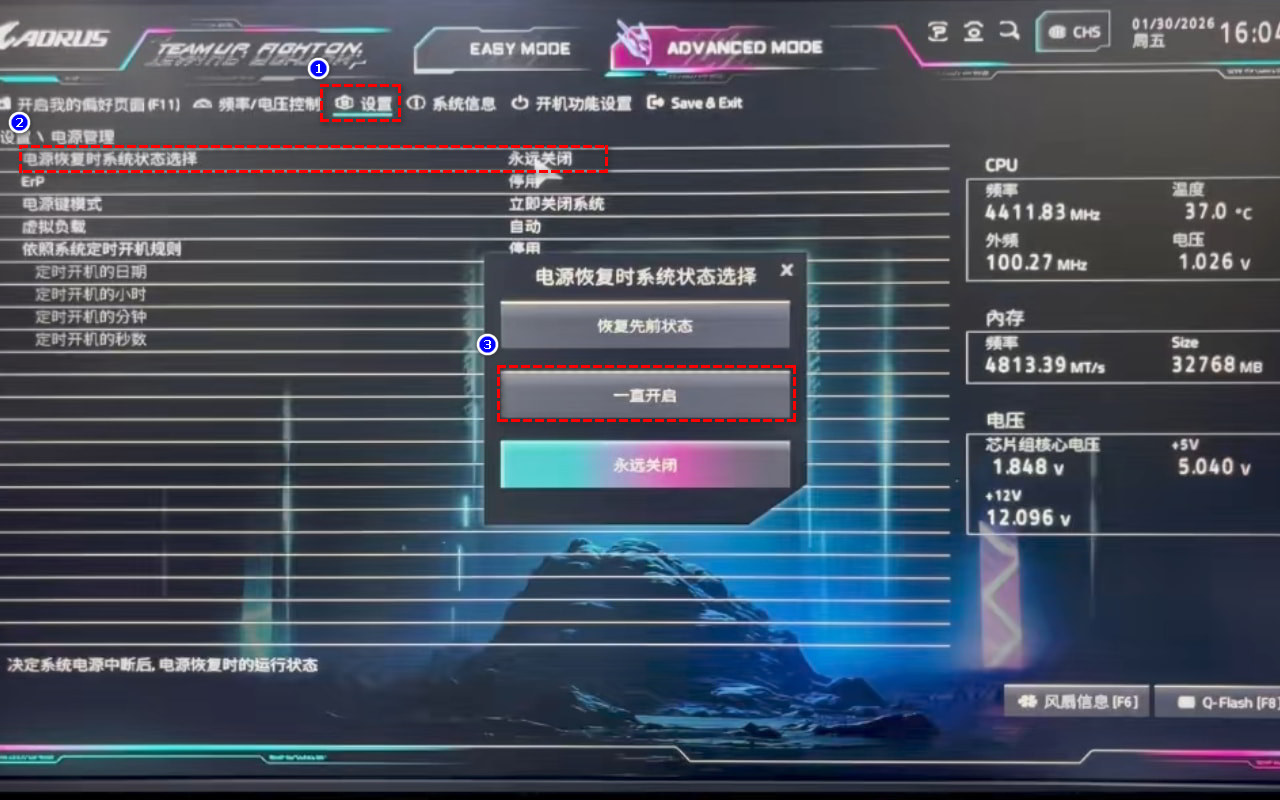
进入BIOS后,按F2进入高级设置 > 平台电力管理 > 将“电源恢复时系统状态选择”切换为“一直开启”,按F10保存设置退出。
方法2:华硕主板设置通电开机
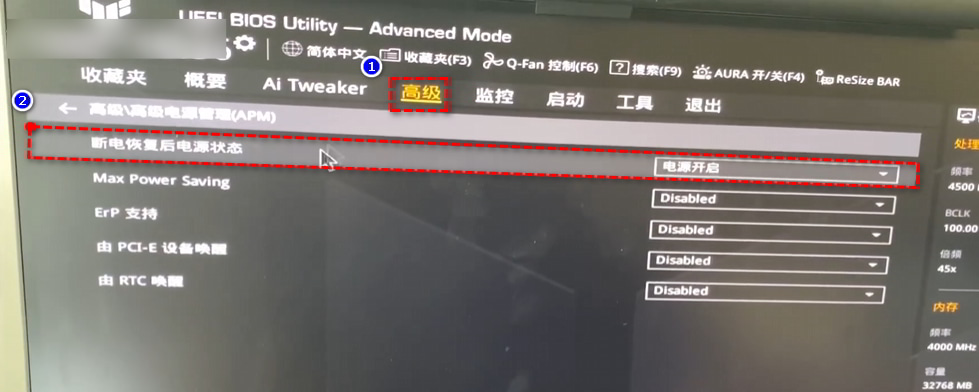
1. 重启时按F2/Del(或屏幕提示的其他按键)进入BIOS。
2. 在高级电源管理(APM)中,切换“断电恢复后电源状态”为“电源开启”,按“F10”保存设置退出。
方法3:微星主板设置通电开机
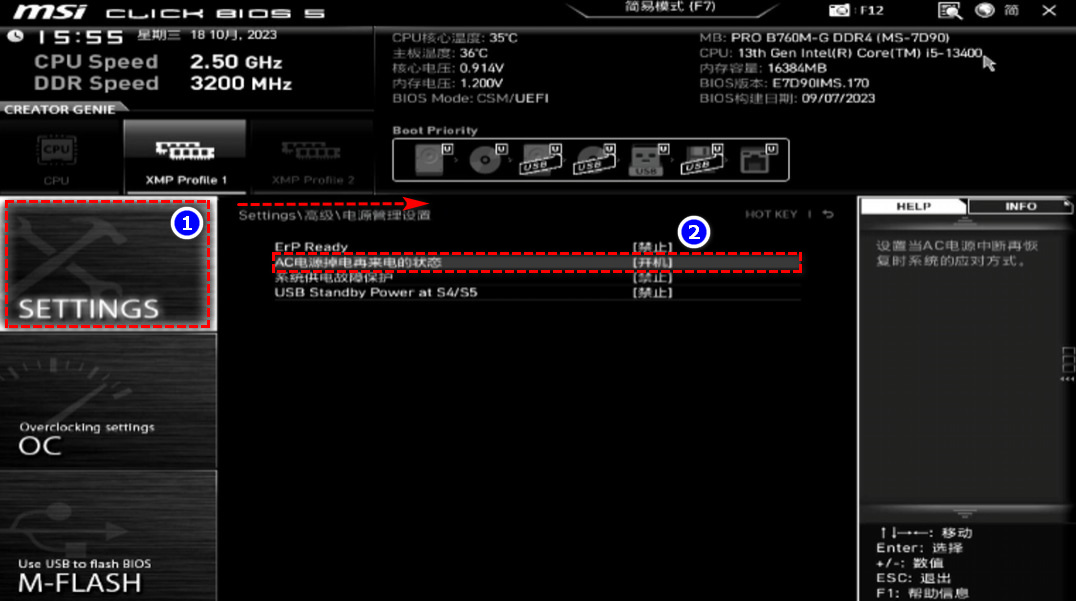
1. 同上,在重启时按快捷键进入BIOS,按F7进入高级模式(如不是中文,请现在右上角切换为中文)。
2. 点击“SETTING” > 高级 > 电源管理设置 > AC电源掉电再来电的状态,双击它,将其设置为“开机”,按F10保存退出。
方法4:七彩虹主板设置通电开机
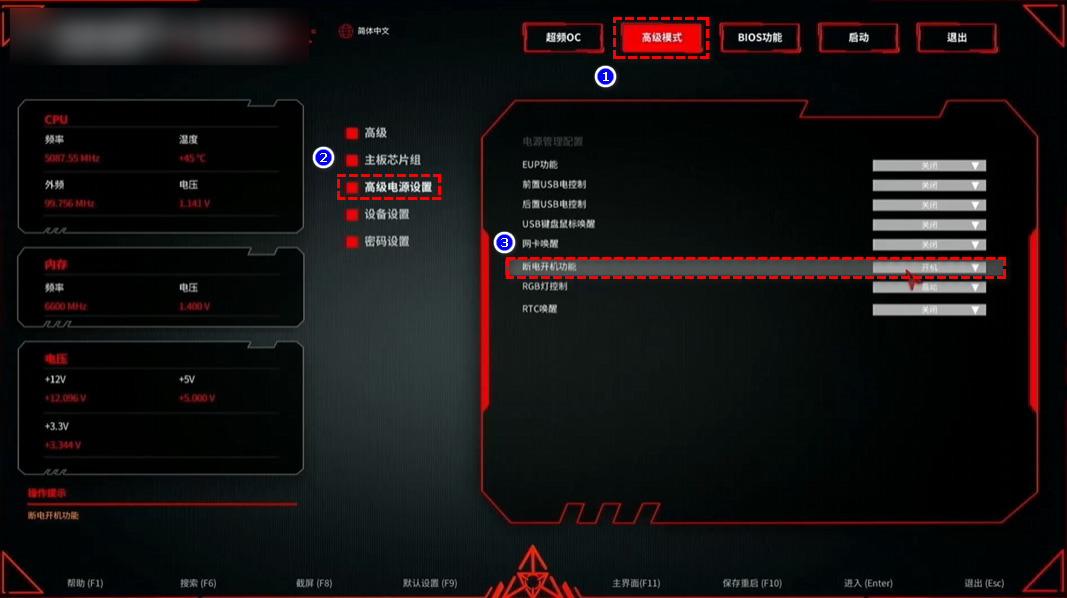
重启时按快捷键进入BIOS,点击顶部的“高级模式” > 高级电源设置,将“断电开机功能”切换为“开机”,按F10保存并关机,完成电脑插电自动开机设置。
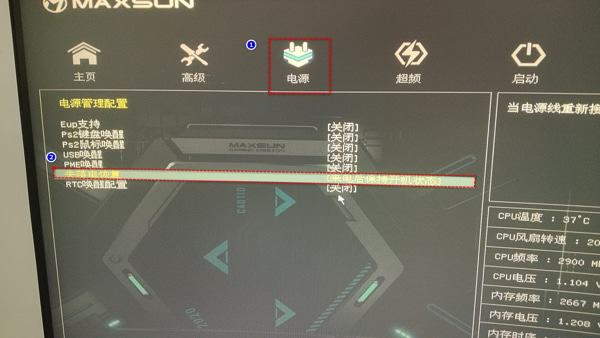
方法5:铭瑄主板设置通电开机
重启时按快捷键进入BIOS,在“电源”选项下找到“失落电恢复”,双击将其切换为“来电后保持开机状态” ,按F10保存并重启。
方法6:笔记本设置通电开机
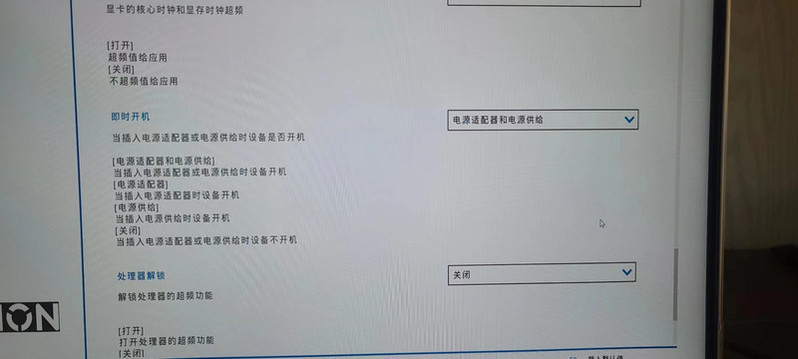
笔记本电脑通电自动开机怎么开启?这里以热门系列——联想拯救者为例:
1. 在“Legion Zone”软件的“实用工具”中,为方形电源口和USB-PD口启用“通电自启”。
2. 如无效,可重启按F2进入BIOS > 更多设置 > 系统设置 ,在“即时开机”中选择带有“电源适配器”的选项,按F10保存并退出。
拓展:如何远程控制电脑关机?
实现远程通电开机后,我们还需要一种无损硬件的关机手段来形成完整闭环。主流远程控制软件(如:远程看看(AnyViewer)、TeamViewer、AnyDesk、AweSun)均支持系统级别的软关机。
操作逻辑大同小异,下面我们以界面直观的免费软件“远程看看”为例,说明远程控制电脑关机的一般流程::
1. 在被控端(电脑)和控制端(支持Win/Mac/iOS/Android设备)下载安装远程看看,注册并登录同一账号。
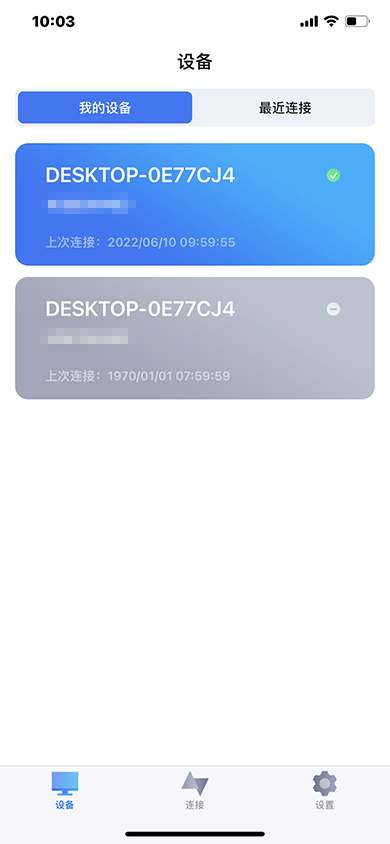
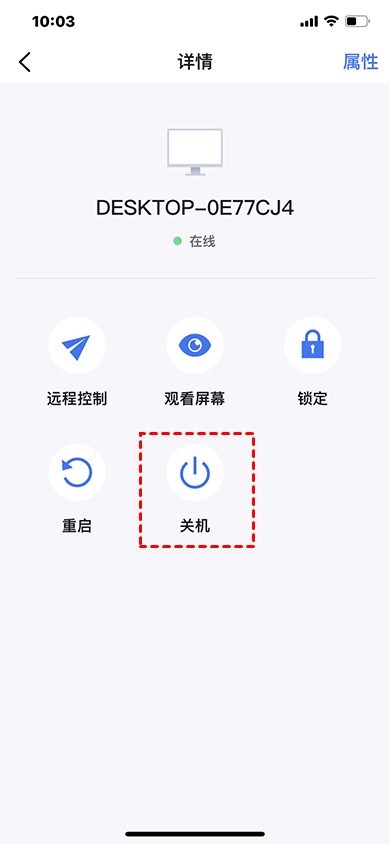
2. 在控制端设备(如手机或电脑),远程看看的“我的设备”页中,点击要控制的电脑,再点击“关机”即可。
FAQ:相关问题解答
除以上方法外,以下问题也需要大家留意:
Q1:为什么启用功能后无法通电自启?
请注意,短时间(5分钟内)断电功能可能失效,请稍作等待再尝试;建议同步关闭系统的“快速启动”功能。
Q2:所有主板都支持电脑插电自动开机吗?
绝大多数现代台式机主板都支持,但选项名称各异,如“AC BACK”、“断电恢复后电源状态”等。部分老旧或低端主板可能无此功能。
Q3:笔记本电脑设置通电自动开机后,合盖状态下也能生效吗?
是的,通常生效。该功能在硬件层面响应电源适配器状态,与屏幕开合无关,非常适合把笔记本当服务器使用的场景。
Q4:远程控制电脑关机是强制断电吗?
不是。正规远程控制软件会向系统发送正常关机指令,与手动点击“关机”效果一致,会保存数据并安全关闭系统,避免硬盘损伤。
总结
本文结合6种主流主板和联想笔记本解答了电脑通电自动开机怎么开启的问题,并通过引入远程关机功能,构建了一个完整的远程开关机控制闭环。只需完成一次对应的BIOS配置,配合可靠的远程控制软件,即可随时随地高效、安全地管理电脑。
