

笔记本电脑怎么设置开机密码?Win10/11教程与进阶安全指南
为笔记本电脑设置开机密码是保护个人隐私的第一道防线。本文将从最基础的笔记本电脑怎么设置开机密码开始,逐步深入到PIN码、动态锁、BIOS/UEFI密码等高阶安全措施,并解答常见问题,助你全方位掌握笔记本安全设置。


想必不少朋友初次正式接触电脑是从笔记本开始的。虽然看着和“台式机”大相径庭,但在操作方法上几乎是完全一致的。接下来,咱们就结合Win10/11系统,系统为大家梳理笔记本电脑怎么设置开机密码的完整流程,包括后续自动锁定、BIOS密码设置,并额外拓展本地/远程锁定电脑技巧。
笔记本电脑怎么设置开机密码?
以下方法设置的密码,在开机和唤醒锁屏时通用,是最常用的账户保护方式。
第1步:在设置中添加密码
这类开机密码实际与设置笔记本锁屏密码是“等价”的,简单易用。
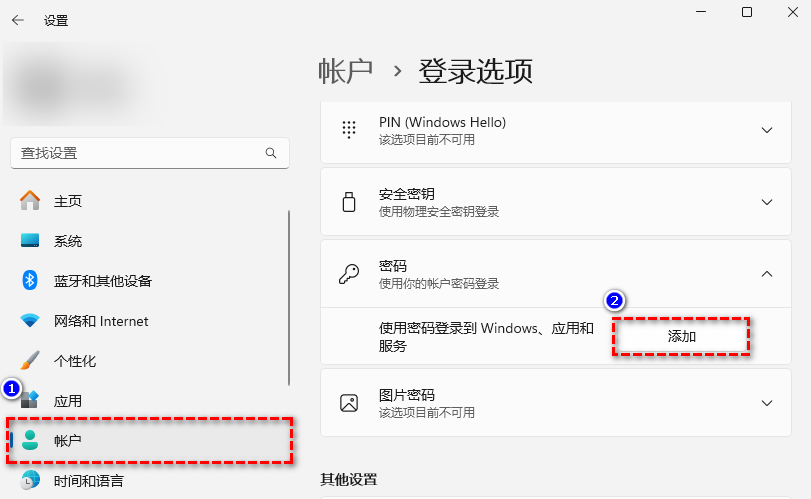
💻 Win11:按下 Win + I 打开“设置” > 账户 > 登录选项 > 在“登录方式”中选择“密码” > “添加”密码 > 在新弹窗中输入并确认密码 > 下一页 > 点击“完成”即可。
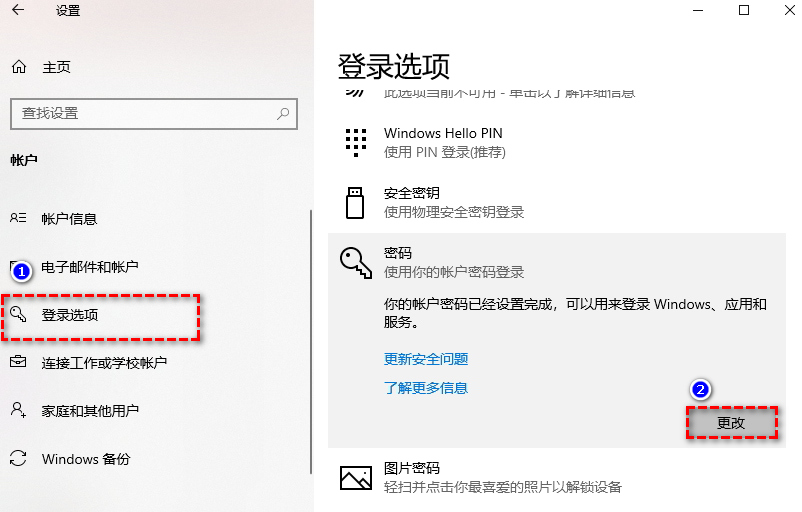
💻 Win10:按下 Win + I,打开“账户”,进入“登录选项”,在“密码”下点击添加,同上创建并确认密码即可为笔记本设置开机密码。
第2步:启用Windows PIN(可选)
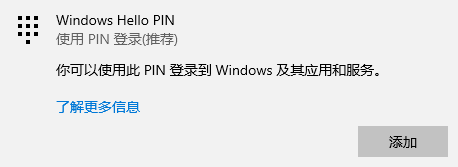
PIN码支持纯数字更简单,且仅在当前设备有效。设置步骤如下:
💻 Win10/11:同上,在登录选项中选择 > Windows Hello PIN > 添加 > 创建PIN码 即可。
第3步:设置电脑自动锁屏 (建议)
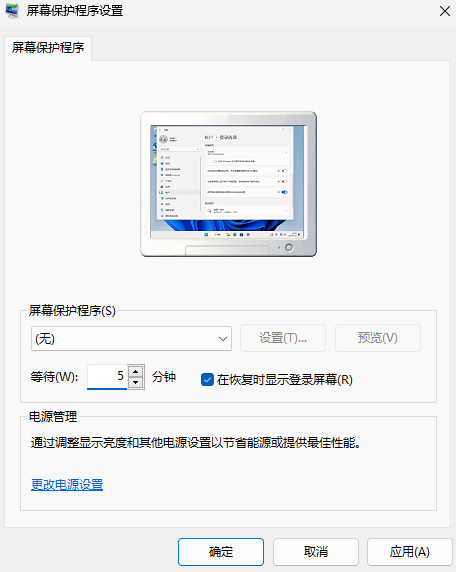
在给笔记本设置开机密码/锁屏密码后,为防止人走屏亮,强烈建议开启自动锁屏。以下步骤Win10和Win11通用:
1. 搜索并打开“屏幕保护程序” > 选择任意屏保(如“无”也可以)
2. 勾选“在恢复时显示登录屏幕” ,设置等待时间(如 5 分钟),应用并确定。
第4步:关闭自动登录(检查)
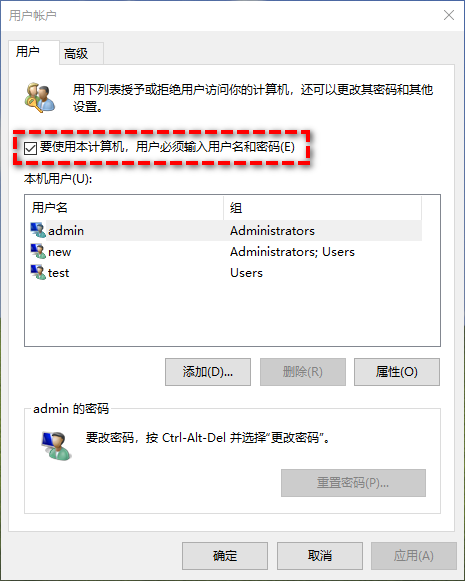
如果在开机后直接进入了桌面,这大概率是因为开启了“自动登录”。
1. 按下Win + R,输入:netplwiz 回车,勾选: 要使用本计算机,用户必须输入用户名和密码。
2. 点击应用并确定,重启电脑检验效果。
第5步:设置BIOS/UEFI开机密码(高级用户)
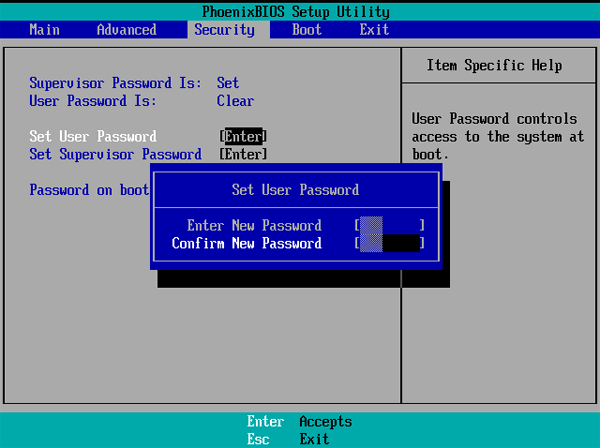
此操作会在电脑硬件启动,进入系统之前,就要求输入密码。这能有效防止他人通过U盘启动等方式修改或重装你的系统,增加了设备被盗后被破解的难度。
以下为通用步骤,仅供参考:
1. 重启电脑 > 开机时连续按:F2 / Del / Esc / F10(不同品牌不同)进入BIOS。
2. 在BIOS中找到Security(安全) > Password(密码) > Supervisor Password(管理员密码)
3. 设置密码,保存退出。重启电脑后,在进入系统前即会被要求输入BIOS密码。
拓展:锁屏技巧
除了为设置笔记本锁屏密码/开机密码,平时等待自动锁定外,掌握一定的手动/远程锁定技巧,也能为你在暂离时,提供及时的隐私保护。
快捷手动锁屏
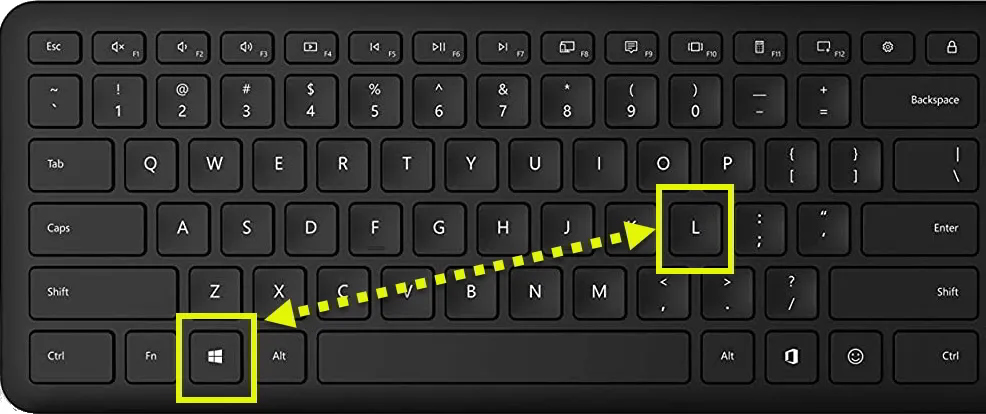
1️⃣ 最佳快捷键:直接按下键盘上的 Win + L 组合键,屏幕会立刻锁定。这是所有Windows用户都应掌握的肌肉记忆。
2️⃣ 菜单操作:点击“开始”按钮,点击你的用户头像,选择“锁定”。
远程锁定电脑
匆忙离开忘记给电脑锁屏?可以借助远程控制软件在手机上远程锁定电脑。此类软件包括但不限于:远程看看(AnyViewer)、TeamViewer、AnyDesk、AweSun。
由于操作逻辑类似,下面仅以免费软件——“远程看看”为例,说明远程锁屏的一般流程:
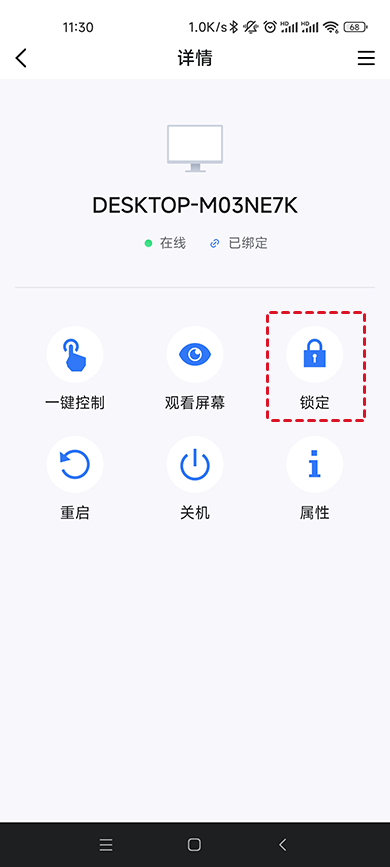
1. 在手机和电脑上安装“远程看看”,注册并登录同一账号,在手机App的“设备”选项中,选择电脑。

2. 选项卡中点击“锁定”即可远程锁定电脑屏幕(可点击“观看屏幕”验证电脑是否已经锁屏)。
FAQ:其他常见问题
除了关于“笔记本电脑怎么设置开机密码”的问题外,以下问题也值得大家留意:
Q1:笔记本设置开机密码和锁屏密码是一样的吗?
是的。通过Windows“登录选项”设置的密码,既是开机时的登录密码,也是从睡眠、休眠或屏幕保护状态唤醒时的锁屏密码,二者是统一的。
Q2:平时用完电脑必须关机才安全吗?
不用。养成用完就按一下 Win + L 锁屏的习惯,比关机快多了。回来输个密码或刷个脸就行,没必要每次都关机重启折腾。
Q3:设置PIN码后,我的微软账户密码还能用吗?
能用。PIN码简单只是方便你秒解锁。微软账户密码依然有效,从别的电脑登录或修改重要设置时,还是得用它。它俩是互补,而不是替代。
Q4:忘记BIOS密码怎么办?
和台式一样,目前能自己动手的主流方法,仍旧是——拆BIOS电池。
拆开笔记本,扣下主板BIOS电池/电池排线,等几分钟再装回去,BIOS会恢复出厂,密码也会消失。
不过,小白同学自己别轻易尝试,拿着电脑去找官方售后或维修店,花点钱几分钟搞定,比自己拆坏强。
总结
笔记本电脑怎么设置开机密码,并不复杂,也是保护隐私最简单也是最有效的一步。日常使用记住这三板斧就够了:设个强密码打底,用PIN码提速,顺手 Win + L 锁屏养成肌肉记忆。至于BIOS密码,必要时可用来“加固”。
