

Win10/11修改远程桌面默认端口及防火墙设置方法
本文主要介绍了如何通过注册表和PowerShell命令修改远程桌面默认端口号,并介绍如何在防火墙中放行新端口,检查新端口号是否生效的一系列方法,还解答了相关的常见问题。此外,还额外拓展了使用远程控制软件跨平台连接远程桌面方法。


出于安全和其它条件的需求,很多时候,我们不得不修改远程桌面默认端口。接下来,本文就来深入聊聊修改RDP默认端口号的方法及后续处理(防火墙放行、常见问题排障等)。
如何修改远程桌面默认端口号?
以下修改方法Win10/Win11通用,大家任选其一即可。
修改前注意事项
1. 建议选择 1024–49151 之间未被占用的端口(如 3390、5000 等)。
2. 如涉及注册表,修改前请备份注册表。
3. 此修改只改变目标电脑的监听端口,连接时需指定新端口(如 电脑名:3390 或 IP:3390)。
4. 需要管理员权限。
方法1:通过注册表编辑器修改
1. 按 Win + R 键,输入 regedit,回车打开注册表编辑器,导航到以下路径: HKEY_LOCAL_MACHINE\SYSTEM\CurrentControlSet\Control\Terminal Server\WinStations\RDP-Tcp
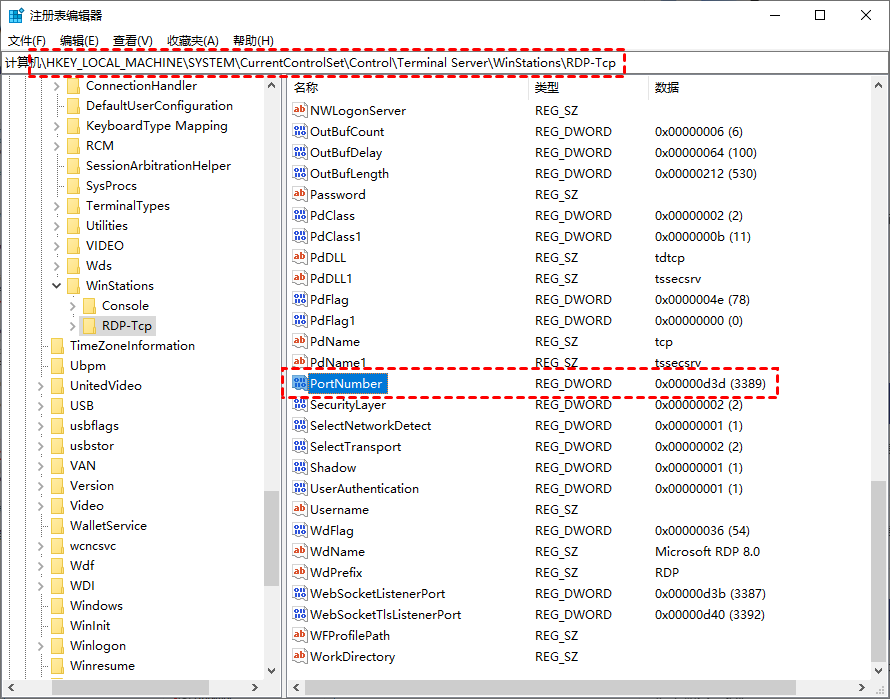
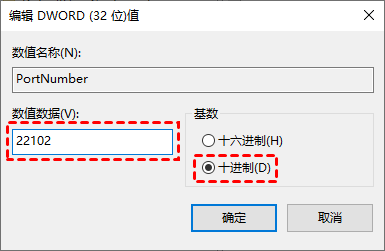
2. 双击右侧的PortNumber(DWORD 值),选择“十进制”并输入新端口号,点击“确定”。
方法2:使用PowerShell命令修改
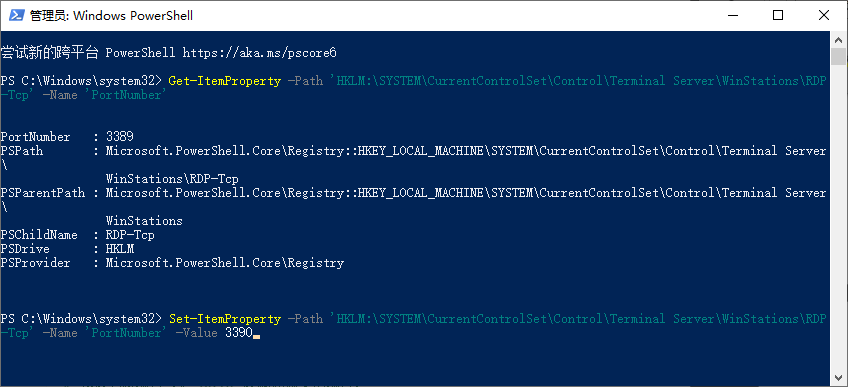
按Win+X以选择Windows PowerShell(管理员),逐条执行以下命令即可修改远程桌面默认端口:
# 查看当前端口(可跳过)
Get-ItemProperty -Path 'HKLM:\SYSTEM\CurrentControlSet\Control\Terminal Server\WinStations\RDP-Tcp' -Name 'PortNumber'
# 修改为新端口(把3390改成你想要的端口)
Set-ItemProperty -Path 'HKLM:\SYSTEM\CurrentControlSet\Control\Terminal Server\WinStations\RDP-Tcp' -Name 'PortNumber' -Value 3390
远程桌面端口修改后要做什么?
修改RDP默认端口号很简单,但也需同步修改防火墙策略,否则可能导致无法正常连接远程桌面。同样提供了两种Win10/11通用方法,大家任选其一即可。
方法1:在防火墙中新建入站规则
必须放行新端口,否则无法连接:
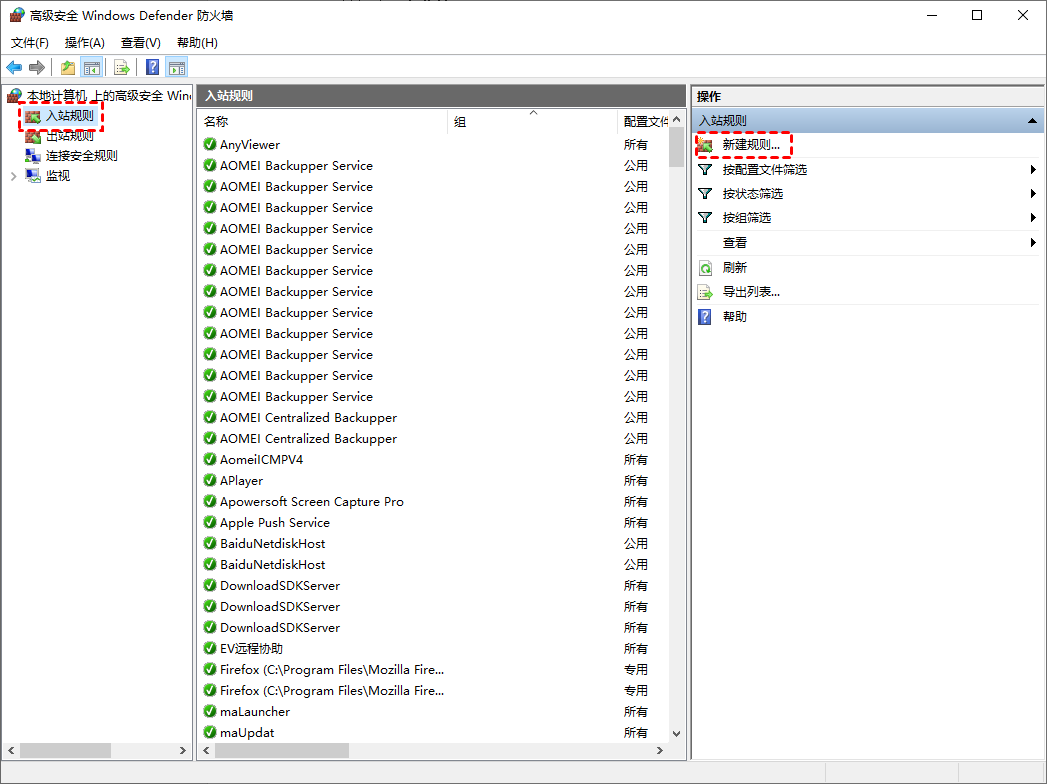
1. 搜索打开“高级安全Windows Defender 防火墙,点击左侧 入站规则 → 右侧新建规则。
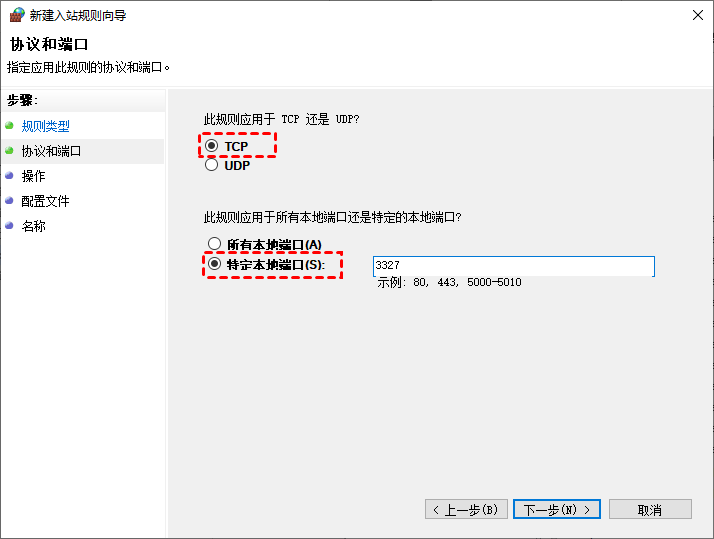
2. 选择端口 → TCP → 特定本地端口,输入新端口号,选择允许连接。
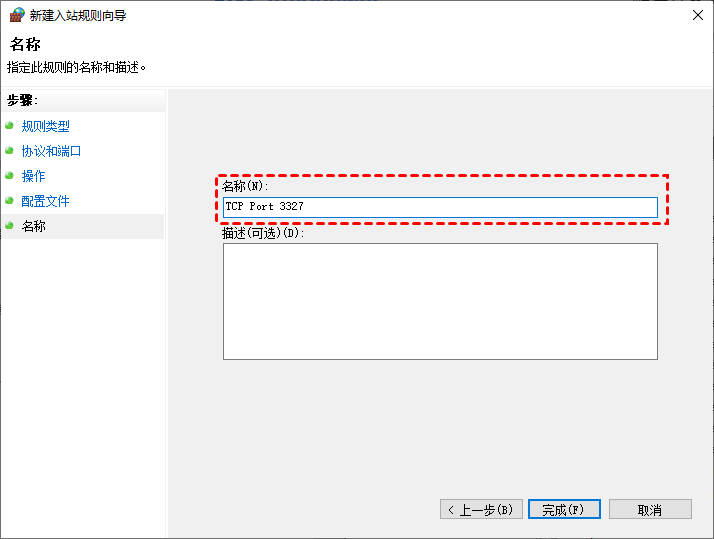
3. 根据需要勾选配置文件(域、私有、公用),点击下一页,给规则命名(如“RDP 自定义端口”),完成。
方法2:使用命令修改防火墙规则
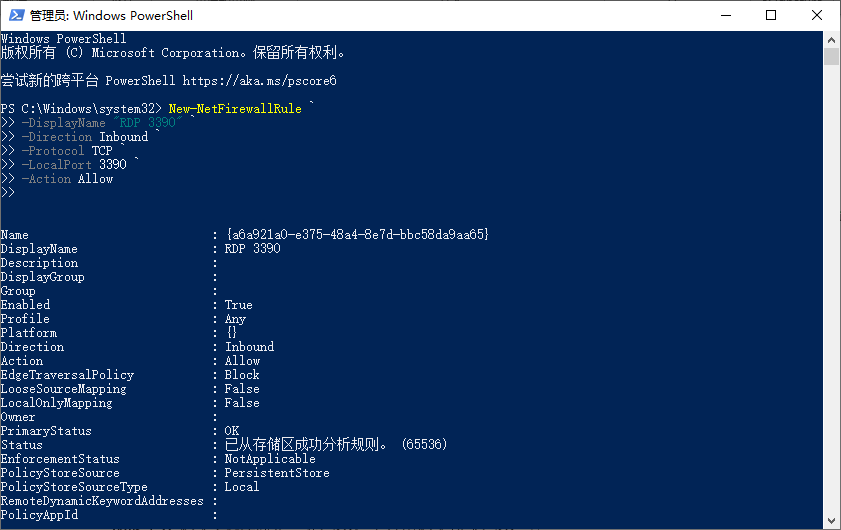
按Win+X以选择Windows PowerShell(管理员),输入以下命令并回车:
#把 3390 改成你修改的远程桌面端口
New-NetFirewallRule `
-DisplayName "RDP 3390" `
-Direction Inbound `
-Protocol TCP `
-LocalPort 3390 `
-Action Allow
如何检查新端口是否生效?
Win + R 输入CMD回车,在命令提示符中输入以下命令:
netstat -ano | findstr 3390
如显示
LISTENING
说明端口已经监听成功(如果端口没有成功监听,不会返回任何结果)。
FAQ:常见问题
除了以上方法外,以下问题也值得大家留意:
Q1:修改RDP端口后无法连接怎么办?
优先检查:
- 防火墙是否放行
- 端口是否输入正确
- 路由器是否端口转发
- 远程桌面服务是否重启
- 是否被安全软件拦截
Q2:Windows远程桌面默认端口可以关闭吗?
不能彻底关闭。因为RDP必须监听某个TCP端口。你只能修改端口或者关闭远程桌面功能
Q3:远程桌面端口修改后会影响局域网连接吗?
会。局域网连接时同样需要:
IP:端口
例如:
192.168.1.10:3390
Q4:3389被运营商封锁怎么办?
部分宽带或云服务商会限制常见远程端口。可以修改为高位端口、使用VPN、使用内网穿透、使用Tailscale/ZeroTier等。
拓展:其他平台如何连接Windows远程桌面?
虽然修改默认端口可以提高安全性,但配置过程繁琐,且易因防火墙或路由器设置错误导致连接失败。对于不想折腾端口映射的用户,使用远程控制软件是更简单的方案。
常见的软件包括但不限于远程看看(AnyViewer)、Todesk、AweSun、UU。由于操作逻辑类似,下面以免费软件“远程看看”为例,说明远程控制软件的一般使用流程:
1. 在被控端和控制端(支持Win/Mac/iOS/Android设备)下载安装远程看看,注册并登录同一账号。

2. 在控制端设备,在远程看看的“我的设备”页中,点击要控制的电脑,再点击“一键控制”即可连接到电脑远程桌面。

总结
修改远程桌面默认端口完成后,务必同步调整Windows防火墙,否则会导致远程连接失败。需要注意的是,修改RDP端口只能减少被扫描的概率,并不能真正提升远程桌面的安全性。对于长期公网远程访问,更推荐使用VPN、Tailscale或ZeroTier等方案配合远程桌面使用。
