

OPPO手机怎么远程控制电脑?一加/真我也能用的几种方法盘点
本文围绕 OPPO手机手机远程控制电脑的实际需求,整理 OPPO互联、Windows App/远程桌面,以及远程控制软件等方案。内容说明适用设备、账号登录、远程控制入口、Windows版本限制、局域网/VPN要求、跨网络办公和安全注意事项,帮助用户根据手机系统、电脑类型和网络环境选择合适方式。


OPPO 的 ColorOS 生态日趋成熟,手机远程控制电脑也不再只靠第三方软件。问题是,不同机型、系统版本、电脑类型和网络环境差异很大,有些方法看着像“万能”,实际一上手就卡在权限、账号或版本限制上。接下来,咱们就来唠唠OPPO手机远程控制电脑的几种可靠方案及注意事项。
OPPO手机远程控制电脑的方法、步骤及注意事项
先说结论:
- 如果设备支持,优先试 “OPPO互联” 这类官方方案。
- 如果电脑是 Windows 专业版,也可以考虑 “Windows 远程桌面”。
- 如果要跨网络、跨品牌或不想折腾配置,再考虑远程控制软件。
方法1:使用 “OPPO互联” 远程控制电脑(官方)
“OPPO互联” 面向 OPPO、一加、真我手机/平板,并提供了与电脑之间的协同连接能力。而最近几个月更是上线了手机反向远程控制电脑的功能。
1. 在电脑上访问 connect.oppo.com,下载并安装电脑端 “OPPO互联” 客户端。
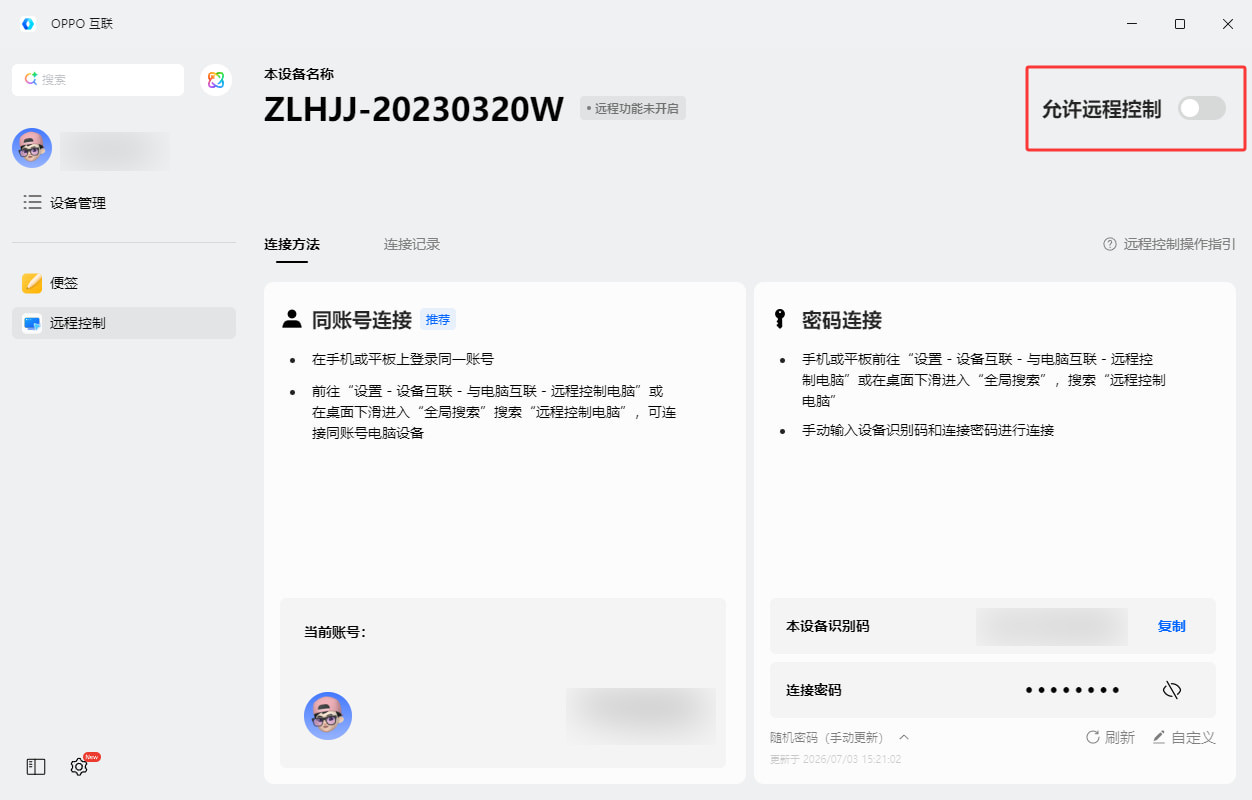
2. 打开电脑端应用,登录与手机相同的账号,点击左侧的 “远程控制”,并开启 “允许远程控制”。
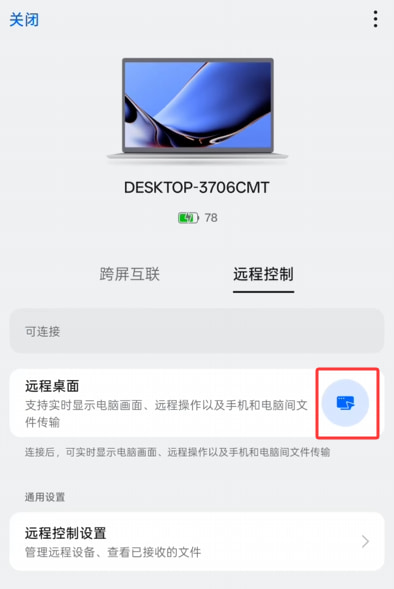
3. 在 OPPO 或一加手机上进入 “设置” > “设备互联”>"与电脑互联"。
4. 找到 “远程控制电脑”相关功能,点击发起连接并等待成功即可用OPPO/一加手机远程控制电脑。
方法2:使用 “Windows App” 连接电脑(通用)
如果电脑是 Windows 专业版,微软远程桌面也是一条可行路子。它不依赖 OPPO 或一加生态,但对 Windows 版本和网络要求更高。
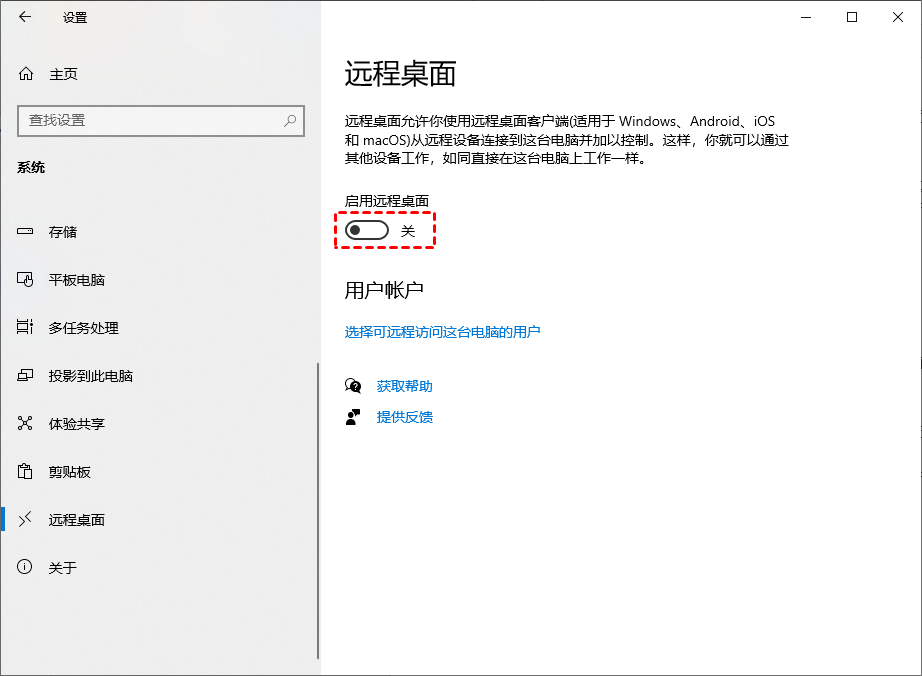
1. 在电脑上进入 “设置” > “系统” > “远程桌面”。开启 “远程桌面”,并记录这台电脑的名称。
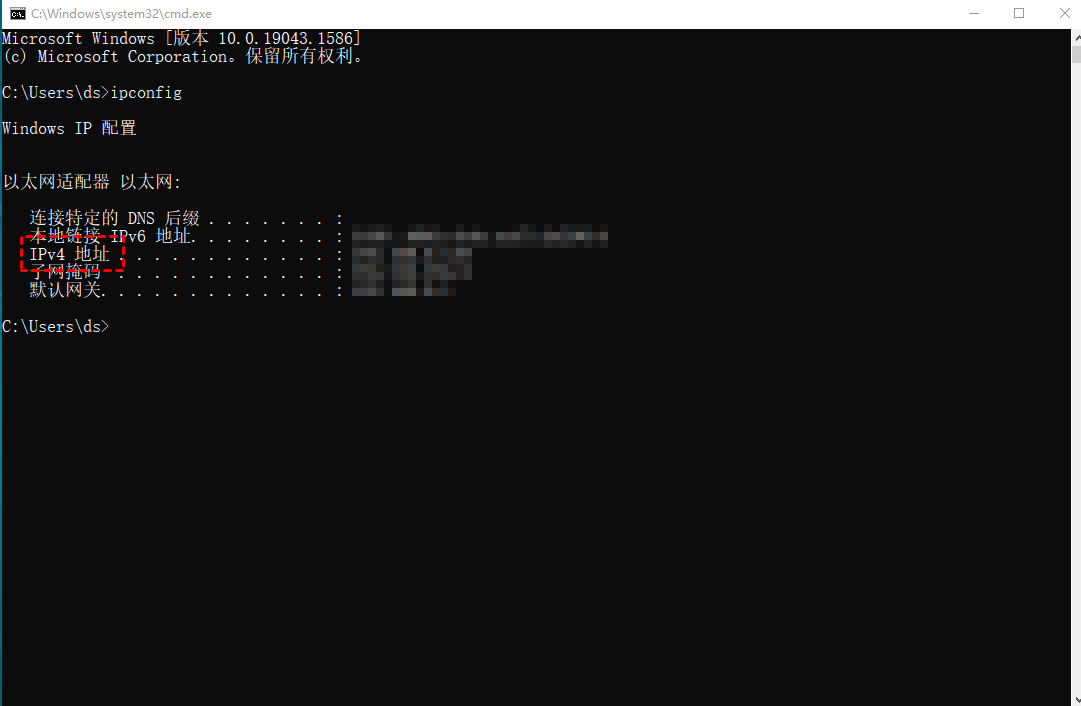
2. 按 Win + R 打开 “运行”,输入 cmd 后回车,再输入 ipconfig,记录当前网络下的 “IPv4 地址”。
3. 在手机上安装微软 “Windows App” 或远程桌面客户端。国内用户下载渠道可能不同,建议优先选择官方或可信应用商店。
4. 打开应用后添加新的 “PC连接” ,输入电脑名称或 IP 地址,并填写 Windows 用户名和密码。
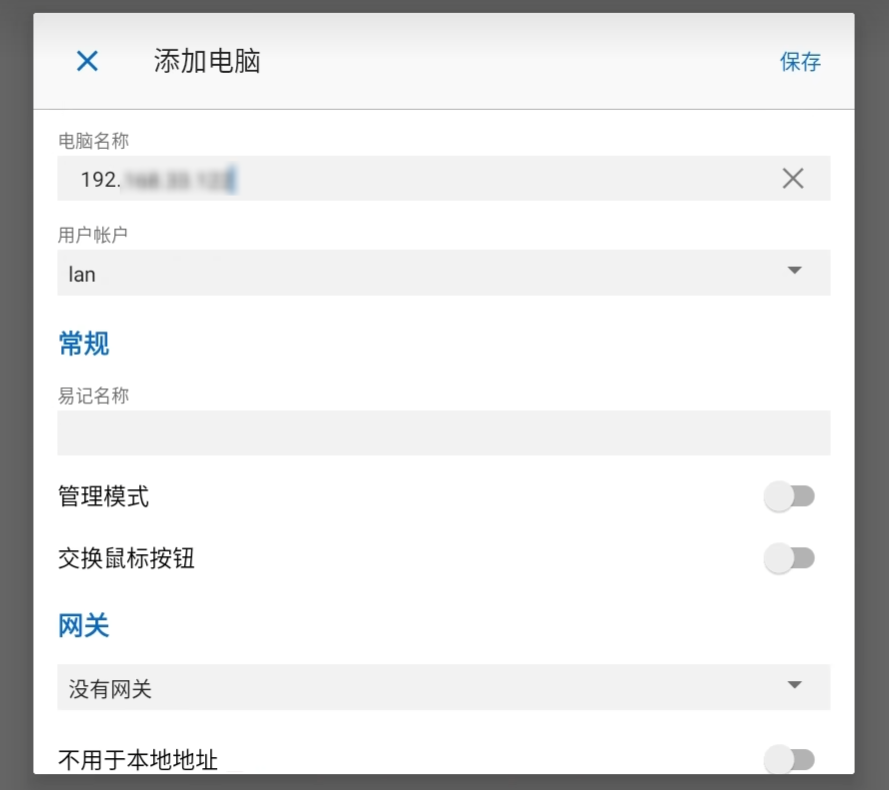
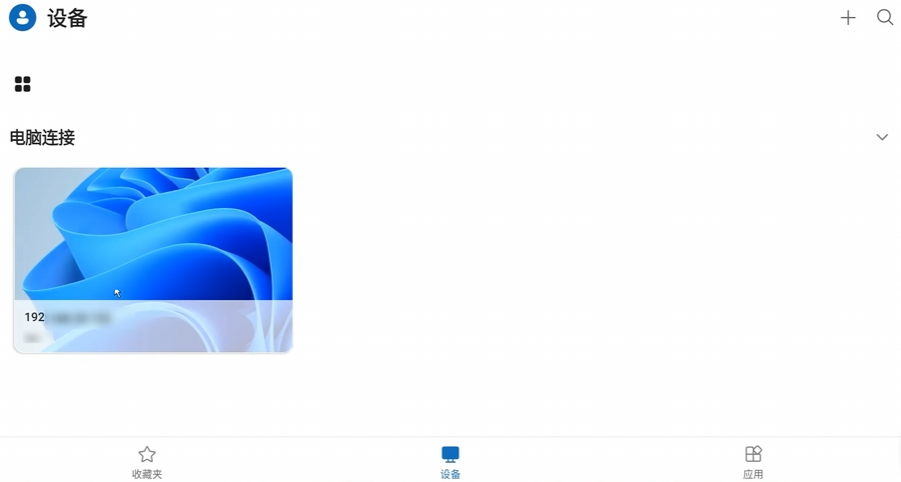
5. “保存”后点击该电脑连接,等待远程桌面会话建立即可用手机控制电脑。如果弹出证书提示,确认目标电脑无误后再继续连接。
方法3:使用远程控制软件(通用)
如果官方互联或远程桌面不适合,就可以考虑远程控制软件。这类方案通常更适合跨网络、跨品牌和临时远程办公。常见远程控制软件包括远程看看、ToDesk、向日葵、AnyDesk 等。
由于该类软件操作方法大同小异和篇幅原因,接下来仅以远程看看为例进行简单介绍:
1. 在电脑和手机上下载安装远程看看,注册并登录同一账号。

2. 手机登录远程看看后,点击“设备”选项,然后在“我的设备”中选择要远程控制的电脑。

3. 在弹出的操作选项中点击“一键控制”即可用OPPO手机远程控制电脑。

对比:哪种方法更适合 OPPO手机?
如果只是想尽快用手机控制电脑,可以先按下表判断。
|
方案 |
适合设备 |
网络要求 |
适合场景 |
|
OPPO互联 |
支持的 OPPO/一加设备 |
按官方服务为准 |
同账号、生态内远控 |
|
Windows 远程桌面 |
Windows 专业版等 |
局域网、VPN 或网关 |
内网办公、企业环境 |
|
远程控制软件 |
多数安卓手机和电脑 |
通常支持跨网络 |
出差、远程办公、临时协助 |
FAQ:常见问题
Q1:OPPO系手机都能用OPPO互联吗?
不一定。OPPO支持最为完整,迭代最快,一加稍差,真我相对最慢,支持覆盖最差,具体请参考官方说明文档。
Q2:OPPO互联找不到 “远程控制电脑” 怎么办?
先更新手机系统和电脑端客户端,再检查账号、机型、地区和功能推送范围。
Q3:Windows 远程桌面为什么输入 IP 也连不上?
常见原因是电脑不是专业版、未开启远程桌面、防火墙拦截或手机不在同网。
Q4:公司电脑可以随便开启远程控制吗?
不建议。公司设备通常受 IT 策略约束,应先确认安全规范和授权范围。
Q5:只是偶尔取文件,选哪种方式更合适?
如果 OPPO 互联可用,优先官方方案;跨网络频繁使用时,再考虑远控软件。
总结
OPPO手机远程控制电脑和一加手机远程控制电脑,优先顺序可以按“官方 OPPO 互联 > Windows 远程桌面 > 远程控制软件”来判断。官方方案适合支持机型和同账号生态,Windows 远程桌面适合已有内网或 VPN 环境,远程控制软件则更适合跨网络、跨品牌和临时办公。真正选择前,别只看能不能连接,还要看系统版本、权限授权、账号安全和公司设备合规要求。
