

键盘不受控制乱跳功能怎么办?很多时候只是键“卡”住了
键盘不受控制乱跳功能时,应先断开键盘止住误操作,再根据弹出的窗口判断修饰键、辅助功能、映射软件或硬件故障。


本来只想输入几个字,结果按R弹出“运行”,按E打开资源管理器,功能窗口就跟抢答似的一个接一个冒了出来。其实,键盘不受控制乱跳功能,大多数时候不是键盘本身出了问题,而是系统持续收到来自Win、Alt或Ctrl等的“消息”,把单纯的按键变成了功能快捷键。接下来,咱们就从常见的故常原因出发,细细聊聊解决方法和注意事项。
快速诊断:从弹出的窗口判断按键方向
|
异常表现 |
优先怀疑方向 |
先做什么 |
|
按R、E、D等字母弹出系统功能 |
Win键卡住 |
断开键盘 |
|
菜单栏被选中或窗口焦点乱跳 |
Alt、Tab或方向键 |
按动并释放相关键 |
|
按C、V、A等键执行编辑命令 |
Ctrl键卡住 |
检查Ctrl状态 |
|
反复打开帮助网页或帮助窗口 |
F1键卡住 |
检查F1回弹 |
|
只有一个软件会弹窗 |
应用快捷键、插件 |
用记事本对照 |
键盘不受控制乱跳功能怎么解决?
基础排障:先止住弹窗并找出触发规律
1. 先用鼠标、触控屏或手机保存文件,再拔掉失控的键盘(内置键盘就别拔了)。
2. 分别按动左右Win、Ctrl、Alt、Shift,确认按键能够正常回弹。
3. 断开其他键盘、手柄、数位板和多余USB设备,并重新插拔键盘,另外,记得为无线键盘更换电池/充电。
4. 在记事本中测试普通输入,再与浏览器、游戏或办公软件进行对照。
5. 用鼠标打开“屏幕键盘”,辅助观察修饰键是否显示为按下。
6. 用另一把键盘测试本机,再把原键盘接到另一台电脑交叉判断。
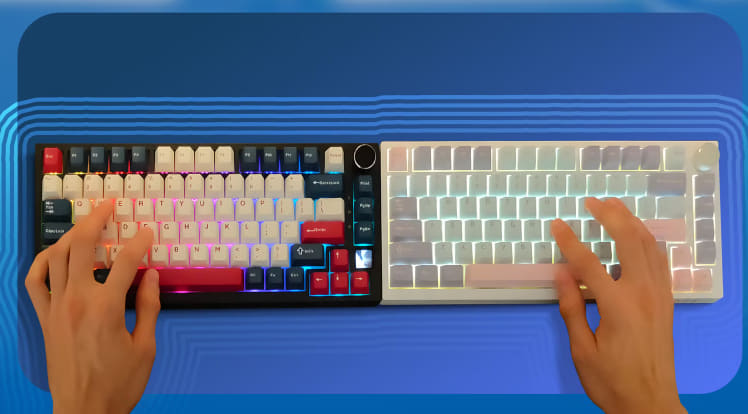
方法1:释放卡住的Win、Alt、Ctrl、Shift或F1键
电脑一按键盘就跳窗口时,看起来毫无章法,实际很多时候,通过弹出的内容往往能反推出是哪个键被施加了持续的按下状态。
1. 按R弹出“运行”、按E打开资源管理器,先检查左右Win键。
2. 菜单栏被激活或窗口轮流切换,检查Alt、Tab和方向键回弹。
3. 按C、V、A执行复制、粘贴或全选,检查左右Ctrl键。
4. 反复打开帮助页面,检查F1键、Fn层及键盘宏配置。
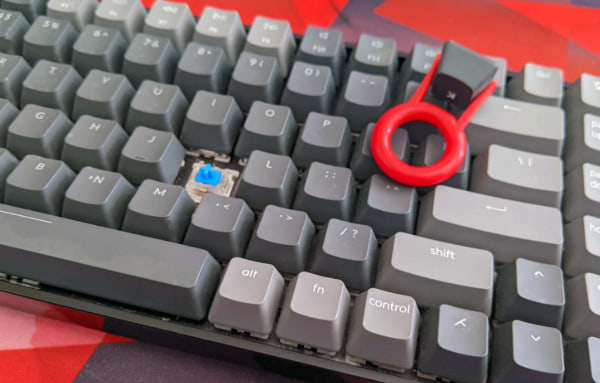
5. 断电后用软毛刷或压缩空气清理键帽周围,再重新测试。
方法2:关闭误开启的粘滞键和筛选键快捷开关
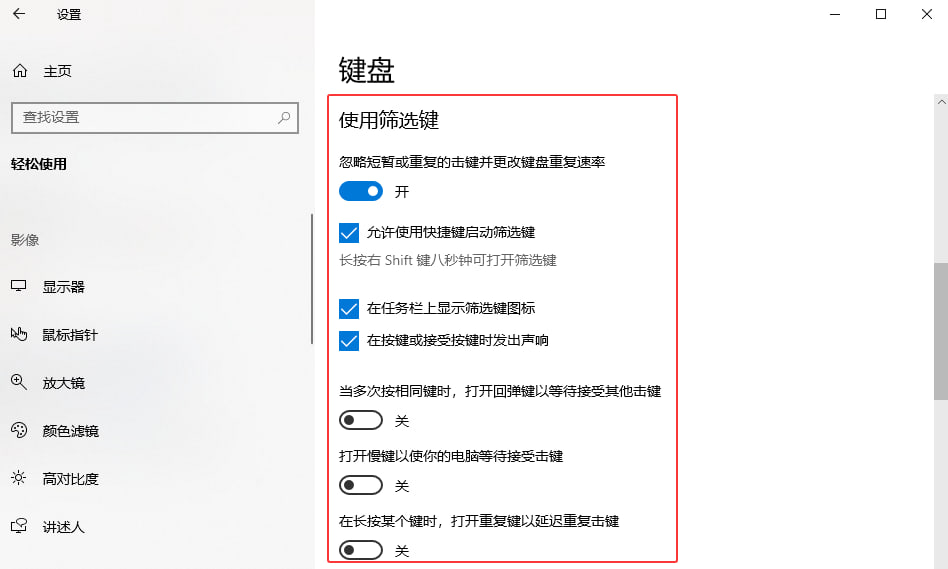
粘滞键会让Ctrl、Alt、Shift等修饰键分次生效,误开启后可能像按键没松开。
1. 用鼠标进入设置 > 辅助功能 > 键盘,找到“筛选键”,关闭“筛选键”,并关闭允许快捷键启动该功能的选项。
2. 打开“记事本”,分别测试短按、长按和连续按键。若仍无输入,保持该功能关闭,继续检查驱动与系统环境。
方法3:检查PowerToys、宏软件和键位映射
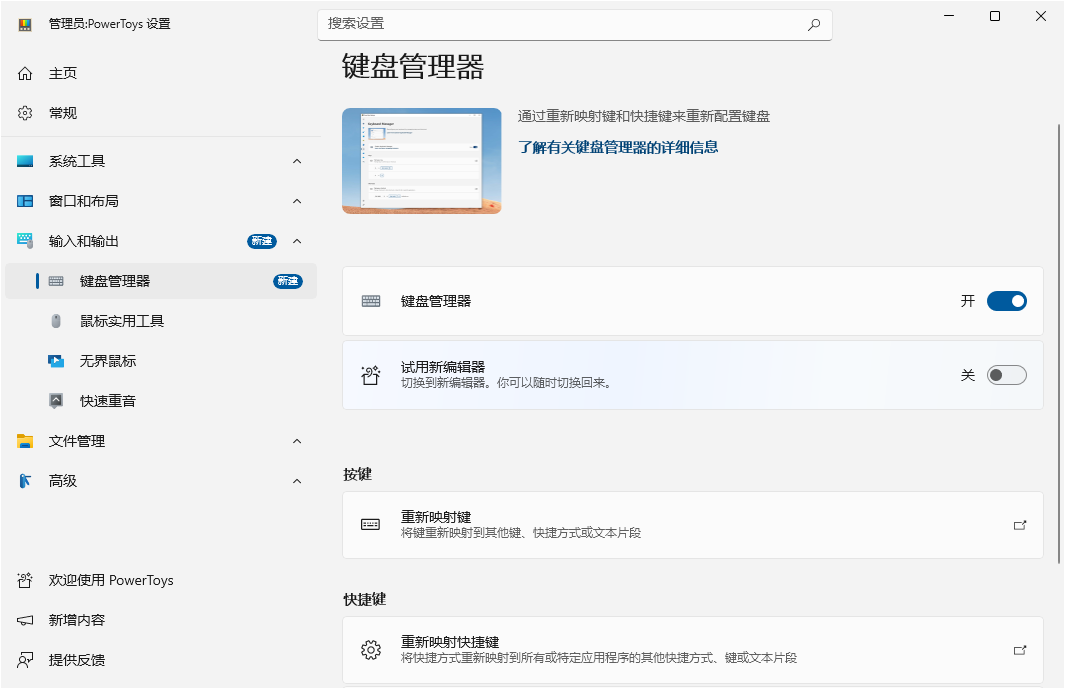
键盘一打字就弹出窗口,也可能是字母被重新映射成快捷键或一串命令。
1. 打开PowerToys的“Keyboard Manager”,查看按键和快捷键映射。暂时关闭“Keyboard Manager”,再用记事本测试普通输入。
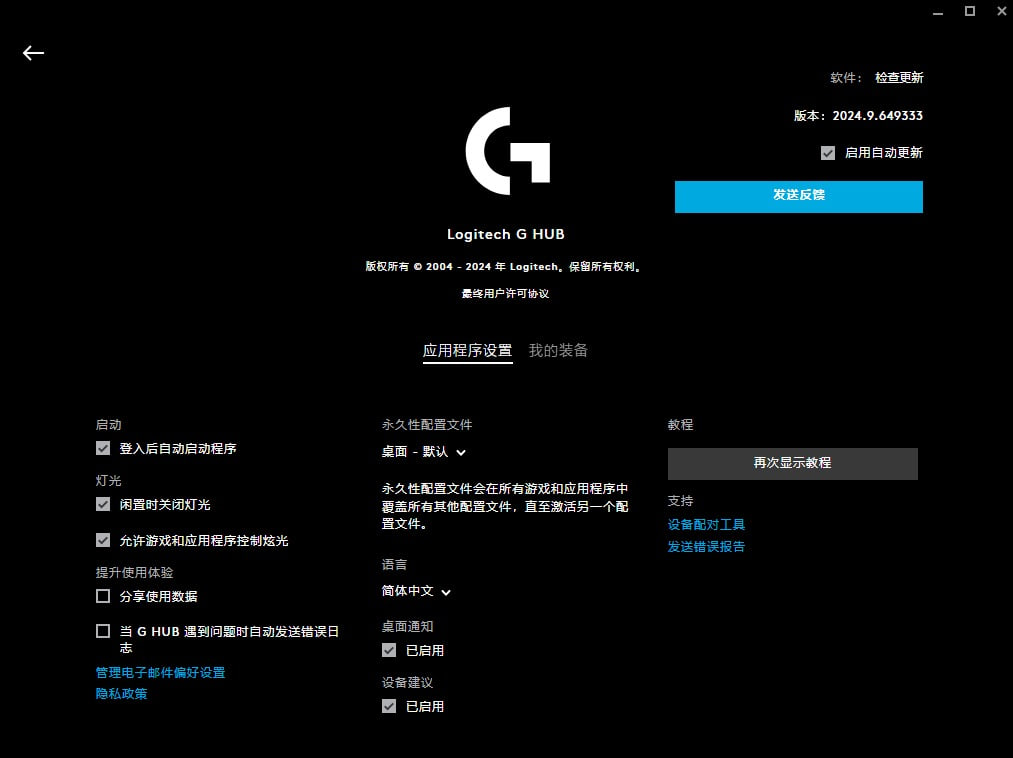
2. 退出AutoHotkey、键鼠宏、剪贴板增强和窗口管理等工具。打开键盘品牌软件,备份配置后切换到默认配置文件。
3. 若问题消失,逐项恢复映射和宏,找出具体冲突规则。
方法4:排查单个软件的快捷键、插件和输入模式
只在浏览器、游戏或办公软件中跳窗口,通常先查该应用,而不是重装系统。
1. 在记事本输入同样的字母,确认Windows全局是否正常。
2. 退出该软件的插件、扩展、叠加层和应用专属按键配置。
3. 将软件快捷键恢复默认,关闭游戏内控制器或宏映射后复测。
4. 更新软件;但如果问题始于更新后,建议查看官方已知问题,或选择回退。
方法5:用干净启动隔离后台输入冲突
所有软件都异常,但换键盘无效时,可检查后台程序是否持续发送快捷键。
1. 用鼠标搜索并打开msconfig。在“服务”中勾选“隐藏所有Microsoft服务”,禁用剩余服务,并在“任务管理器”中停用启动项。
2. 重启后测试;恢复正常时,分批启用项目定位冲突软件。排查结束后回到“系统配置”,恢复正常启动。

方法6:更新、回退或重新识别键盘驱动
系统更新、休眠唤醒或安装外设软件后突然异常,可处理驱动与设备识别。
1. 进入“设置” > “Windows更新”,安装系统和可选驱动。
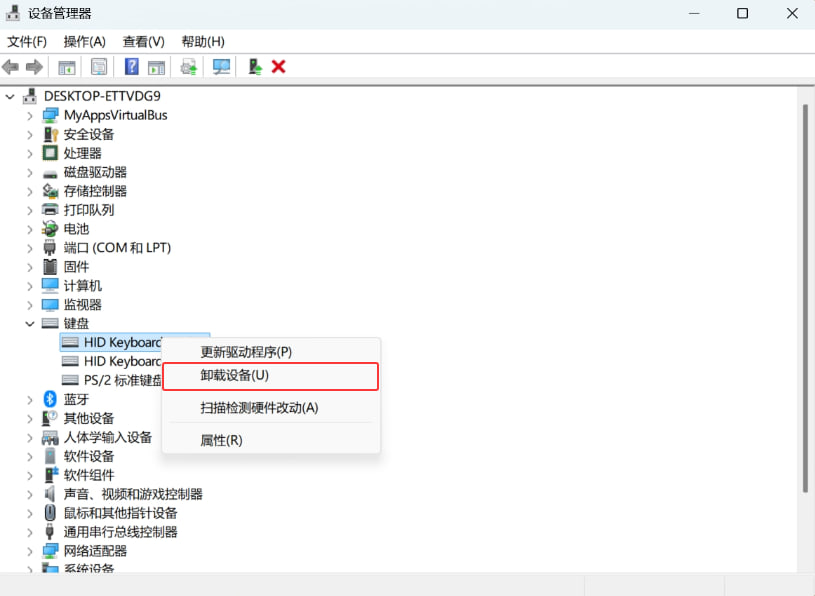
2. 用鼠标打开“设备管理器”,展开“键盘”,只对已确认的外接键盘执行“更新驱动程序”。
3. 问题始于驱动更新后,可在属性中尝试“回退驱动程序”。仍无效时卸载对应设备并重启,让Windows重新识别。
4. 品牌笔记本和带宏功能的键盘,应优先使用厂商提供的匹配驱动与固件。
方法7:检查其他输入与安全问题
若所有键盘都已断开,电脑还在自己弹窗,输入则可能来自软件、外设或甚至是远控会话。
1. 先拔下所有输入设备,确认无误后,继续检查正在运行的远控、自动化、宏脚本和未知后台程序。
2. 若鼠标也自行移动或文件被打开,立即断开网络并结束可疑远控或进行深度杀毒。

方法8:网友经验(有一定风险)
- 修改注册表中的Scancode Map屏蔽组合功能快捷键。
- 使用按键拦截器,阻止Win、Alt或Ctrl输入(非必要不建议)。
- 刷键盘固件,或套用论坛中的通用恢复组合键。
- 拆解笔记本键盘、清洗PCB、拔轴或焊接故障开关。
对于小白同学来说,以上操作可能导致按键永久失效、配置丢失或设备变砖。如有需要,有维修价值,应首先求助专业售后。
拓展:键盘不可用,怎么把手机当电脑键盘?
遇到键盘不受控制乱跳功能,如果最后确诊是键盘本身异常,轻量输入可以先使用屏幕键盘顶一顶。不过,如果需要长时间大量输入,可以借助远程看看(AnyViewer)用手机控制电脑,在手机上使用9键/26键,甚至是手写/语音输入。
1. 在手机和电脑上(使用屏幕键盘)下载安装“远程看看”,首次使用,建议手机和电脑注册并登录同一账户,设备会自动绑定在账户下。

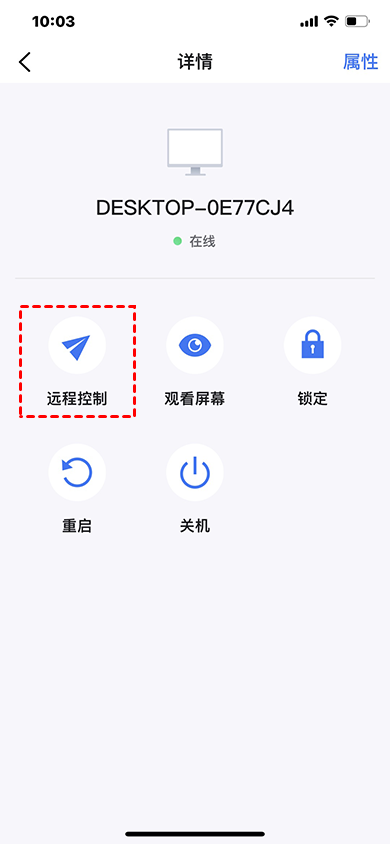
2. 在手机远程看看的操作列表中,找到要操作的电脑设备,点击并选择“一键控制”;
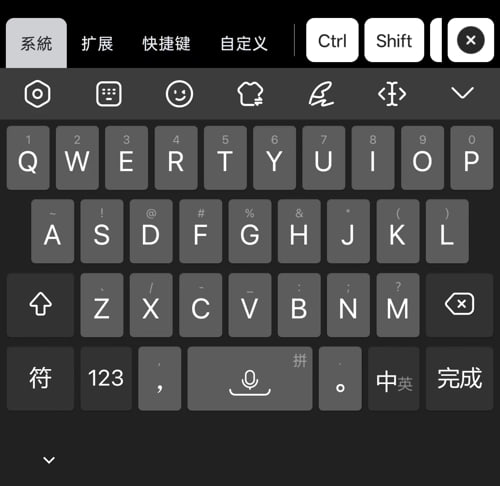
3. 点击右下方的“键盘”唤出手机输入法(支持9键/26键),支持部分全键盘功能键,以及常用快捷键和自定义功能键。
FAQ:键盘一打字就弹出窗口常见问题
除了以上关于电脑一按键盘就跳窗口的解决方法,以下问题也值得注意:
Q1:按R弹出“运行”,按E打开资源管理器,说明什么?
这正好对应Win + R和Win + E,优先检查Win键卡住、粘滞状态或映射软件持续发送Win键。
Q2:按一次Win键暂时恢复了,是什么情况?
再次按功能组合键可能释放临时状态,但硬件短路、宏脚本和驱动问题仍可能复发,需要继续交叉测试。
Q3:屏幕键盘显示正常,为什么实体键盘仍会跳窗口?
屏幕键盘只能辅助观察系统状态。键盘固件、板载宏或瞬时硬件信号,不一定持续显示为高亮按键。
Q4:粘滞键和筛选键都会让字母变成快捷键吗?
粘滞键更可能保留功能键状态;筛选键主要处理短按和重复输入。二者都应核查,但不能混为同一原因。
Q5:拔掉外接键盘后正常,是否一定要换键盘?
先把原键盘接到另一台电脑。若仍复现,可按型号恢复配置并联系售后;只在本机出现则继续查软件和驱动。
总结
遇到键盘不受控制乱跳功能,先断开异常键盘,再根据弹出的窗口判断Win、Alt、Ctrl、Tab或F1等按键。故障跟随键盘跨电脑出现,应检查硬件和板载配置;只在本机或单个软件出现,则依次核查辅助功能、键位映射、后台程序和驱动。手机当电脑键盘适合临时保存文件与继续排查,但不能替代正式修复。
