

电脑虚拟键盘怎么调出来?4+1种方法搞定Win10/11屏幕键盘
本文将围绕“虚拟键盘怎么调出来”这一核心问题,手把手教你从系统设置、运行命令、创建快捷方式等多种途径打开电脑虚拟键盘。同时,针对需要大量输入的场景,还会分享如何把手机当电脑键盘使用,利用手机输入法远程打字,彻底告别鼠标逐一点击的烦恼。无论你用的是Win10还是Win11,都能找到最适合当前状况的解决方法。


键盘和鼠标堪称台式电脑真正意义上的“左膀右臂”,缺了谁都不好过。不过,要是真缺了“键盘”,倒也并非真正无计可施,可以临时使用电脑屏幕键盘(又称:虚拟键盘)顶一顶。接下来,咱们就结合Win10/11系统,系统性为大家熟悉下虚拟键盘怎么调出来,并拓展手机当电脑键盘的进阶方案。
电脑虚拟键盘怎么调出来?
由于可能的系统版本差异和未来可能的更新变化,以下步骤仅供参考,请以实际为准。
方法1:打开电脑屏幕键盘路径(无键盘)
如果当前停留在系统界面中,可按照以下路径:
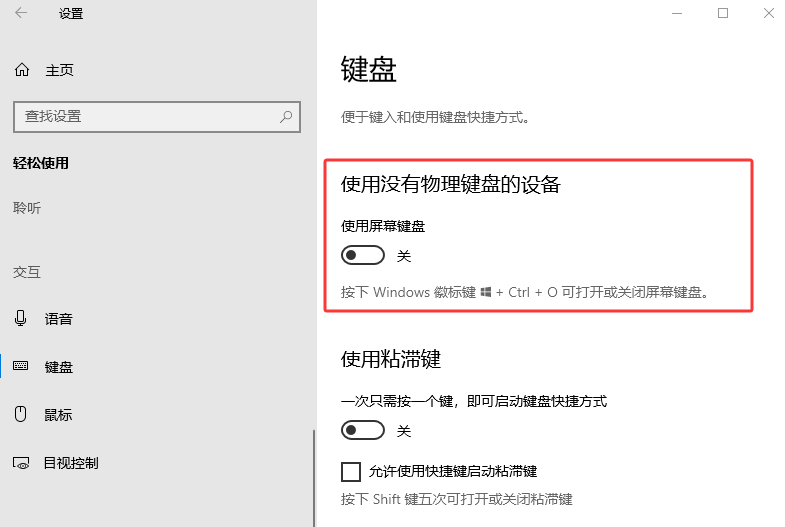
1️⃣:打开「开始菜单」->进入「设置」->选择「轻松使用」(Win10)/「辅助功能」(Win11)->「键盘」->启用「屏幕键盘」;
2️⃣:打开「开始菜单」->程序列表->找到「Windows轻松使用」(Win10)/「辅助功能」(Win11)->单击打开「屏幕键盘」
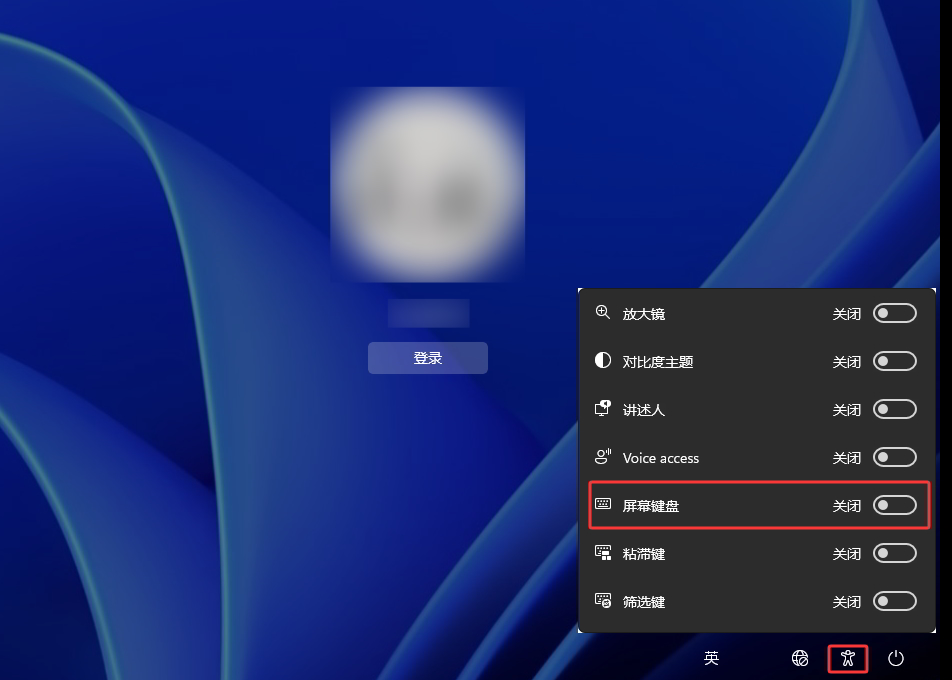
如果停留在登录系统的锁屏界面,可按以下步骤:
1. 在 Windows 登录界面右下角;
2. 点击「辅助功能」图标(Win10类似时钟/Win11类似人形的图标);
3. 选择并打开「屏幕键盘」。
方法2:创建屏幕键盘快捷方式(反复使用)
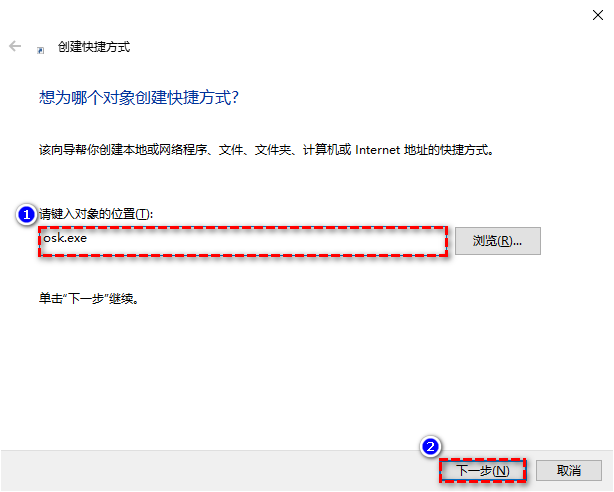
如果没有键盘,又需要反复打开屏幕键盘,可以创建一个快捷方式(Win10/11通用):
右键桌面 → 新建 → 快捷方式,使用屏幕键盘输入:
osk.exe
将其拖至任务栏固定,以后双击即可打开电脑虚拟键盘。
方法3:使用虚拟键盘快捷键(有键盘)
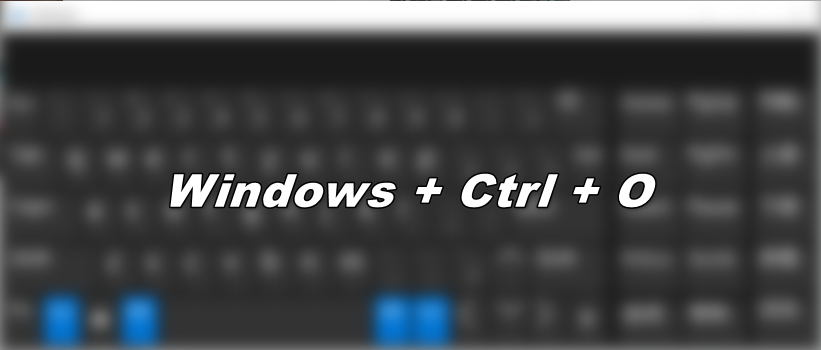
虚拟键盘怎么调出来?有键盘更建议使用虚拟键盘快捷键,按任意界面中按下:
Windows + Ctrl+ O (Win10/Win11通用)
即可打开电脑屏幕键盘,鼠标点击输入,再次按下关闭。
方法4:使用命令打开屏幕键盘(进阶)
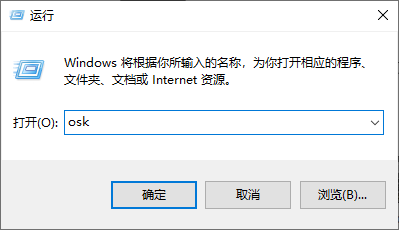
按 Win + R 打开“运行”,输入:osk,按 Enter 即可打开屏幕键盘。
在 CMD 中执行:
osk.exe
或在 PowerShell 中执行:
Start-Process osk
均可快速打开屏幕键盘。
拓展:使用手机当电脑键盘
如果需要输入大量文字,使用快捷键,电脑屏幕键盘就有些吃力了,这时可以考虑借助远程控制软件(如:远程看看(AnyViewer)、Todesk、AweSun、UU远程)的特性,在其他设备如手机上进行输入。以远程看看为例:
1. 在手机和电脑上(使用屏幕键盘)下载安装“远程看看”,首次使用,建议手机和电脑注册并登录同一账户,设备会自动绑定在账户下。

2. 在手机远程看看的操作列表中,找到要操作的电脑设备,点击并选择“一键控制”;

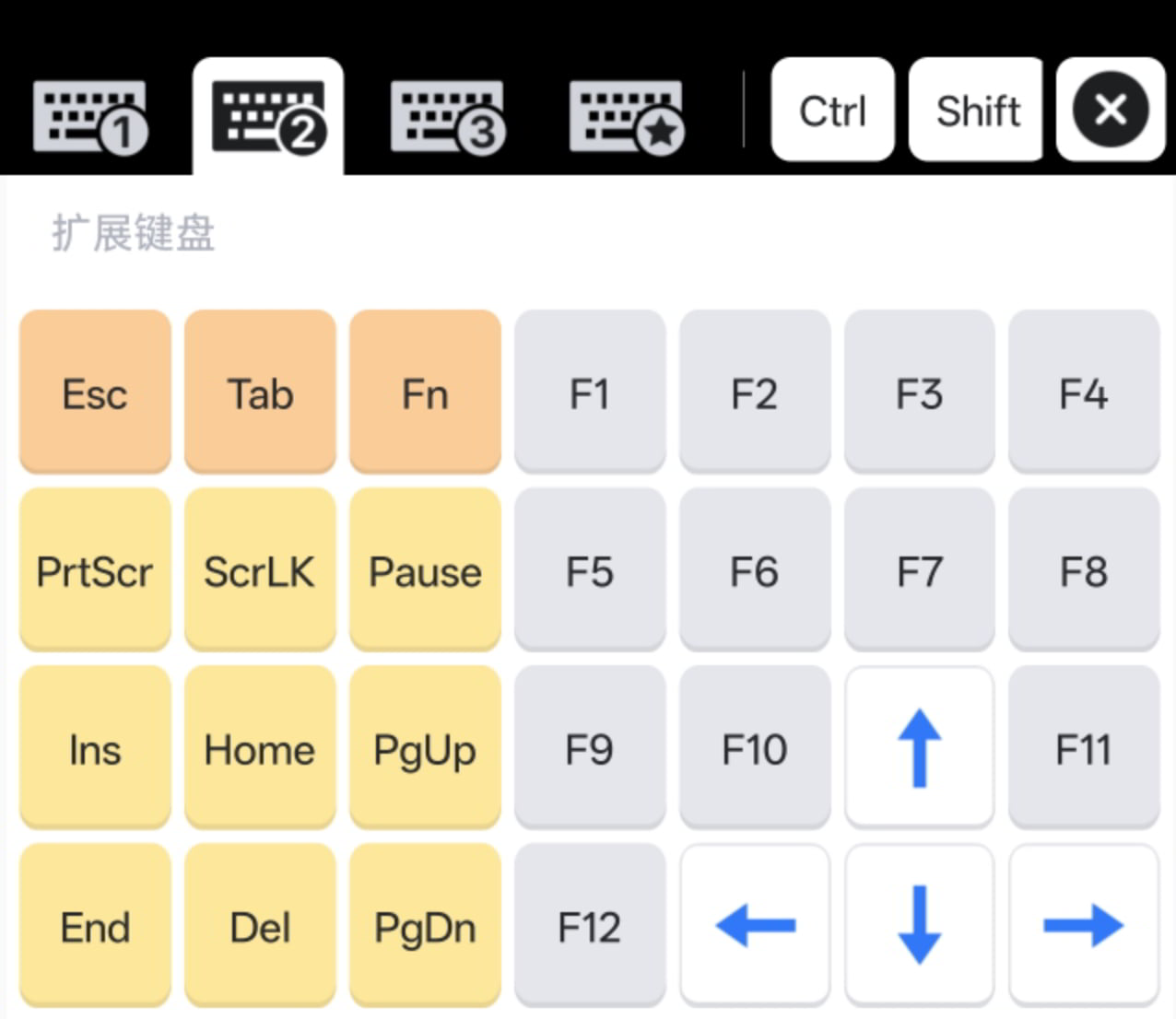
3. 点击右下方的“键盘”唤出手机输入法,即可开始打字输入。点击不同键盘图标,可随时切换输入模式及快捷键输入,也可自定义快捷键。
FAQ:常见问题解答
除了以上关于“虚拟键盘怎么调出来”的方法外,以下问题也值得大家留意:
Q1:在玩全屏游戏时,电脑屏幕键盘会显示吗?
通常不会。多数全屏游戏会覆盖屏幕顶层,导致屏幕键盘不显示。
如果需要在游戏中输入,可以尝试将游戏窗口化或无边框窗口,再调出虚拟键盘。
Q2:手机当电脑键盘有免费且无广告的方案吗?
有。除了上面提供的远程控制软件,此外,Bluetooth Keyboard Mouse这类基于蓝牙或局域网的App通常也提供类似的手机输入功能。
Q3:电脑虚拟键盘能调大小吗?有没有数字小键盘?
能调大小,通过将鼠标移至边缘拖动改变大小。点击 “选项”,勾选“打开数字小键盘”即可在虚拟键盘右侧展开完整的数字小键盘区域。
总结
当物理键盘失灵或没有键盘时,虚拟键盘怎么调出来?只有鼠标,可以从系统「辅助功能」中打开;键盘生效时,按虚拟键盘快捷键最快。若要高效打字,还能用手机当电脑键盘,通过远程控制软件让手机输入法直接同步文字到电脑,是实用的进阶方案。
