

鼠标点击没反应但是能移动怎么办?从快速诊断到应急控制方案
本文面向指针能够移动但左键、右键或桌面图标无法点击的Windows用户,介绍如何判断故障来自资源管理器、鼠标按键、驱动还是软件冲突,并说明鼠标点击没反应但是能移动时如何逐步恢复操作。


鼠标可以移动但是点击没有反应,难不成是鼠标左右键一起坏了?实际上,比起这种同生共死的小概率事件,问题大多还是出在资源管理器、输入焦点、驱动,甚至是某某软件卡住上。接下来,咱们就结合官方方法和网友们分享的经验,和大家好好唠唠鼠标点击没反应但是能移动的解决方法和注意事项,并分享手机模拟鼠标的临时救急方案。
快速诊断:从故障表现看原因选方法
也别急着换鼠标,对照下表可以快速定位大多数故障原因。
|
故障表现 |
更可能的原因 |
优先处理 |
|
只点不了桌面和任务栏 |
Windows资源管理器卡顿 |
重启资源管理器 |
|
所有窗口都无法点击 |
按键硬件、驱动或输入冲突 |
换鼠标交叉测试 |
|
只有左键或右键失效 |
微动、主按键设置或按键映射 |
检查按键设置和鼠标软件 |
|
触控板能点,鼠标不能点 |
实体鼠标或接收器异常 |
换接口、换电脑测试 |
“鼠标点击没反应但是能移动”的解决方法
方法1:进入安全界面再返回桌面
如果点击功能突然全部消失,可以先试试这个社区中常见的“急救动作”。
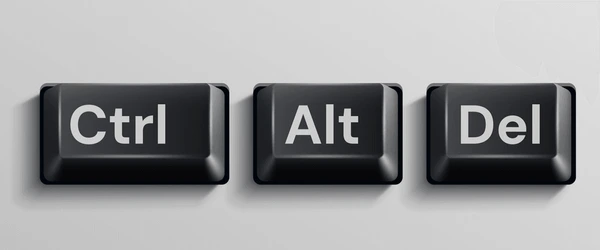
1. 按下 Ctrl + Alt + Delete,打开安全选项界面,再按 Esc 返回桌面,之后再测试鼠标点击。
2. 点击暂时恢复后先保存工作,再继续排查进程、驱动或后台软件。
方法2:重启Windows资源管理器
鼠标可以动但点不了桌面图标,在排除掉有人恶作剧把桌面截图设置成背景外。首先要拉出来背锅的依旧是——资源管理器。
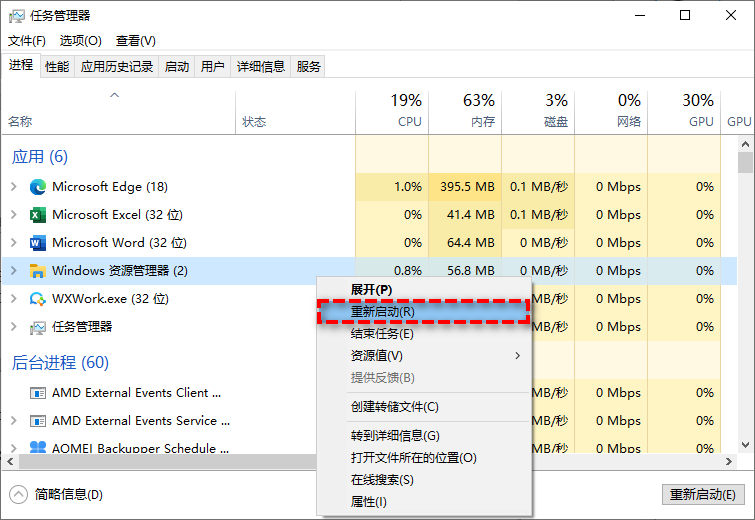
1. 按 Ctrl + Shift + Esc 打开“任务管理器”,必要时按 Tab 切换区域。
2. 使用方向键选中“Windows资源管理器”,再按 Shift + F10 打开菜单。
3. 选择“重新启动”并按 Enter,等待桌面和任务栏重新加载。
方法3:更换鼠标、接口和连接方式
当然,开篇说的小概率事件终究也不是不存在,对于左右键一同失灵的情况也得做下交叉验证。
1. 无线鼠标更换电池或充电,再换USB接口(最好是主板接口,不要使用拓展坞,集线器)、重新插拔接收器、重新配对(蓝牙)。
2. 把当前鼠标接到另一台电脑测试,再将一只正常鼠标接到原电脑,对比点击问题是否跟着鼠标移动。
.jpg "替换测试鼠标")
方法4:检查主鼠标按钮和按键映射
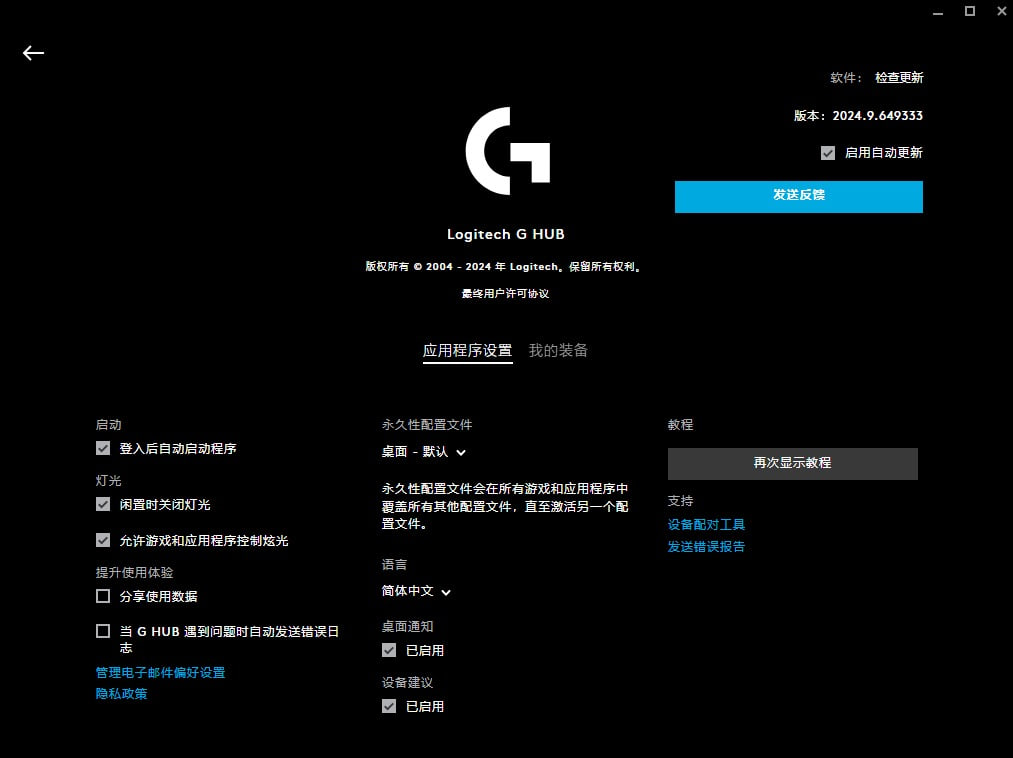
游戏鼠标、办公鼠标软件和宏工具,如果发生异常,或配置错误,也可能会导致类似鼠标问题。
1. 打开鼠标品牌管理软件,检查左键、右键、宏和当前配置文件的映射。
2. 临时切换到默认配置、退出管理软件或重装该软件,再测试桌面和应用中的点击。
方法5:更新或重新安装鼠标驱动
如果多只鼠标均在该电脑上发生了此类鼠标点击没反应但是能移动的异常,那就要排查驱动和HID设备了。
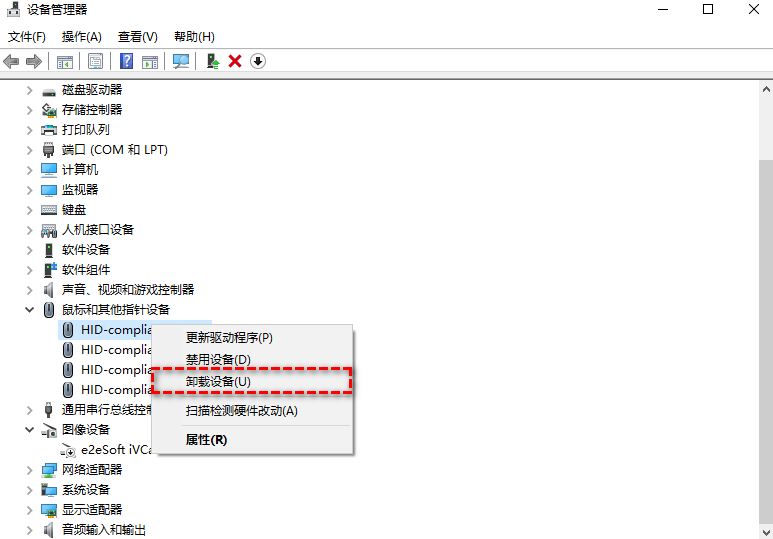
1. 按 Windows + R,输入 devmgmt.msc,按回车打开“设备管理器”,展开“鼠标和其他指针设备”,选中对应鼠标或HID兼容鼠标。
2. 按 Shift + F10 打开菜单,选择“更新驱动程序”,无效时可“卸载设备”,重启电脑并让Windows重新安装。
方法6:排查硬件/软件/服务冲突
点击时好时坏,重启后恢复一阵又复发,后台服务、悬浮层或自动化工具值得怀疑。
1. 建议拔掉除鼠标之外的所有外接设备,必要时可以考虑断电长按电源键释放静电或(重置EC)来排除异常硬件干扰。
2. 按 Windows + R,输入 msconfig,打开“系统配置”,进入“服务”,勾选“隐藏所有Microsoft服务”后点击“全部禁用”。
3. 打开任务管理器的“启动”,记录并禁用当前启用的第三方项目,重启后测试点击,若恢复正常,再分批启用来锁定冲突软件。

拓展:用手机模拟鼠标测试或临时操作
如果手边既没有额外的鼠标用以交叉测试,又想继续使用类似“鼠标”的操作来使用电脑,也不是完全没有办法,可以临时用手机模拟鼠标顶一顶。
以远程看看为例,手机连接电脑后可使用“鼠标模式”或“触控模式”点击桌面。
1. 在电脑和手机上安装远程看看,并在两端登录同一账号完成设备绑定。
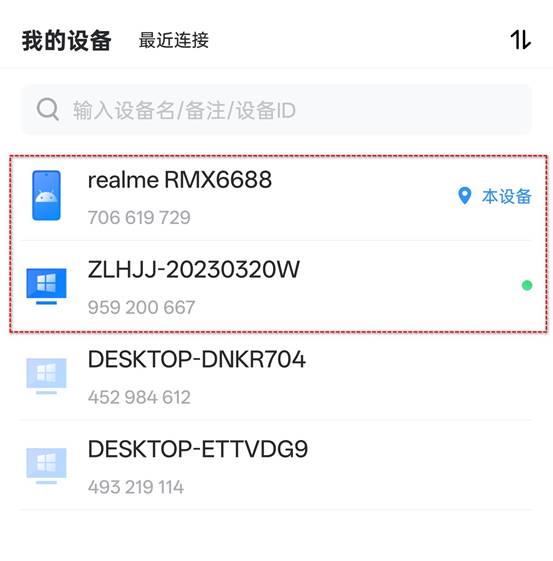
2. 在手机端进入“设备” > “我的设备”,选择需要测试的电脑。

3. 点击“一键控制”建立连接,再切换到“鼠标模式”或“触控模式”。

FAQ:常见问题
除了以上解决方法外,以下问题也值得大家留意:
Q1:鼠标能拖动桌面图标,却打不开程序是什么原因?
拖动与双击由不同按键事件组成,可能是双击判定、左键微动或资源管理器响应异常。
Q2:按Ctrl + Alt + Delete后恢复,说明鼠标没坏吗?
不能完全说明。它更像输入焦点或桌面进程被暂时重置,仍应继续交叉测试鼠标。
Q3:只有桌面图标点不了,浏览器里点击正常怎么办?
这更像Windows资源管理器异常,优先重启资源管理器,不必先重装鼠标驱动。
Q4:手机模拟鼠标正常,能直接判断原鼠标坏了吗?
不能直接判断,但能缩小范围。再把原鼠标接到另一台电脑测试,结论会更可靠。
总结
鼠标点击没反应但是能移动,先根据失效范围判断方向:只有桌面和任务栏无法点击时,优先重启Windows资源管理器;所有窗口都点不了,则先换鼠标、换接口并检查按键映射。鼠标可以动但点不了桌面图标如果反复出现,还应更新驱动并通过干净启动排查后台冲突。当然,遭遇这类突发的鼠标问,又急着用也可以用手机模拟鼠标顶一顶。
