

鼠标如何同时控制电脑和手机?2026年四大跨屏协同方案实测
在多终端办公成为常态的当下,你是否也因频繁在电脑和手机间切换而手忙脚乱?本文将围绕“鼠标如何同时控制电脑和手机”这一核心需求,系统性地介绍从官方生态功能到通用开源工具的四种主流方案。无论你是全家桶用户,还是需要跨品牌、跨网络操控,都能找到对应的解决办法,从根本上提升文件流转与多屏操作的效率。


对于有多终端办公/学习需求的朋友来说,“最”难受的得是来回倒腾资料以及反复的低头抬头,文件管理混乱不说,脖子也遭罪啊。就说,我电脑手机都在跟前,就不能同时用鼠标控制手机和电脑吗?别说,真行。接下来,咱们就来唠唠鼠标如何同时控制电脑和手机,分享几种常用的方法。
鼠标如何同时控制电脑和手机?
方法1:官方的跨屏协同功能(官方)
不同品牌的叫法可能不一样,如OPPO的OPPO互联,小米的小米互联。另外,部分如华为仅支持生态内/同品牌的电脑,如华为电脑管家(手机的跨端连接也一样)。
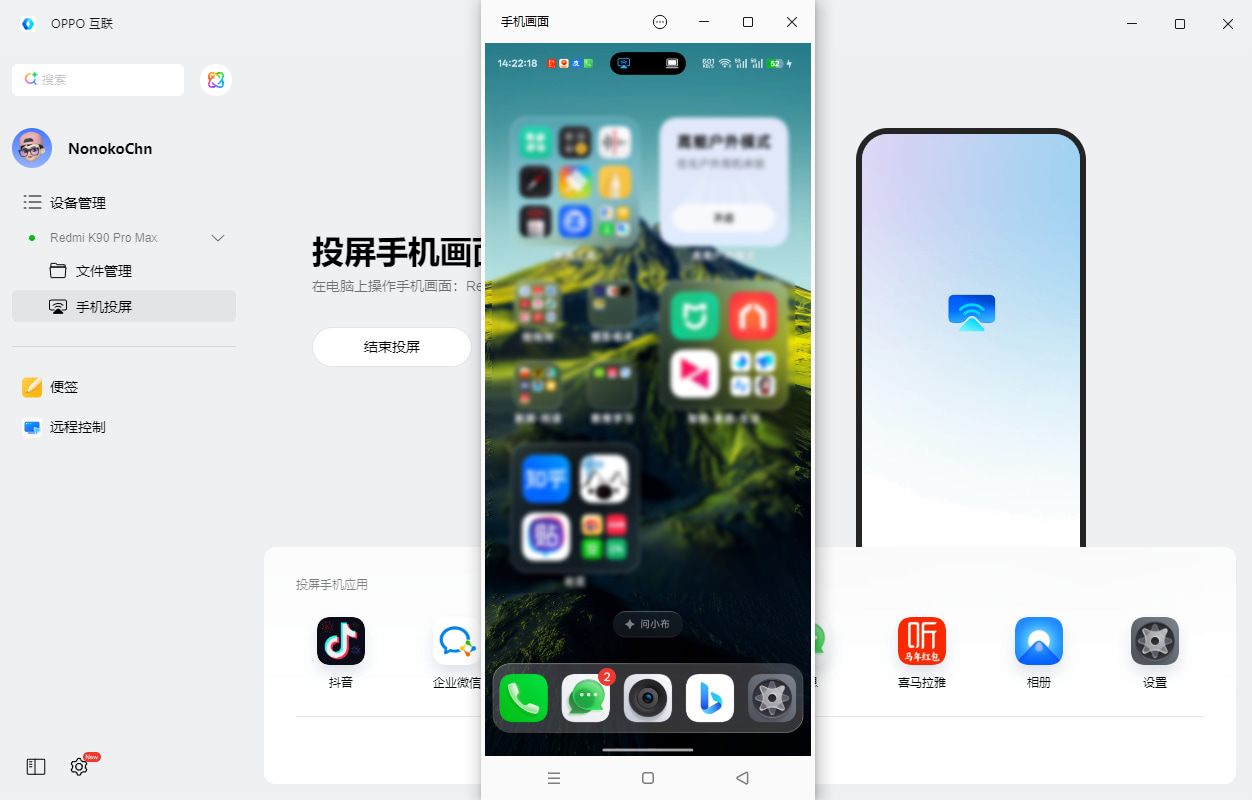
下面以OPPO为例,简单介绍下步骤:
1. 在电脑上下载安装OPPO互联,打开后,使用手机扫码登录同一账号。
2. 手机和电脑在同一局域网下,电脑和手机均会自动识别已登录的设备,电脑选中手机,点击“立即连接”。
3. 连接成功后,点击“手机投屏”>“开始投屏”即可将手机投屏电脑,让后就可以同时用鼠标控制手机和电脑。
方法2:手机连接(官方)
如果你的手机相对小众,或未被官方纳入跨屏协同的支持名单,还可以试试Windows的官方工具——手机连接(Phone Link)功能。
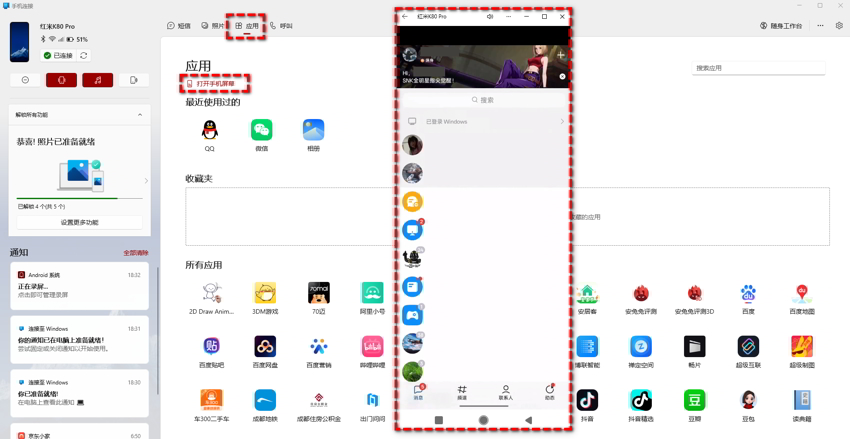
1. 在电脑上搜索并打开“手机连接”功能,并按要求登录自己的Windows账户(首次使用可能需要在设置/ Microsoft Store中下载该组件);
2. 在同一局域网下,手机在应用商店中下载安装“连接至Windows”,打开后登录同一Windows账户(登录同一账户,一般无需扫码);
3. 成功登录主页面后,点击“应用”栏 ,再点击“打开手机屏幕”,或选择特定手机App,在手机上“允许”后,即可在用鼠标控制手机屏幕。
方法3:Scrcpy(开源工具)
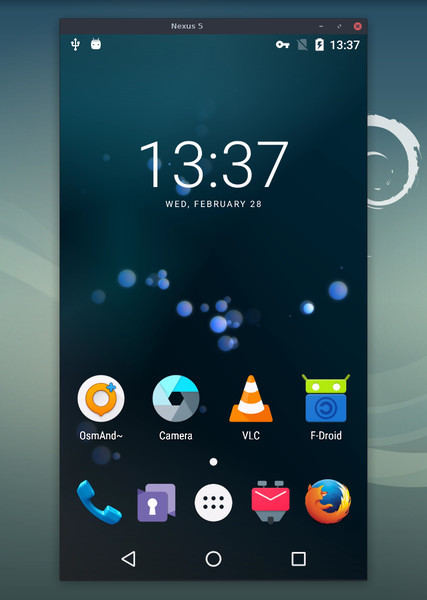
我们也可以整点硬核的 —— Scrcpy,老牌知名还免费的开源手机投屏+控制工具。除了有点技术流(难用)外,还支持有线与无线两种连接方式。下面以有线为例:
1. 在手机上进入设置 → 关于本机 → 版本信息,连续点击"版本号"多次(注意提醒弹窗),输入锁屏密码后即可开启"开发者模式"。
2. 返回设置,搜索进入“开发者选项”,打开"USB调试"开关。用USB数据线将手机连接到Windows电脑,手机上弹出授权提示时点击"允许"。
3. 在电脑端访问Scrcpy的GitHub官方页面,下载最新的Windows版本压缩包,解压到任意文件夹。
4. 双击运行解压后的scrcpy.exe,稍等片刻,即可将手机投屏到电脑,默认以竖屏窗口展示。
方法4:远程控制软件(通用三方)
对于“鼠标如何同时控制电脑和手机”的问题,还要考虑网络和硬件条件,如果都不满足可以尝试走公网的远程控制软件(如远程看看、Todesk、AweSun等,不同软件的具体功能和收费策略有所区别,用户可根据实际需求选择)。
接下来以免费软件——远程看看为例说明一般操作流程:
1.手机电脑下载安装“远程看看”,注册登录同一账号, 在电脑的“设备” > “我的设备”中选择手机,点击“远程控制”。
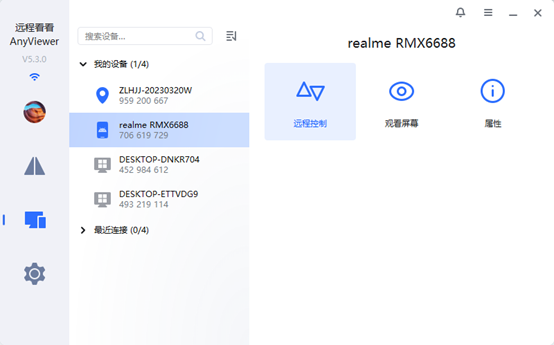
2. 在手机上点击“允许”,首次使用按提示在无障碍的“已下载的应用”中找到远程看看,开启“远程看看辅助服务”权限。
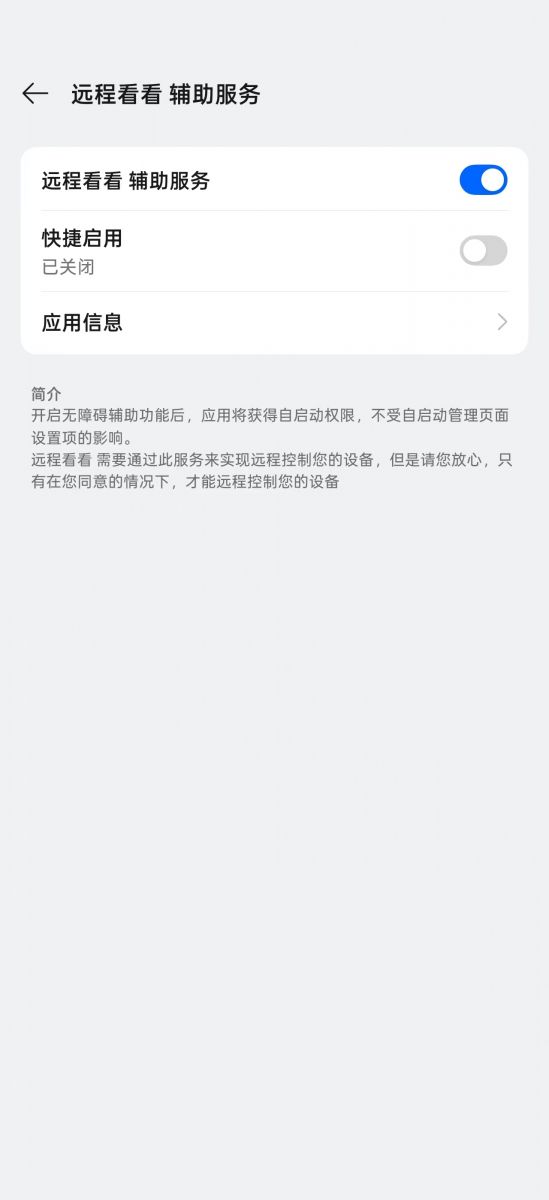
3.部分手机的系统还会提醒选择“单个应用”或是“整个屏幕”,请选择后者。授予对应权限后,即可同时用鼠标控制手机和电脑。

区别:四种方法的优势与区别
大家可以通过下表,快速了解本文介绍四种的方法大致信息,并判断如何选择。
|
方案 |
适用网络 |
品牌限制 |
技术门槛 |
核心优势 |
|
原生跨屏协同 |
局域网 |
通常同品牌 |
⭐ (低) |
体验最无缝,功能最集成,如鼠标穿越 |
|
Windows手机连接 |
局域网 |
跨品牌 |
⭐ (低) |
Windows系统原生,兼容性好,稳定 |
|
开源工具Scrcpy |
有线/局域网 |
无 |
⭐⭐⭐ (高) |
免费、开源、轻量、低延迟、高度可定制 |
|
远程控制软件 |
公网/互联网 |
无 |
⭐⭐ (中) |
不受网络限制,是远程操控的唯一选择 |
FAQ:常见问题解答
除了以上关于鼠标如何同时控制电脑和手机的解决方法外,以下问题也需大家注意:
Q1:哪种方法不用安装额外软件?
首选方案一“原生跨屏协同”,如华为的超级终端或小米的妙享中心,它们已深度集成在系统中,体验最好。
其次可尝试方案二“Windows手机连接”,它是Windows系统原生组件,也无需额外安装第三方软件(需在手机下载配套App,部分会内置)。
Q2: 为什么我开启了USB调试,电脑还是无法控制手机?
请确保:
1) 电脑已安装了正确的手机驱动;
2) 数据线具备数据传输能力(非仅充电线);
3) 手机弹出“允许USB调试”的窗口时,你点击了“允许”,而不是误点了取消。
Q3: 哪种方案的延迟最低,最适合用来玩手机游戏?
理论上,方案三的Scrcpy通过USB有线连接时,画面传输延迟最低。其次是在5GHz Wi-Fi下的方案一“原生跨屏协同”。
方案四的远程控制受网络波动影响较大,不太适合对实时性要求高的场景。
总结
解决“鼠标如何同时控制电脑和手机”问题的本质,是在寻找一种打破设备物理壁垒的方式。如果你追求极致顺滑的生态体验,请认准方案一(同品牌协同);如果你希望通用且官方,方案二(Windows手机连接)是最佳选择;若你是追求可玩性和性能的进阶用户,方案三(Scrcpy)不容错过;而当你身处异地需要远程救急时,方案四(远程控制软件)将是你唯一的依靠。希望这份指南能帮你找到最适合自己的跨屏操控之道。
