

华为手机怎么远程控制电脑?华为连接远程桌面的方法
本文围绕华为手机远程控制电脑的实际需求,整理华为电脑管家远程PC、Windows App远程桌面连接电脑,以及远程控制软件等常见方案。内容说明同账号、版本支持、远程桌面主机限制、局域网/VPN条件、手机端控制体验和安全注意事项,帮助用户根据设备生态和网络环境选择合适方式。


华为的生态互联毫无疑问站在国内第一梯队,功能很丰富,也让许多同学有些摸不着头脑。直到真正有需求时,才会想着去“搜”去“问”:具体要怎么用?接下来,咱们就从华为手机远程控制电脑出发,仔细聊聊华为生态内用手机控制电脑的方案,并补充通用的远程控制软件作为备选方案。
华为手机远程控制电脑的方法、步骤及注意事项
方法1:华为电脑管家
和小米一样的路子。华为电脑管家不仅集成了传统电脑管家的功能,生态协作的互联也使其极为重要的一块拼图,不仅支持投屏、扩展,还支持用手机控制电脑。
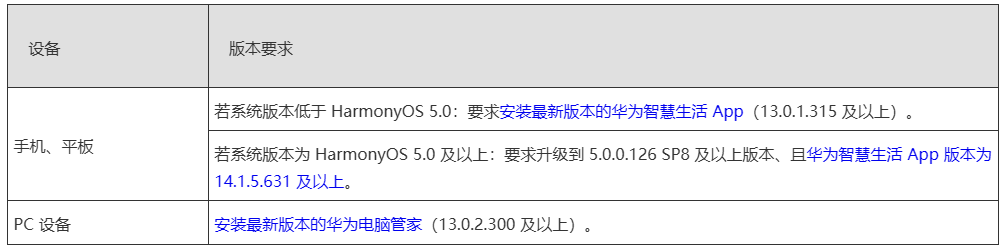
1. 将手机及“智慧生活App”升级至最新版本,电脑端的“华为电脑管家”升级至“13.0.2.300”或以上版本(在电脑管家中点击更多图标 > 检查更新中升级)。
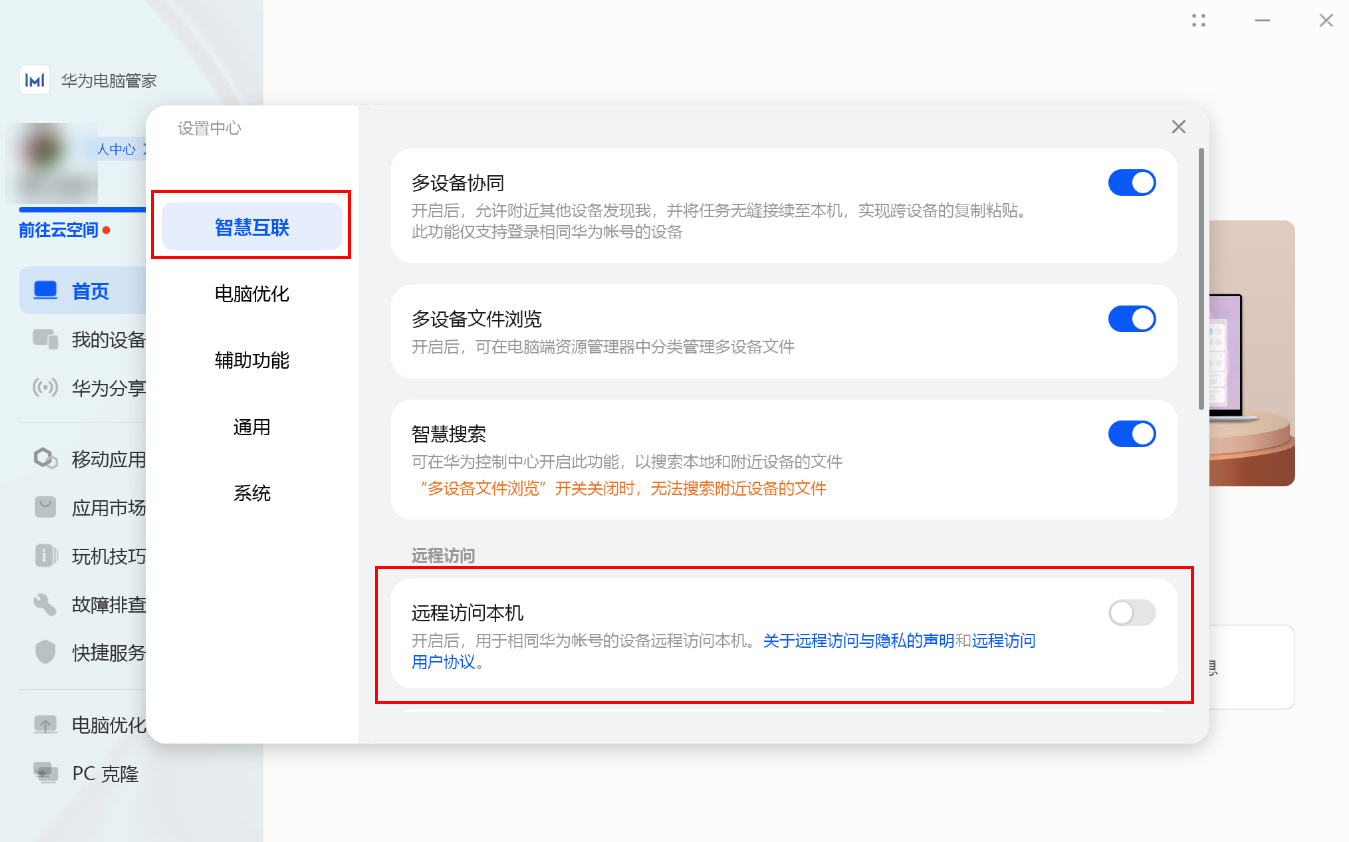
2. 手机电脑连接同一网络,电脑打开华为电脑管家,登录同一账号。点击首页 > 更多图标 > 设置中心 > 智慧互联,开启远程访问本机开关。
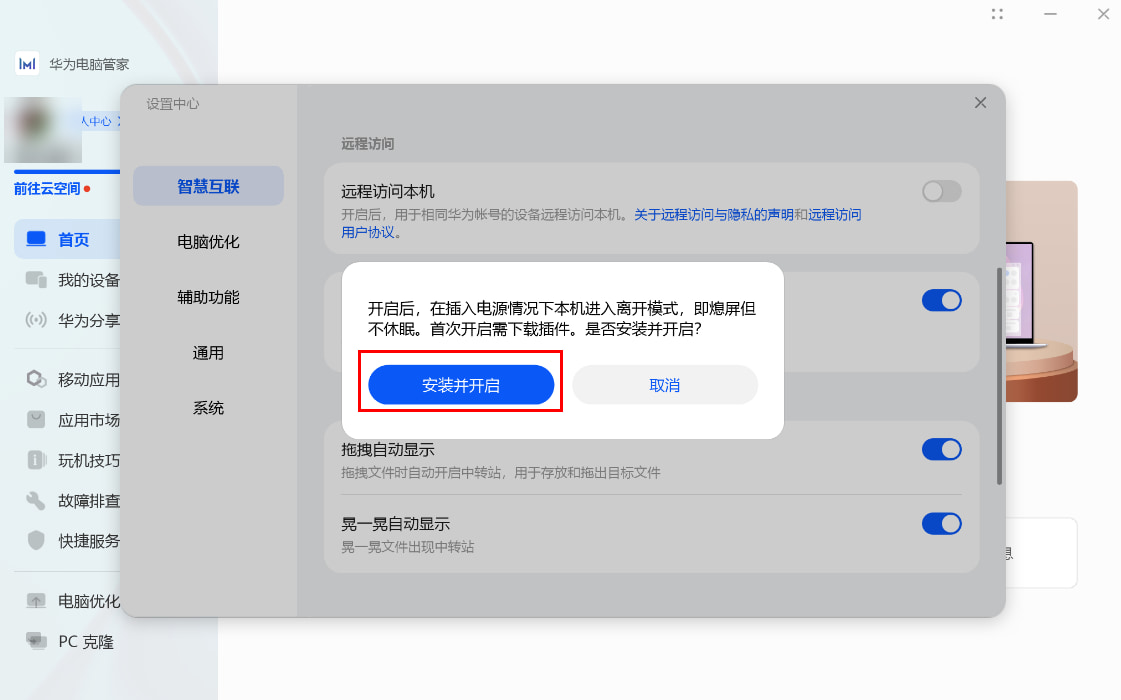
3. 首次使用会提醒下载安装插件,请点击安装并开启,插件下载完会后自动安装。安装完后点击“同意”启用远程功能
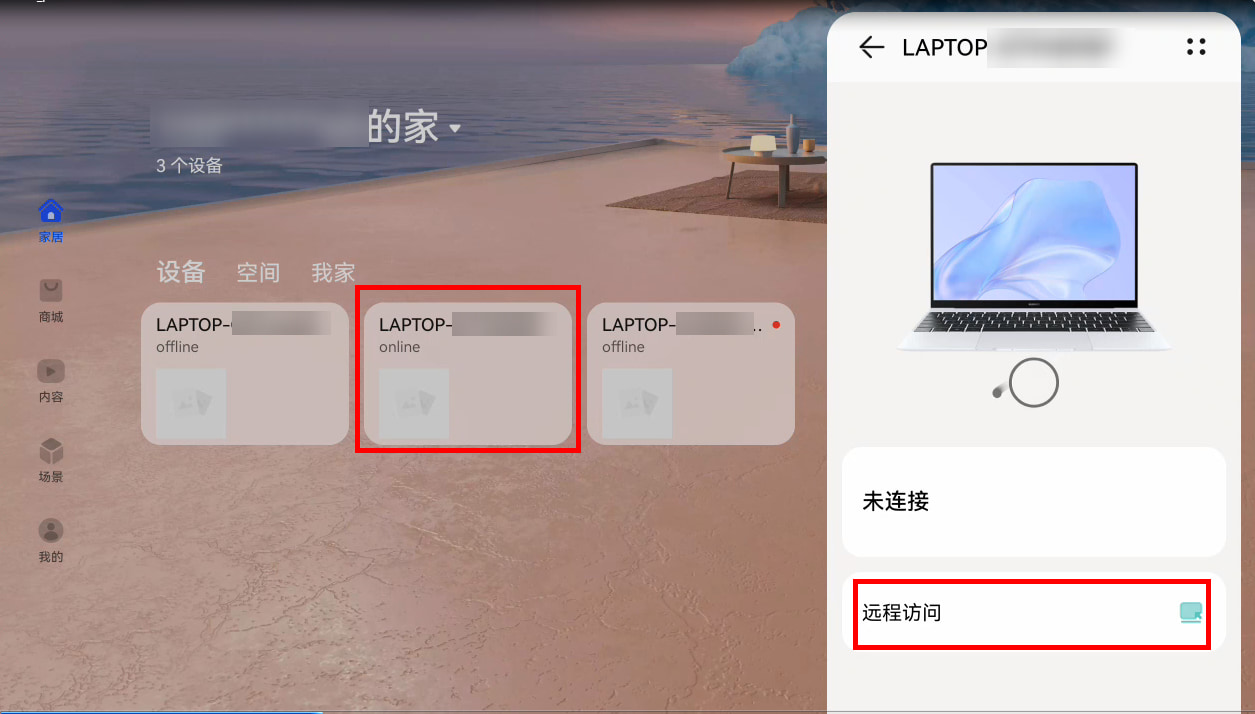
4. 在手机中打开智慧生活App,点击进入电脑卡片(首次需要下载插件),点击“远程访问”连接成功后即可用华为手机远程控制电脑。
方法2:Windows App
微软官方也提供了一种方案——Windows App,可用于平板/华为手机远程桌面连接电脑。
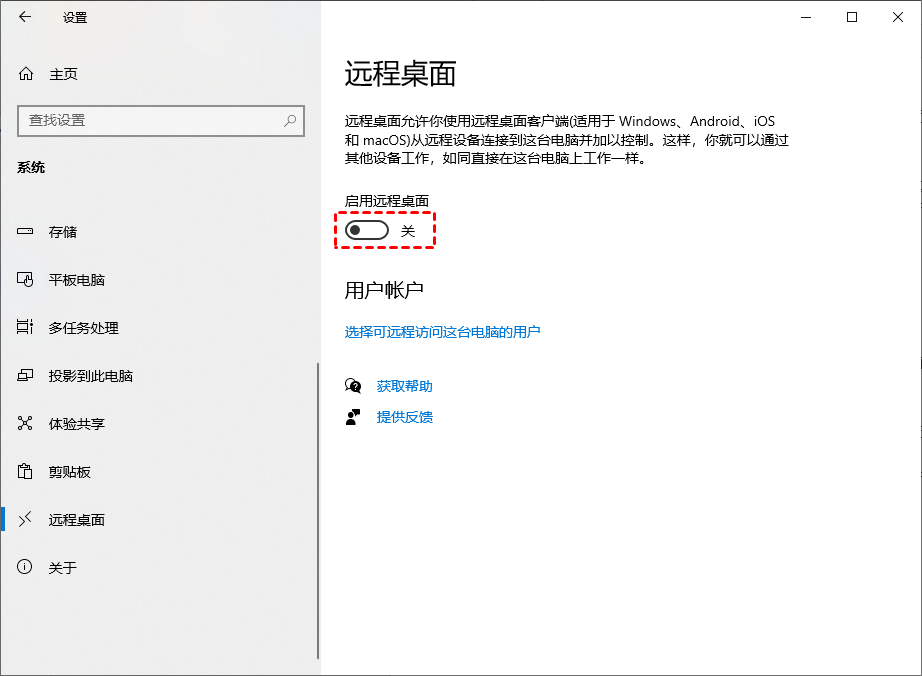
1. 首先在Windows电脑的设置 → 系统 → 远程桌面中启用“远程桌面”;
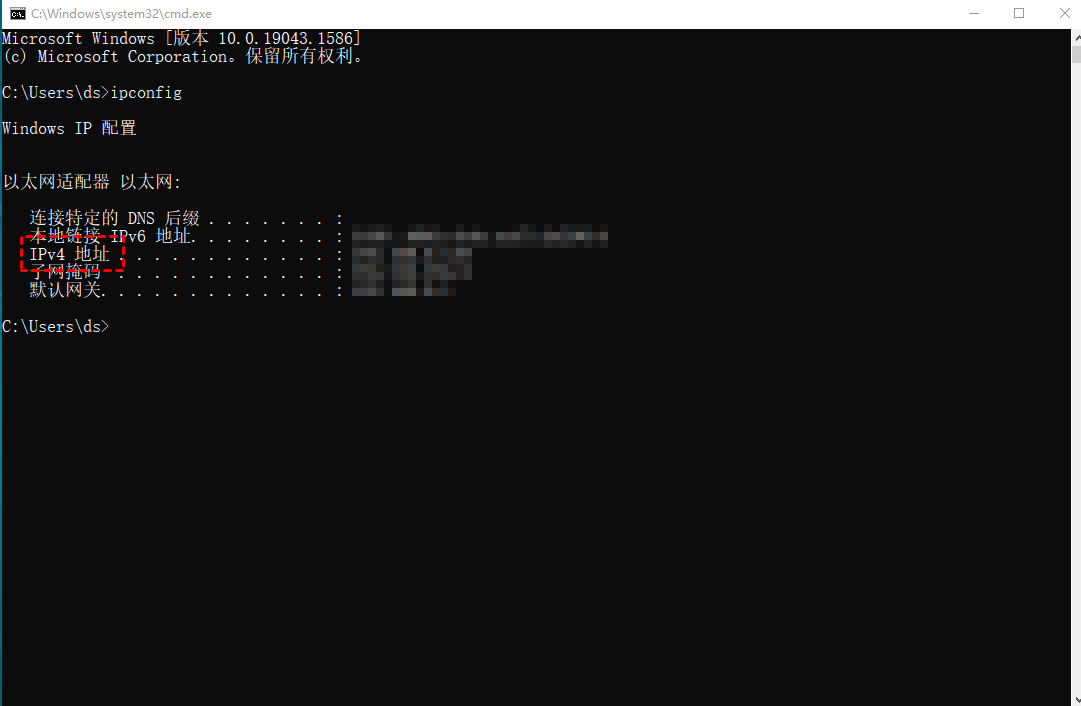
2. 按Win + R打开“运行”,输入“CMD”回车,输入命令“ipconfig”回车,并记录下IPV4地址。
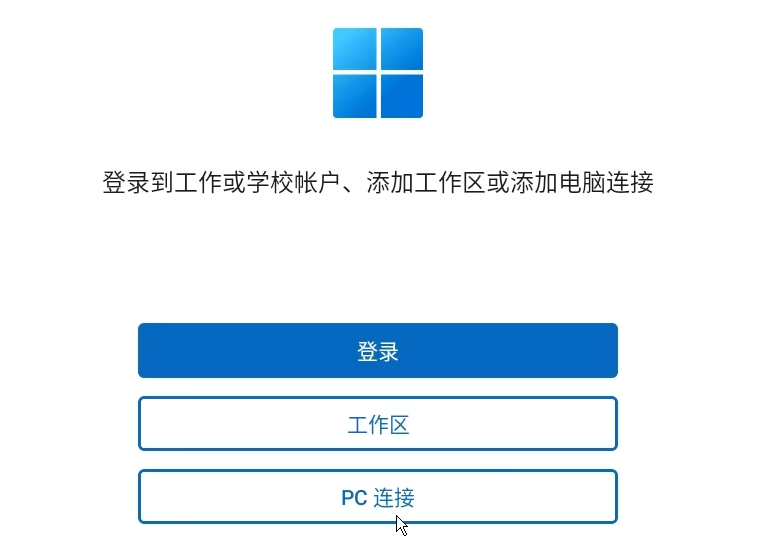
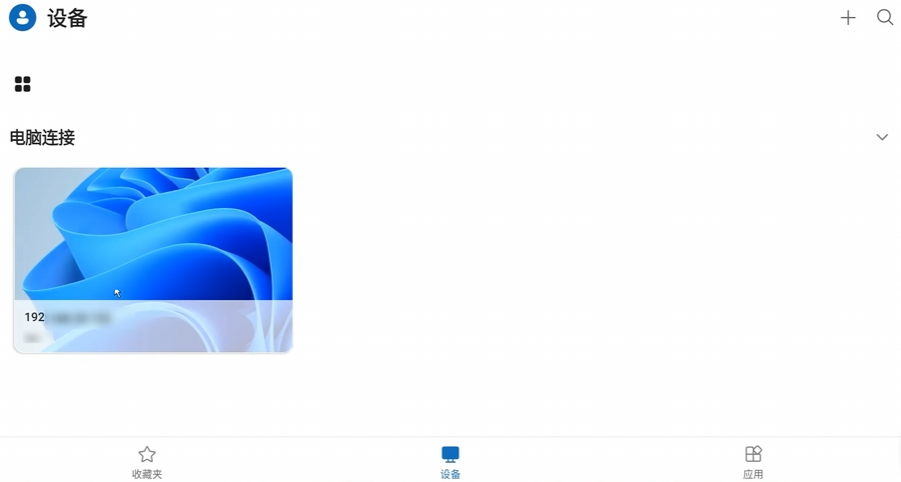
3. 在电脑开启远程桌面后,在手机(控制端设备)上安装并打开Windows App,再点击主界面的“PC连接”。
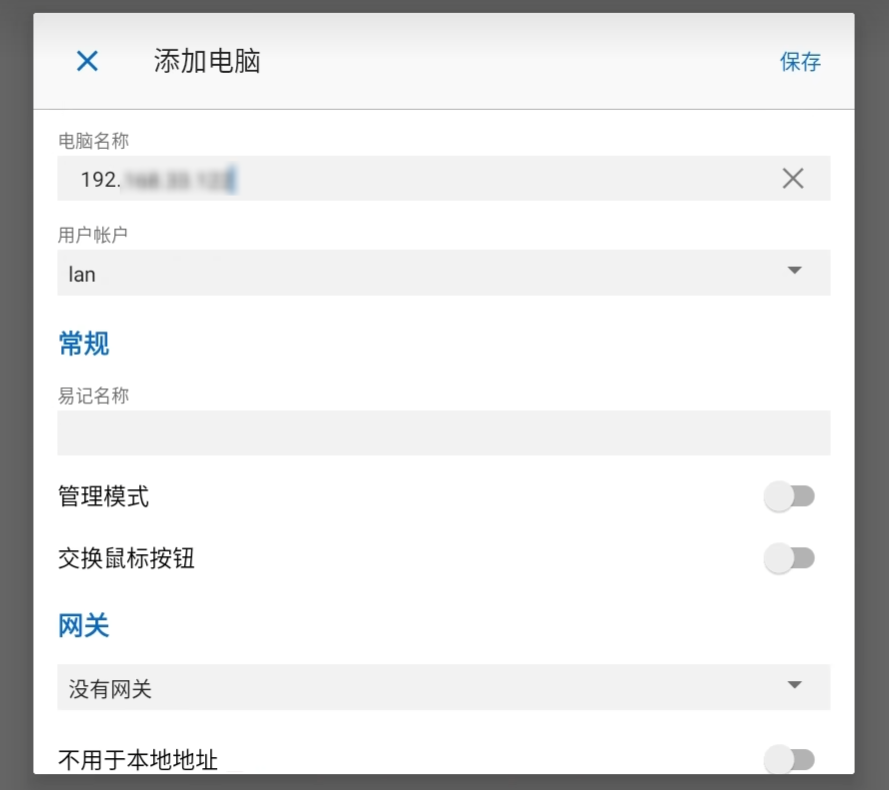
4. 接着,输入受控制电脑的IP地址、用户账户及密码,其他配置可根据需要自行调整,或保持默认,再点击“保存”。
5. 在设备页面的“电脑连接”列表中点击刚刚保存的远程电脑即可连接。
方法3:手机远程控制电脑软件
要用手机控制电脑还可以使用专业的远程控制软件,支持局域网/公网下的远程控制。这类软件包括但不限于远程看看(AnyViewer)、Todesk、AweSun、AirDroid。
由于该类软件操作方法大同小异和篇幅原因,接下来仅以远程看看为例进行简单介绍:
1. 在电脑和手机上下载安装远程看看,注册并登录同一账号。

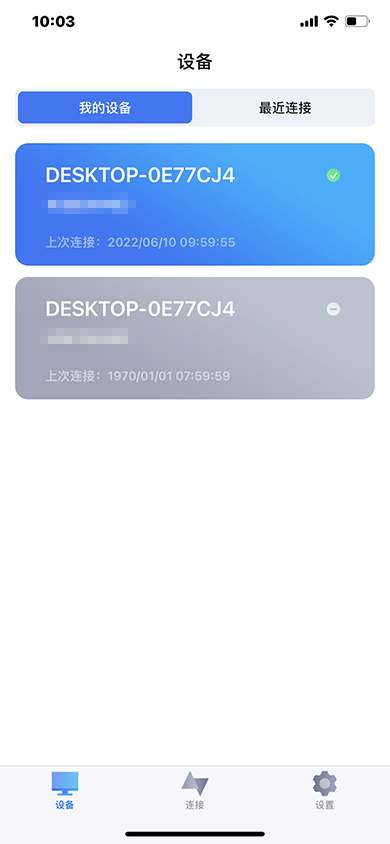
2. 手机登录远程看看后,点击“设备”选项,然后在“我的设备”中选择要远程控制的电脑。
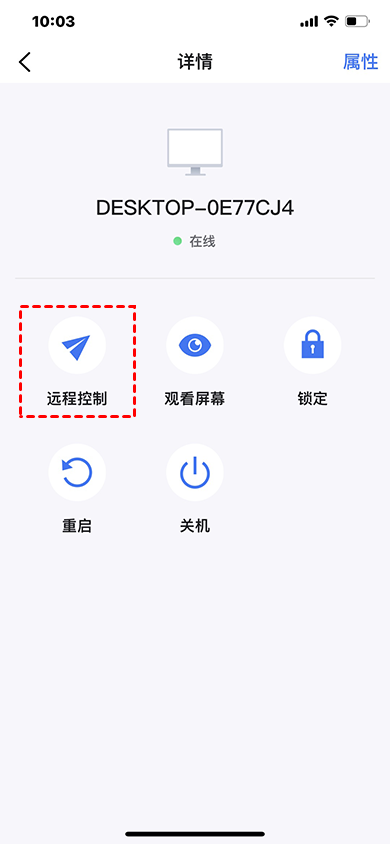
3. 在弹出的操作选项中点击“一键控制”即可用华为手机远程控制电脑。
对比:三种华为手机控制电脑方式怎么选?
如果你还没想好用哪种方案,可以先看下面这个对比。
|
方案 |
适合场景 |
主要限制 |
是否适合外网 |
|
华为电脑管家 |
华为生态内远程访问 |
依赖设备和版本支持 |
支持情况看官方能力 |
|
Windows App |
局域网 RDP 连接 |
家庭版不能做主机 |
需 VPN 或组网 |
|
远程控制软件 |
跨网络远程办公 |
看软件功能和套餐 |
通常更方便 |
FAQ:常见问题
Q1:华为电脑管家里没有远程 PC 卡片怎么办?
先检查电脑型号、手机系统、智慧生活 App 和华为电脑管家版本是否满足要求。再确认电脑端已开启“远程访问本机”,且两端登录同一华为账号。
Q2:华为电脑合盖后还可以远程控制吗?
不建议。华为官方说明合盖状态下无法使用远程 PC 功能。建议连接电源,并保持开盖,避免电脑进入睡眠或休眠。
Q3:Windows App 和华为电脑管家哪个更适合普通用户?
如果手机和电脑都在华为支持范围内,优先用华为电脑管家会更省事。Windows App 更适合熟悉 RDP、账户权限和网络配置的用户。
Q4:手机远程桌面连接电脑时,为什么提示账号或密码错误?
常见原因是用户名格式不对、账户没有远程权限,或 Windows 账号没有密码。也可能是公司电脑启用了域账号、微软账户或额外安全策略。
Q5:远程控制电脑时需要注意哪些隐私问题?
远程连接前,建议关闭不必要的通知,避免聊天记录或验证码出现在屏幕上。如果是公司设备,还要遵守企业远程办公和数据安全规定。
总结
华为手机远程控制电脑可以分成三条路:华为生态内优先看华为电脑管家和智慧生活 App;想用标准远程桌面,可以尝试 Windows App,但要注意系统版本、账户权限和网络条件;如果你需要更灵活地用手机控制电脑,尤其是不在同一网络时,远程控制软件会更适合作为补充方案。
