

远程桌面网关配置详解:连接、多屏显示与剪贴板同步设置
远程桌面连接失败通常与网关、证书、端口、权限或本地资源重定向设置有关。本文从 RD Gateway 配置、Windows 11 远程桌面增强功能、多屏显示、剪贴板同步和远程控制软件替代方案入手,帮助用户根据企业、同网段、VPN 或个人跨网络场景选择合适的远程访问方式,并按顺序排查常见连接问题。


外网远程桌面连不上,常见原因不是电脑坏了,而是网关、证书、端口、权限或本地资源重定向设置不对。本文围绕远程桌面网关配置详解,精简说明 RD Gateway、远程桌面多屏显示设置、远程桌面剪贴板同步和 Windows 11 远程桌面增强功能的正确用法。
远程桌面网关配置详解:先选对方案
- RD Gateway 适合企业从公网安全访问内网电脑。
- Windows 11 远程桌面适合同网段或 VPN 环境。
- 远程控制软件适合不想配置服务器的个人用户。
|
场景 |
方案 |
要求 |
适合人群 |
|
公网访问内网 |
RD Gateway |
服务器、证书、策略 |
企业管理员 |
|
同网段或 VPN |
Windows 11 远程桌面 |
启用 RDP、网络互通 |
个人、小团队 |
|
不想配服务器 |
远程控制软件 |
安装客户端、登录账号 |
普通用户 |
方法1:配置 RD Gateway 远程桌面网关
RD Gateway 是 Windows Server 的远程桌面网关角色,它能通过 HTTPS 网关把外部 RDP 连接转入内网资源。
配置前准备
- 一台可公网访问的 Windows Server。
- 一个指向网关服务器的域名或公网地址。
- 与访问域名匹配的可信 SSL 证书。
- 外部防火墙放行 TCP 443,按需放行 UDP 3391。
- 网关到目标电脑需允许 RDP 通信。
- 目标电脑需启用远程桌面并允许用户登录。
步骤1:安装 RD Gateway 角色
1. 在 Windows Server 上打开 "服务器管理器",依次进入 "添加角色和功能" > "远程桌面服务"。
2. 勾选并安装 "远程桌面网关" 角色服务,安装完成后,重启服务器或确认相关服务已正常运行。
步骤2:绑定 SSL 证书
1. 在 "服务器管理器" 中进入 "工具" > "RD Gateway 管理器",右键点击网关服务器名称,选择 "属性"。
2. 打开 "SSL 证书" 选项卡,导入或选择包含私钥的 PFX 证书,确认证书名称与外部访问域名保持一致。
步骤3:创建连接授权策略 CAP
CAP 决定“谁可以连接到 RD Gateway”。
1. 在 "RD Gateway 管理器" 中展开 "策略",右键 "连接授权策略",选择 "创建新策略"。
2. 添加允许通过网关连接的用户或安全组,按需限制密码策略、智能卡或设备重定向。
步骤4:创建资源授权策略 RAP
RAP 决定“用户能连接哪些内网电脑或资源”。
1. 右键 "资源授权策略",选择 "创建新策略",选择允许访问的计算机组、AD 组或指定资源。
3. 避免把范围设置得过宽,尤其不要默认开放全部内网主机。保存策略后,用普通用户账号测试连接。
步骤5:在客户端填写 RD Gateway 地址
1. 在本地电脑按 Win + R,输入 mstsc,打开 "远程桌面连接" 后点击 "显示选项"。
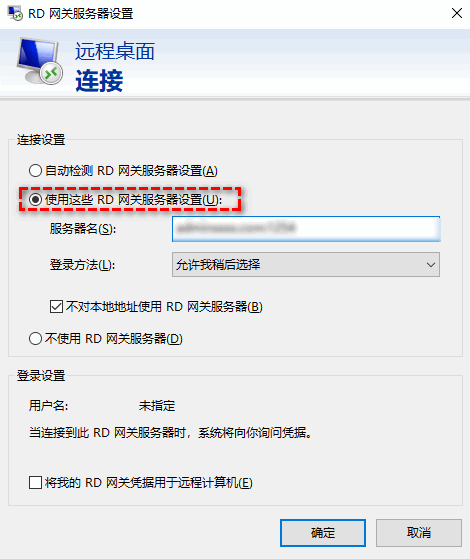
2. 进入 "高级" > "设置",选择 "使用这些 RD Gateway 服务器设置"。
3. 输入网关服务器外部域名,再填写内网目标电脑地址(常是内网主机名或内网 IP),网关地址则应填写外部能访问的 FQDN。
方法2:Windows 11 远程桌面增强功能设置
Windows 10 / Windows 11 远程桌面增强功能主要改善客户端体验。它不能替代网关,但能优化多屏、缩放和本地资源。不过,被控端需支持远程桌面主机,家庭版通常只能当客户端。
远程桌面多屏显示设置
传统 "远程桌面连接" 已支持多显示器会话。
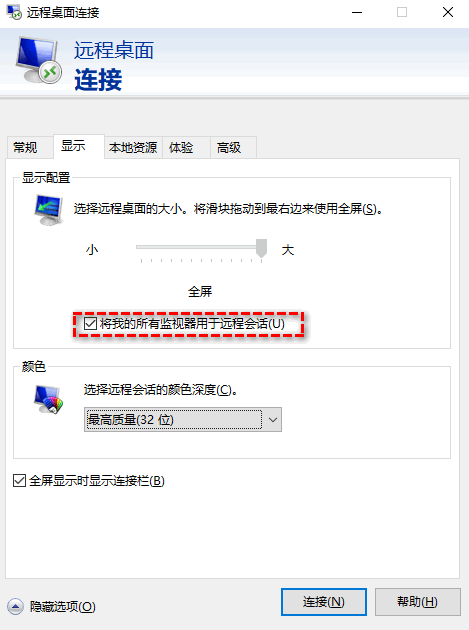
1. 按 Win + R 输入 mstsc,打开远程桌面连接并点击 "显示选项"。
2. 在 "显示" 页把滑块拖到全屏,并勾选"使用所有监视器进行远程会话"。
3. 连接后保持全屏;如需指定屏幕,可尝试 Windows App。
远程桌面剪贴板同步设置
远程桌面剪贴板同步由客户端选项和策略共同决定。
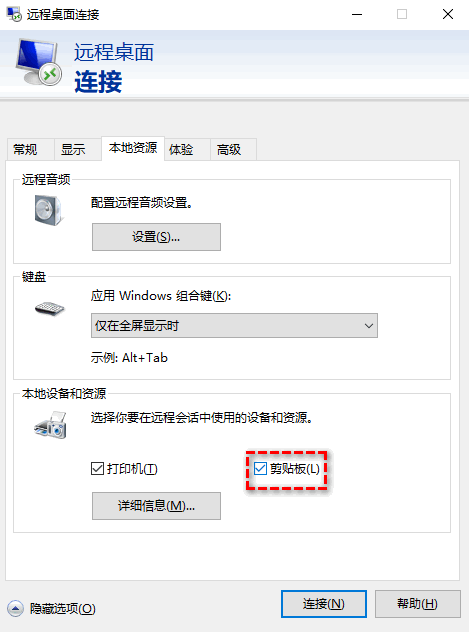
1. 在 "本地资源" 页勾选 "剪贴板",保存后重新连接远程电脑。
2. 需要传文件时点击 "更多",勾选要映射的本地驱动器后再连接。
3. 同步失效时重启 rdpclip.exe,再检查组策略限制。
方法3:使用远程控制软件替代复杂配置
没有 Windows Server、证书或公网入口时,可用远程控制软件。常见工具包括远程看看(AnyViewer)、TeamViewer、AnyDesk 等。下面以 "远程看看" 为例说明一般流程。
1. 两台电脑安装 "远程看看",注册并同一账号登录并完成设备绑定。

2. 在控制端进入 "设备" 页,选择被控电脑后点击 "一键控制"。连接成功后即可远程操作电脑,也可按需使用文件传输等功能。

FAQ:远程桌面网关配置详解常见问题
除了以上方法外,以下问题也值得大家留意:
Q1:个人用户有必要配置 RD Gateway 吗?
多数个人用户没必要。RD Gateway 更适合有服务器、证书和统一权限管理需求的企业环境。
Q2:远程桌面多屏显示设置为什么不生效?
常见原因是未全屏、本地显示器为复制模式、客户端不支持指定屏幕,或远程会话策略受限。
Q3:远程桌面剪贴板同步失效怎么办?
先确认本地资源中已勾选剪贴板,再重启 rdpclip.exe,最后检查组策略是否禁止重定向。
Q4:Windows App 能完全替代 mstsc 吗?
不一定。Windows App 显示设置更现代,但普通 RDP 场景下,传统 mstsc 仍然常用。
Q5:RD Gateway 连接失败时怎么排查?
1. 先测客户端到网关的 TCP 443,以及网关到目标电脑的 RDP 端口。
2. 再核对证书名称、有效期、信任链和客户端填写的网关域名是否一致。
3. 最后查 CAP/RAP、远程桌面权限、NLA、防火墙和账户状态。
总结
这篇远程桌面网关配置详解可以归纳为一句话:企业外网访问内网,优先使用 RD Gateway,并用证书、CAP/RAP 和网络边界控制风险;同网段或 VPN 场景,Windows 11 远程桌面增强功能足够处理远程桌面多屏显示设置和远程桌面剪贴板同步;个人跨网络远程办公,又不想配置服务器和证书时,远程控制软件更容易上手。
