

远程桌面窗口不能全屏、最大化怎么办?8种解决方法
在使用 Windows 远程桌面时,部分用户会遇到远程桌面窗口不能全屏或最大化的问题。本文从快捷键切换、mstsc 显示配置、RDP 配置文件、多显示器设置和系统缩放等方面整理解决思路,并说明相关注意事项及问题。


在使用Windows自带的远程桌面时,可能有不少朋友遭遇过类似问题:远程桌面窗口不能全屏,或者远程桌面虽然可以打开,但远程桌面不能最大化、窗口边框仍然存在的情况。而这类问题又多与RDP 显示配置、分辨率设置或系统缩放比例有关。
远程桌面窗口不能全屏/最大化怎么办?
下面结合实际使用场景,整理几种较常见的原因与对应解决方法。
方法一:使用快捷键切换全屏
远程桌面快捷键支持在窗口模式与全屏模式之间切换。
快捷键:Ctrl + Alt + Break
该快捷键可以在 窗口模式 ↔ 全屏模式之间切换。
如果键盘没有 Break 键,可以尝试:
- Ctrl + Alt + Fn + B
- Ctrl + Alt + Pause
当出现远程桌面不能最大化或全屏时,可以通过此快捷键来尝试直接解决。
方法二:连接前设置远程桌面分辨率
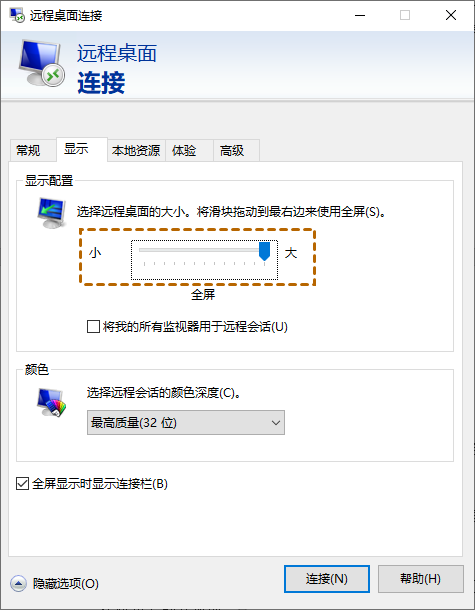
也可以尝试提前在远程桌面连接配置中提前将分辨率设置为全屏,来尝试解决此类问题。
1. 断开远程连接,在控制端上按 Win + R,输入mstsc回车,
2. 点击 显示选项 > 显示 >拖动滑块到“全屏”或匹配本地显示器比例的分辨率
3. 重新连接远程电脑后,窗口通常会自动全屏。
方法三:修改 RDP 配置文件
如果使用的是RDP文件连接,远程桌面配置会被 .rdp 文件固定,这也可能导致出现远程桌面无法最大化窗口的问题。可以通过修改配置解决:
右键用记事本打开 .rdp 文件,确认或添加以下参数:
- screen mode id:i:2 #屏幕模式2=全屏模式
- desktopwidth:i:1920 #替换为你的显示器宽度
- desktopheight:i:1080 #替换为你的显示器高度
方法四:检查本地显示缩放比例
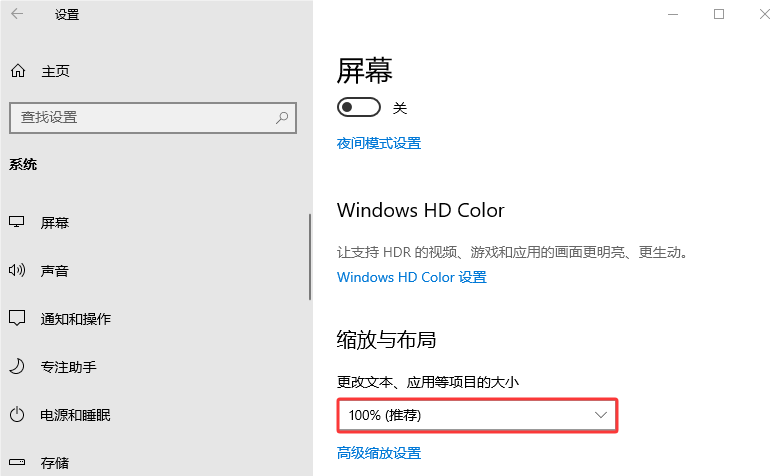
Windows的显示缩放比例也可能影响远程桌面,导致远程桌面不能最大化或无法全屏的情况。检查方法:
在本地主机上,打开设置 > 系统 > 屏幕 > 缩放与布局 中,检查当前比例
如果当前为 125% 或 150%,可以临时调整为 100% 进行测试。
方法五:多显示器设置问题
在多屏环境中,如果远程桌面没有正确识别显示器,也可能导致远程桌面窗口不能全屏或最大化。
1. Win + R,输入mstsc回车打开远程桌面连接
2. 点击 显示选项,在显示设置中勾选:“将我的所有监视器用于远程会话”
方法六:检查组策略设置
不同于其它远程控制电脑软件,微软远程桌面许多配置都需要在组策略中调整,不合理的配置也可能导致出现远程桌面无法最大化窗口/全屏的问题:
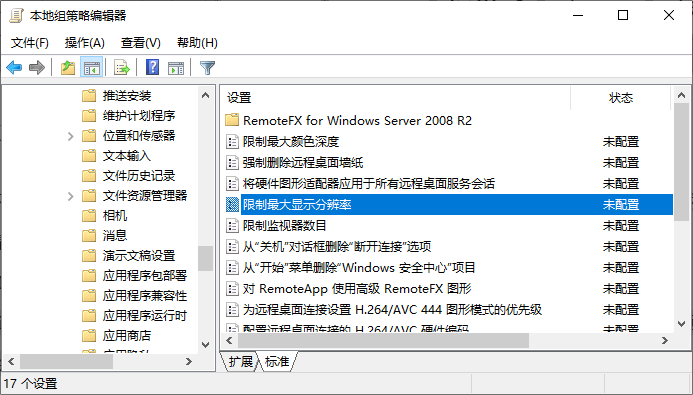
1. Win+R输入 gpedit.msc 并回车,以此打开以下路径
计算机配置 > 管理模板 > Windows组件 > 远程桌面服务 > 远程桌面会话主机 > 远程会话环境
2. 找到“限制最大显示分辨率”或其它相关选项,设置为“已禁用”或调整为所需分辨率。
方法七:处理驱动异常
如果远程电脑显卡驱动出现异常,也可能导致类似问题(如无法调整远程桌面分辨率)。可在远程电脑上:
- 核显:Win + X 打开设备管理器,在显示适配器项目下找到对应核显,右键更新驱动程序。
- 独显:处理方法一样,不过请在NVIDIA App或AMD驱动的图形面板中更新驱动(位置一般右键菜单或任务栏托盘中)。
方法八:使用其它远程控制电脑方案
如果通过以上方法,仍没能解决远程桌面窗口不能全屏,最大化的问题,可以试试其他远程控制电脑软件。
这类软件包括但不限于:远程看看(AnyViewer)、ToDesk、Anydesk、AweSun、TeamViewer。
由于篇幅原因,以下步骤仅以远程看看为例:
1. 将远程看看安装到双方电脑中,并使用手机号/微信一键登录,控制端在首页“发起控制”中输入被控制端的设备ID,并“连接”。

2. 在远程控制方式中选择“向伙伴发送请求”并单击“确定”,被控制端“同意”请求即可远程控制电脑。

FAQ:其它常见的相关问题
除了以上方法和注意事项,以下问题同样值得大家留意:
Q1:远程桌面最大化和全屏是一样的吗?
不完全一样。最大化只是窗口填满屏幕,而全屏模式通常会隐藏系统边框和菜单栏,因此视觉效果更完整。
Q2:为什么远程桌面会突然不能最大化?
常见原因包括:
- 本地分辨率改变
- Windows 显示缩放调整
- 更新显卡驱动
- RDP 配置文件被修改
这些因素都可能导致远程桌面无法最大化窗口。
Q3:远程桌面连接后可以修改分辨率吗?
传统 RDP 在连接后调整分辨率较为有限,一些情况下需要断开并重新连接才能应用新的显示配置。
总结
当出现远程桌面窗口不能全屏、最大化时,大多数情况下与 RDP 显示配置、分辨率设置或系统缩放比例有关。可以优先使用快捷键切换全屏,再调整远程桌面显示配置,或者尝试修改 .rdp 分辨率参数,检查缩放比例和多显示器设置等来尝试定位问题并恢复正常的远程控制电脑体验。
