

鼠标一直闪烁怎么处理?闪烁、转圈和抖动不能一概而论
鼠标一直闪烁怎么处理,关键是先确认箭头只是闪成忙碌图标,还是位置也在抖动,再分别检查输入设备、后台软件和显示渲染。


有的电脑鼠标箭头不停闪烁,有的鼠标箭头一直在抖动闪烁,还有的甚至自带“蓝色圈圈”。那么,像这类鼠标一直闪烁怎么处理?其实,很多时候,我们不能先入为主地去怪商家卖的“歪货”或怀疑自己中了病毒。先看指针位置是否移动,再按鼠标、触控设备、后台软件和显示渲染逐层排查,通常更容易找到真正原因。
快速诊断:从闪烁表现判断方向
|
❌ 异常表现 |
🤨 优先怀疑方向 |
👋 先做什么 |
|
箭头和蓝色圆圈反复切换 |
后台程序反复工作 |
观察任务管理器 |
|
指针原地抖动或乱跳 |
传感器、桌面材质 |
换鼠标垫并断开 |
|
拔掉鼠标后仍然抖动 |
触控板、触屏、手写笔 |
逐个停用或断开 |
|
只在游戏或某个软件中闪 |
应用渲染、叠加层 |
退出叠加和外设软件 |
|
屏幕也随箭头一起闪烁 |
显示驱动、应用兼容 |
区分单个应用 |
鼠标一直闪烁怎么处理?
先完成这些基础检查与排障
1. 先保存正在编辑的文件并重启电脑,排除临时卡顿或桌面进程异常。
2. 拔掉所有USB设备,然后将鼠标直接接到电脑上测试(不要插在拓展坞和机箱前面板上)。
3. 无线鼠标更换电池,并重新连接并尽量将接收器靠近鼠标本体,远离可疑干扰源。
4. 用干棉签清理底部传感器,再换到不透明、平整的鼠标垫上测试。
5. 用另一只鼠标测试本机,并把原鼠标接到另一台电脑进行交叉判断。
6. 记录故障是否只在某个软件、外接显示器、充电或登录后出现。
.jpg "替换测试鼠标")
方法1:处理鼠标传感器、无线干扰和配置异常
如果指针所在的位置也在不停抖动,或者换接口、抬起鼠标时抖动甚至变得更明显,可以参考一下步骤进行检查:
1. 将无线接收器远离USB 3.0硬盘、集线器、显示器电源和其他无线设备。
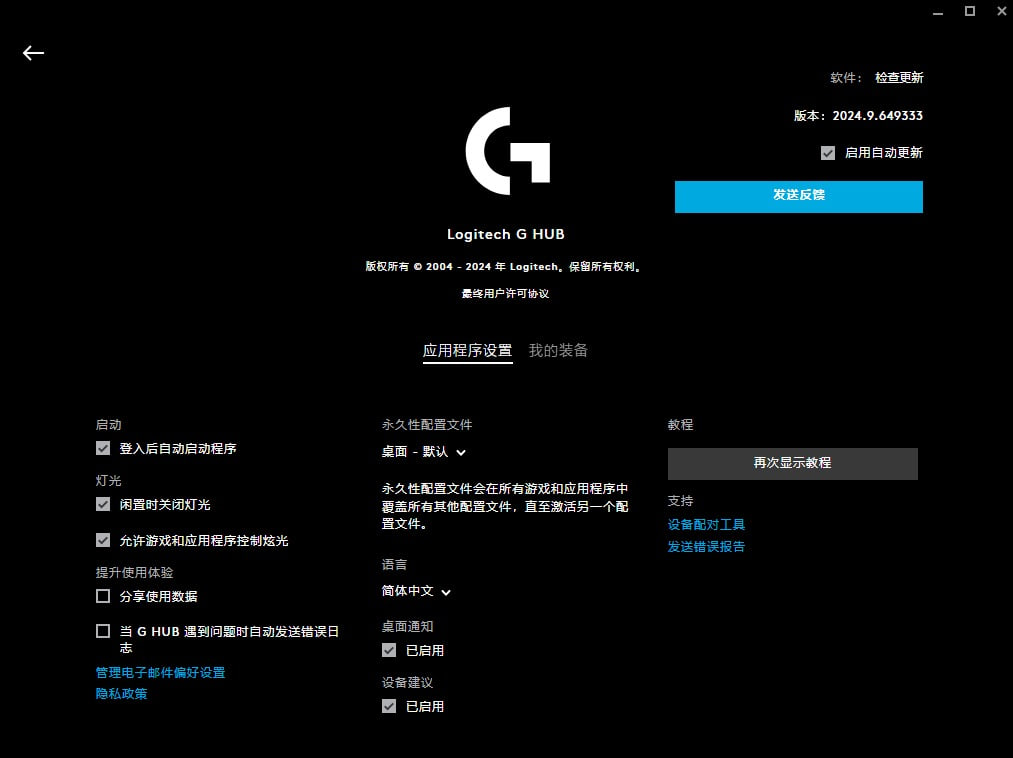
2. 打开鼠标品牌软件,先切回默认配置,再检查是否有固件更新。
3. 游戏内才抖动且当前为鼠标回报率为4000/8000Hz时,可先降至1000Hz并关闭自动配置切换。
4. 退出鼠标品牌管理软件后复测;若恢复,再逐项启用配置寻找冲突项目。
方法2:暂时关闭触控板、触屏和其他输入源
如果拔掉鼠标后箭头还在抖,通常说明还有其他设备在偷偷发送鼠标指令。
1. 笔记本进入“设置” > “蓝牙和设备” > “触摸板”, 暂时关闭触摸板(也可通过快捷键),观察鼠标箭头是否立即稳定。
2. 如果支持触屏,且出现了触摸圆点或自动点击,除了擦干净屏幕外,也可在“设备管理器” > “人体学输入设备”中暂时禁用“符合HID标准的触摸屏”。
3. 只在充电时抖动,可拔掉适配器短测,再用原装适配器和合规插座复测。

方法3:找出反复唤醒忙碌指针的后台程序
如果电脑鼠标箭头不停闪烁指的是“在普通箭头和蓝色忙碌圆圈之间不停转换”,建议先查后台程序。
1. Ctrl + Shift + Esc 打开“任务管理器”,观察闪烁瞬间是否有进程反复出现或占用升高。
2. 先退出最近安装的鼠标相关软件、同步工具、打印程序和桌面增强工具。
3. 搜索并打开msconfig,进入“服务”选项卡 > 勾选“隐藏所有Microsoft服务”,再禁用其余服务和第三方启动项(任务管理器中)。
4. 重启电脑后观察;若恢复,分批启用项目,直到找到冲突来源。

方法4:更新或重新识别鼠标、触控板驱动
如果在更新系统、休眠唤醒或安装外设软件后出现了鼠标箭头一直在抖动闪烁的问题,可尝试:
1. 打开“设置” > “Windows更新”,先安装系统和可选驱动更新。
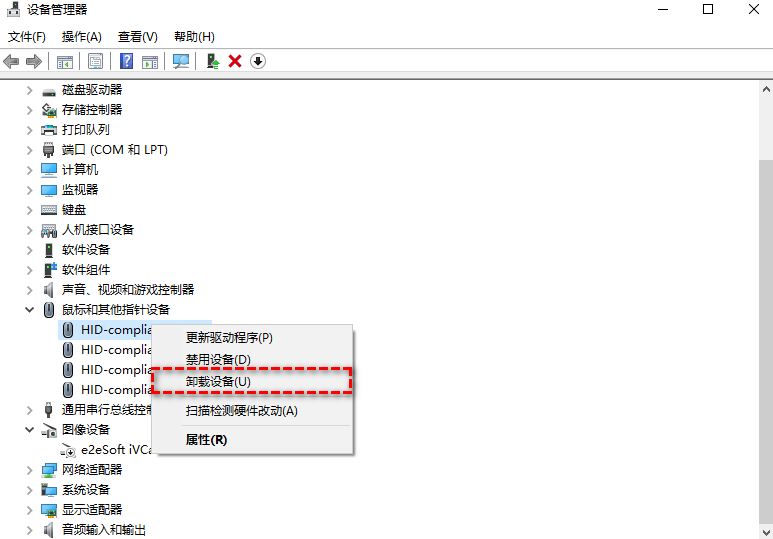
2. 进入“设备管理器”,展开“鼠标和其他指针设备”, 为鼠标或触控板更新驱动,再重启电脑测试。
3. 更新无效时,可卸载该设备并重启,让Windows重新识别驱动。
4. 品牌设备触控板或游戏鼠标应优先使用电脑、鼠标厂商提供的对应驱动,一般可在其官网/专用管理软件下载。
方法5:排查应用渲染和显示驱动闪烁
如果你说的电脑鼠标箭头不停闪烁,是指光标与窗口或整个屏幕一起闪,需检查以下几个方向:
1. 只在单个软件中出现时,先更新软件,并关闭其叠加层或光标特效。
2. 如果软件提供硬件加速开关,可暂时关闭并重启软件进行对照。
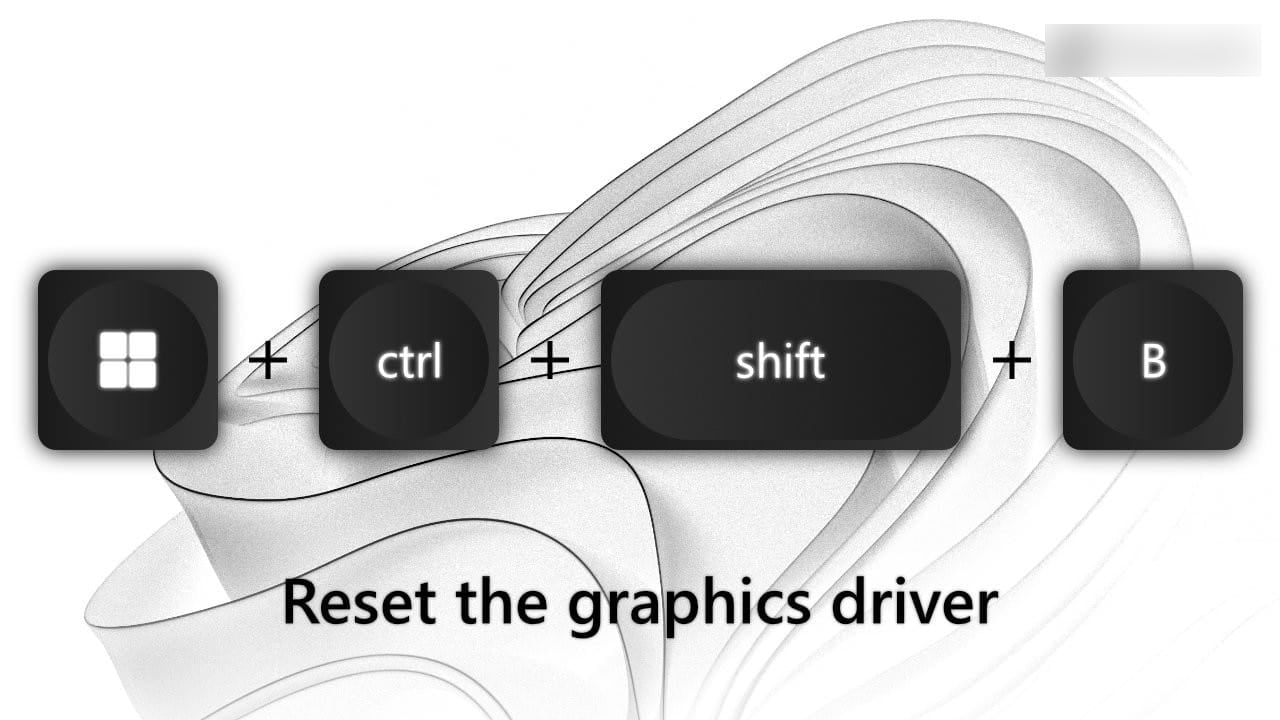
3. 整个桌面都闪时,可按Windows + Ctrl + Shift + B重置图形驱动,再更新显卡驱动。若问题就发生在更新后,则检查能否回退驱动。
4. 外接显示器才出现时,还要单独测试线材、接口、刷新率和显示模式。
拓展:鼠标无法使用,怎么控制电脑?
实体鼠标暂时无法稳定点击时,可以先用手机控制电脑,完成保存和排查。
1. 在电脑和手机安装远程看看,登录同一账号,在手机打开“设备” > “我的设备”,选择电脑并点击“一键控制”。

2. 默认触控模式,操作逻辑类似平板电脑,如不熟悉可切换至鼠标模式,让手机模拟鼠标,操作方法等同于普通鼠标。

FAQ:鼠标箭头闪烁常见问题
除了以上关于鼠标一直闪烁怎么处理的解决方法外,以下问题也值得大家注意:
Q1:鼠标箭头一直在抖动闪烁有没有可能是电脑中病毒了?
不一定。后台服务、外设软件和触控冲突更常见。若还伴随自动点击、陌生窗口或未知远控连接,再断网查杀并检查远控软件。
Q2:蓝色小圆圈一直闪但电脑还能正常操作?
这通常是后台任务反复进入工作状态。应观察进程,必要时手动结束,卸载或重新安装相关应用。替换指针图标,只是掩耳盗铃。
Q3:换了新鼠标仍然抖,是系统问题吗?
还不能。触控板、触屏、手写笔和无线接收器也会发送指针输入,应逐个停用或断开后再判断。
Q4:只有玩游戏时鼠标箭头抖动闪烁,要换鼠标吗?
先退出游戏叠加层和鼠标配置软件,再换普通鼠标测试。只在特定游戏出现,更像软件、配置或渲染冲突,不宜直接判定硬件损坏。
总结
鼠标一直闪烁怎么处理,先看指针是否真的移动:位置抖动优先查传感器、表面和其他输入设备;箭头与忙碌图标切换则查后台程序;屏幕同步闪烁再转向应用和显示驱动。实体鼠标暂时难以操作时,手机控制电脑可以帮助保存文件和继续排查,但它属于应急替代,不能代替硬件或驱动修复。
