

鼠标能动但点击桌面无反应?鼠标、系统、软件是三码事
本文围绕鼠标能动但点击桌面无反应,区分鼠标按键故障、Windows桌面卡死、后台软件拦截和驱动异常,并提供对应解决方法。最后还介绍了用手机控制电脑的临时输入方案。


鼠标箭头能移动,但桌面图标、任务栏或窗口却怎么点都没反应?也没人恶作剧把桌面截图当壁纸啊?难不成是鼠标坏了?实际上,出现这个问题真不等于鼠标坏了。左键微动失效、Windows资源管理器卡住、后台程序拦截点击,甚至HID驱动异常,都能造成“鼠标能动但点击桌面无反应”问题。
先做交叉测试
真正要先做的是看哪些地方还能点击。故障范围不同,排查方向也完全不同。先用右键、任务管理器、另一只鼠标和键盘做对照,再选择下面对应的方法。
|
测试结果 |
优先判断 |
对应方法 |
|
右键正常,只有左键失效 |
按键微动或按键映射 |
方法一 |
|
任务管理器能点,桌面/任务栏不能点 |
资源管理器异常 |
方法二 |
|
换另一只鼠标仍完全一样 |
Windows或软件冲突 |
方法二至五 |
|
只有某一个软件点不了 |
应用本身或叠加层 |
方法三 |
|
鼠标换到另一台电脑也点不了 |
鼠标硬件故障 |
方法一 |
鼠标能动但点击桌面无反应怎么办?
方法一:判断是物理按键还是软件问题
如果鼠标可以正常移动,而且右键还能使用,首先应该验证左键微动是否真的坏了。
1. 按Win + I打开“设置”,使用Tab、方向键和Enter进入“蓝牙和设备” > “鼠标”。
2. 找到“主要鼠标按钮”,把原来的“左”临时改成“右”。
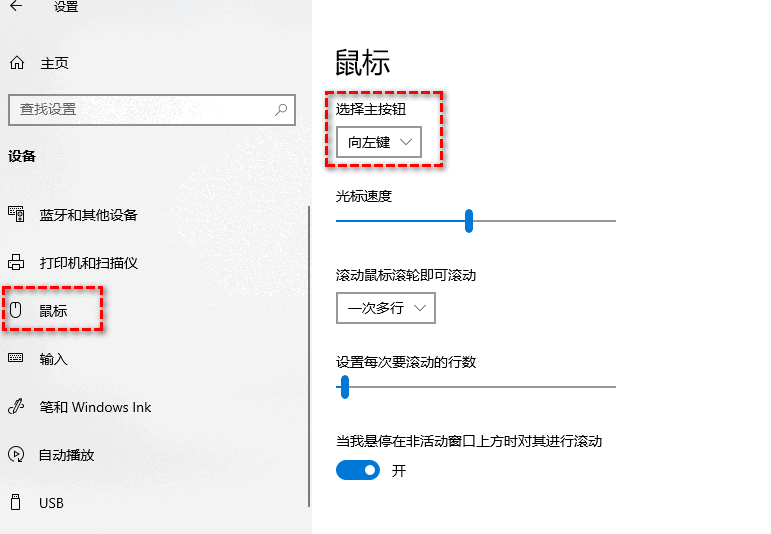
3. 现在用鼠标的物理右键点击桌面图标、任务栏和窗口按钮,观察能否正常执行原来的左键操作。
4. 再测试原来的物理左键。如果故障仍在同一按键,物理损坏的可能性更大。
5. 如果故障跟着“主按钮功能”转移到另一只物理按键,则需要继续找Windows设置、鼠标软件或应用程序的麻烦。
6. 最后再做一次交叉测试:把原鼠标接到另一台电脑,同时在本机换一只已知正常的鼠标。
.jpg "替换测试鼠标")
方法二:重启Windows Explorer
如果浏览器、任务管理器等窗口还能点击,但桌面图标、开始菜单或任务栏没有反应,优先处理Windows Shell。
1. 按Ctrl + Shift + Esc打开“任务管理器”。
2. 在“进程”列表找到“Windows资源管理器”,选择后点击“重新启动任务”或右键选择“重新启动”。
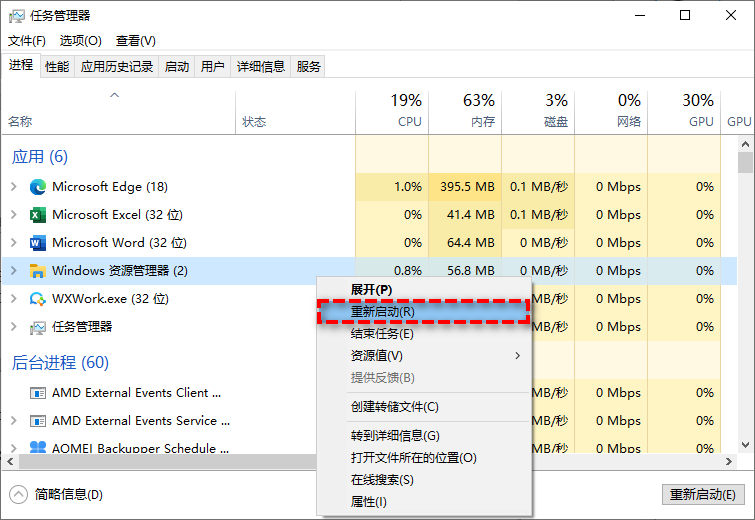
3. 任务栏和桌面可能短暂消失,等待几秒钟恢复后重新测试桌面图标和任务栏。
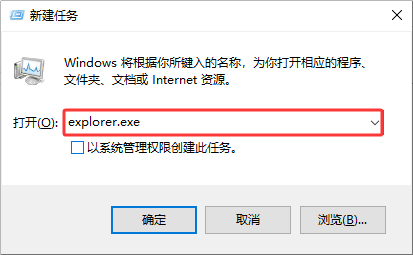
4. 如果列表里已经没有Windows资源管理器,在任务管理器中选择“运行新任务”,输入:
explorer.exe
按Enter重新加载桌面。
5. 如果重启资源管理器后立即恢复,但过一会儿又复发,建议继续执行方法三排查后台程序。
方法三:排查后台软件拦截
如果换了不同鼠标仍一样,或者故障只在启动某些程序以后出现,后台软件冲突更值得怀疑。
1. 先完全退出最近安装或更新的鼠标宏、游戏叠加层、桌面美化、录屏、手柄映射和远控软件,重新测试。
2. 如果点击突然失效,可以按Ctrl + Alt + Delete进入Windows安全界面,再按Esc返回桌面。

3. 仍无法定位时,按Win + R输入:
msconfig
4. 在“服务”中勾选“隐藏所有Microsoft服务”,再点击“全部禁用”。
5. 进入“任务管理器” > “启动应用”,暂时禁用第三方启动项并重新启动Windows。
6. 如果干净启动环境下点击完全正常,再按批次恢复服务和启动项,直到问题重新出现,即可定位冲突程序。

方法四:更新或重新安装鼠标HID驱动
硬件交叉测试没发现鼠标点击没反应但是能移动的问题,后台软件也排除了,可以进一步排查Windows设备和驱动。
1. 先打开“设置” > “Windows更新”,点击“检查更新”,安装当前可用更新。
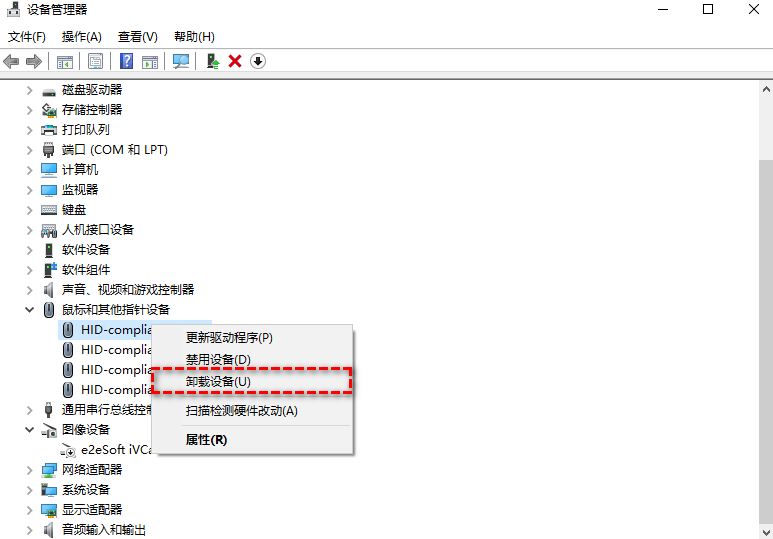
2. 右键“开始”打开“设备管理器”,展开“鼠标和其他指针设备”。
3. 找到对应鼠标后打开“属性” > “驱动程序”,先尝试“更新驱动程序”。
4. 如果问题恰好从一次驱动更新后开始,而且“回退驱动程序”可以使用,也可以回退上一版本做A/B测试。
5. 更新仍无效时,右键确认过的鼠标设备选择“卸载设备”,再重新启动电脑。
6. 电脑启动后会重新检测设备。重新测试左右键、桌面图标、任务栏和普通应用。
方法五:修复Windows系统文件
如果不仅出现了鼠标能动但是点击不了的问题,资源管理器、开始菜单等系统功能也反复无响应,建议继续检查系统组件。
1. 使用键盘搜索“命令提示符”,选择“以管理员身份运行”。
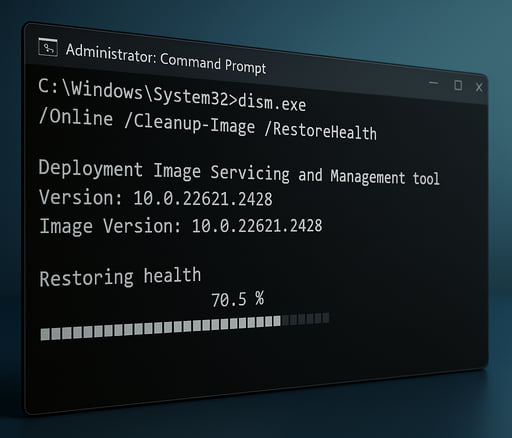
2. 先执行Microsoft当前推荐的DISM修复:
DISM.exe /Online /Cleanup-Image /RestoreHealth
3. 等待操作成功完成,再运行:
sfc /scannow
4. 等待验证达到100%,根据结果确认Windows是否发现并修复受保护的系统文件。
5. 完成后重新启动电脑。若DISM和SFC均没有发现异常,没必要反复运行,建议回到硬件和第三方软件继续定位。
拓展:用手机控制电脑
如果实锤了实体鼠标故障,或没有多余的鼠标做交叉测试,但电脑仍能正常运行,可以先用手机控制电脑保存工作或辅助排查。
如果不知道怎么仅通过键盘控制电脑下载软件,可参考以下文章:
接下来,以免费远程控制软件——远程看看为例:
1. 在电脑和手机安装远程看看,登录同一账号,在手机打开“设备” > “我的设备”,选择电脑并点击“一键控制”。

2. 连接后默认触控模式,操作逻辑类似平板电脑,也可以切换至鼠标模式,使用虚拟鼠标控制电脑。

FAQ:鼠标能动但是点击不了的其他常见问题
“鼠标能动但点击桌面无反应”看似同样是“点不了”,但按键硬件、Windows桌面和第三方软件的表现差别很大。
Q1:为什么右键正常、左键点不了?
优先检查左键微动和按键映射。交换Windows主按钮后,再观察故障跟着物理按键还是跟着按钮功能移动。
原鼠标换到其他电脑仍是同一个物理左键失效时,硬件故障的可信度会明显提高。
Q2:按Ctrl+Alt+Delete再返回后突然能点了,算修好了吗?
确实有不少网友提到进入安全界面再返回能临时修复问题,但这种操作没有消除真正的根因。
如果反复出现,更应该用干净启动排查输入焦点、叠加层或其他后台程序冲突。
Q3:换两三只鼠标都点不了,还要继续换鼠标吗?
多只不同鼠标在同一台电脑出现完全相同的问题,更值得检查资源管理器、后台软件和Windows输入环境。
反过来,如果同一只鼠标换几台电脑都出现相同按键故障,则应优先处理鼠标硬件。
Q4:手机远控正常能证明鼠标坏了吗?
不能单凭这一项定论,但很有诊断价值。远程输入正常说明Windows界面仍能处理点击,本地实体鼠标或其连接链路就更值得检查。
需要进一步了解手机控制电脑的方式,可以参考2026手机远程控制电脑方法。
Q5:能直接重置或重装Windows吗?
按键交换、硬件交叉测试、资源管理器、干净启动和驱动排查都没有结果,才建议考虑重置或重装系统。
仅因为鼠标能动但是点击不了就重装系统,容易掩盖真正的鼠标硬件或第三方软件问题,导致白费功夫。
总结
遇到鼠标能动但点击桌面无反应,先看失效范围,而不是立即重装驱动:只有一个物理按键失效时先交换左右键并跨电脑测试;桌面和任务栏失效但任务管理器正常时,优先重启资源管理器;换多只鼠标仍一样,则继续通过干净启动排查后台软件。最后才进入HID驱动和DISM/SFC修复。实体鼠标暂时无法使用时,也可以用手机控制电脑完成应急操作和交叉验证。
