

电脑鼠标乱动不受控制怎么办?6+1种排查与交叉测试+临时替代方案
本文面向鼠标指针自动漂移、跳动或点击的Windows用户,介绍如何判断故障来自实体鼠标、触控板、外接设备、驱动或软件冲突,并说明电脑鼠标乱动不受控制怎么办,以及如何用手机模拟鼠标进行交叉测试。


电脑鼠标乱动不受控制怎么办?指针自己漂移、突然跳到角落,甚至趁你没碰鼠标时偷偷点两下,电脑“活了”还是被人“黑了”?当然,大多数情况下并没有这么玄乎,常见原因还是传感器脏污、桌面材质、无线干扰、触控板误触、驱动或后台软件冲突。接下来,咱们就聊聊鼠标在屏幕上乱动的解决方案,并介绍使用远程控制软件实现手机模拟鼠标输入,用以交叉测试或临时顶替的方法及步骤。
鼠标在屏幕上乱动,先判断是谁在输入
鼠标、触控板、触摸屏、手柄和数位板都能移动指针,先找出“动手”的设备再修。
|
异常表现 |
更可能的来源 |
优先测试 |
|
移动鼠标时指针跳跃 |
传感器、桌面材质或无线连接 |
换鼠标垫、接口和电池 |
|
打字时指针到处乱跑 |
手掌误触触控板或灵敏度过高 |
临时关闭触控板 |
|
拔掉鼠标后仍会移动 |
触控板、触摸屏或其他输入设备 |
断开外设并逐个接回 |
|
窗口自动打开或被操作 |
宏软件、远程会话或安全风险 |
退出相关软件并扫描系统 |
电脑鼠标乱动不受控制的解决方法
方法1:断开外接设备,锁定输入来源
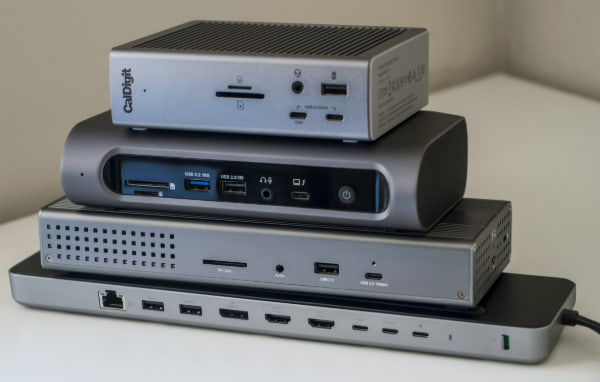
首先,鼠标没动,不代表手柄、数位板或扩展坞没有偷摸干点啥,可以考虑先“干掉”它们。
1. 关闭电脑,拔掉除鼠标外的所有外接设备。没错,也包括键盘。重启电脑后观察指针是否仍会自动漂移或跳动。
2. 若问题消失,每次只接回一个设备并测试,直到找到引发异常的外设。
3. 如果拔掉所有外设仍会乱动,笔记本建议继续检查触控板,甚至是触摸屏。
方法2:清洁鼠标传感器并更换使用表面(鼠标垫)
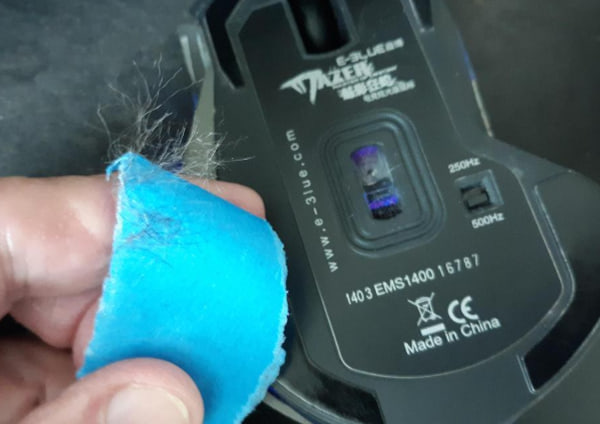
光电传感器沾上灰尘,或者遇到玻璃、强反光和纹理复杂的桌面,指针也可能玩“漂移”。
1. 关闭鼠标或拔下连接线,检查光学传感器附近是否有毛发和污渍。
2. 使用气吹清除浮尘,再用微湿的无绒布擦拭传感器周边,然后,将鼠标放到普通布面鼠标垫上测试。
方法3:检查无线鼠标的电量、接收器和干扰
无线鼠标在低电量或连接不稳时,除了卡顿,也可能出现跳跃和短暂失控等异常情况。
1. 更换电池或充满鼠标电量,再关闭电源十秒后重新开启并测试。
2. 将USB接收器换到电脑的主机接口,不要使用拓展坞。
3. 蓝牙鼠标可进入“设置” > “蓝牙和其他设备”,删除后重新配对。
4. 将鼠标接到另一台电脑测试,确认异常是否会跟着同一只鼠标移动。
.jpg "替换测试鼠标")
方法4:关闭触控板或调低灵敏度
对于笔记本用户来说,还有一个坑点,如果主要发生在打字时,很可能是手掌碰到了触控板。
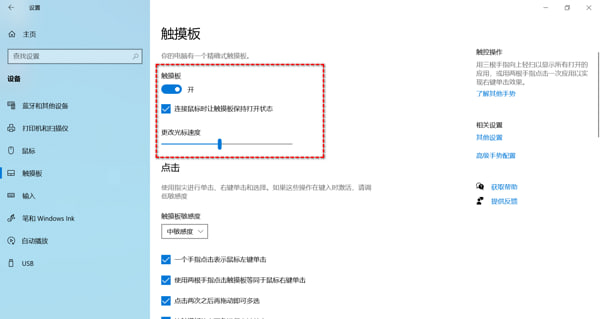
1. 打开“设置” > “蓝牙和其他设备” > “触摸板”。
2. 先暂时关闭“触摸板”,使用外接鼠标观察指针是否恢复稳定。
3. 若关闭后正常,可重新启用触控板,并适当降低触摸板灵敏度。
方法5:更新或重新安装鼠标与触控板驱动
如果换了多只鼠标,鼠标失灵的情况依旧存在,可以提考虑进一步检查驱动、触控板固件或芯片组组件。
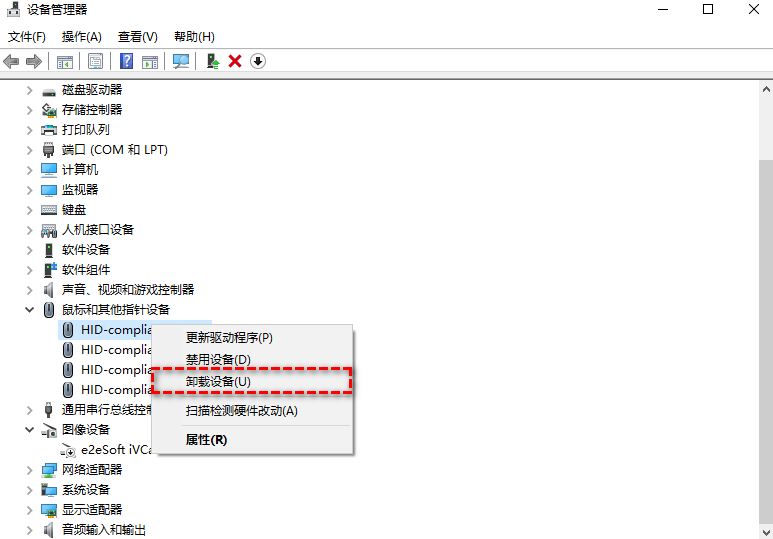
1. 按 Windows + R,输入 devmgmt.msc,打开“设备管理器”,展开“鼠标和其他指针设备”与“人体学输入设备”,找到对应项目。
2. 选中后按 Shift + F10,选择“更新驱动程序”并自动搜索更新。如无效时可卸载对应设备并重启,让Windows重新安装。
3. 如果是品牌整机或笔记本,可以到厂商官网的支持页下载触控板、芯片组、BIOS或固件驱动,以排除异常。
方法6:排查宏软件、远程会话和系统安全
如果指针不仅移动,还会自动点击、打开窗口或输入内容,就不能只盯着鼠标传感器。
1. 退出鼠标宏、按键映射、游戏外设、数位板和自动化工具,再观察异常。
2. 检查正在运行的远程控制软件,断开未知会话并关闭无人值守,并卸载陌生的软件及远程控制工具。
3. 打开“Windows安全中心” > “病毒和威胁防护”,运行快速扫描,也可在“扫描选项”中运行“完整扫描”。
4. 仍无法定位时执行干净启动,逐批恢复服务和启动项来查找冲突软件。
拓展:用手机模拟鼠标做交叉测试
当然如果手边没有鼠标可供交叉测试,甚至还迫切需要继续操作电脑,可以尝试活用远程控制软件,用来判断问题究竟在硬件还是系统。
- 拔掉实体鼠标后,手机能正常操作了,则说明故障可能来自鼠标本身。
- 如果手机也无法操作,鼠标乱动不受控制,就要继续检查触控板、触摸屏和后台程序。
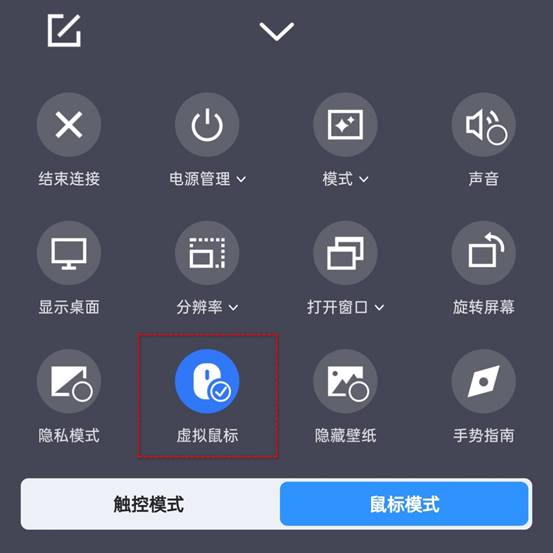
以远程看看为例,手机连接电脑后可使用“鼠标模式”或触控方式操作桌面。
1. 在电脑和手机上安装远程看看,并在两端登录同一账号完成设备绑定。

2. 在手机端进入“设备” > “我的设备”,选择需要测试的电脑。
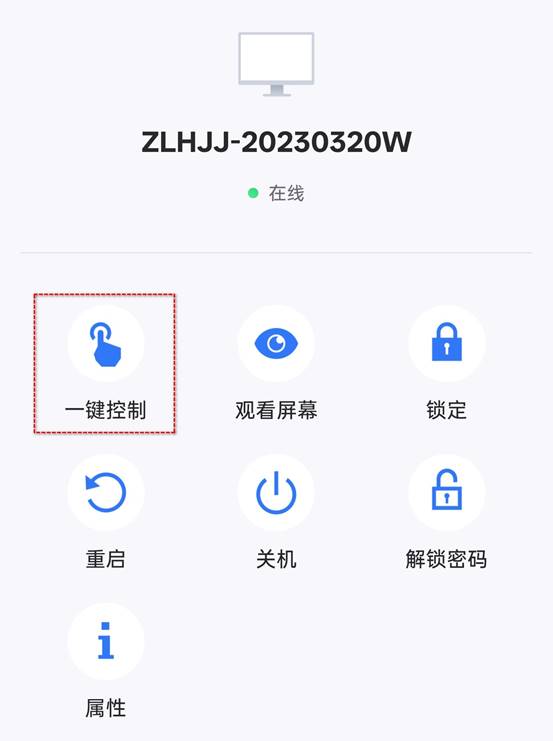
3. 点击“一键控制”,再尝试切换“鼠标模式”和“触控模式”,观察有无跳动、漂移和误点击等异常。
常见问题
小白同学除了关注以上的“电脑鼠标乱动不受控制怎么办”的问题外,以下问题也值得大家留意:
Q1:鼠标不动时指针轻微抖动,是否一定是硬件坏了?
不一定。传感器脏污、鼠标垫材质、低电量和无线干扰都可能造成抖动,应先换表面和接口测试。
Q2:为什么一打字鼠标就在屏幕上乱动?
笔记本电脑的常见原因是手掌误触触控板或灵敏度过高,暂时关闭触控板可以快速验证。
Q3:拔掉鼠标后指针还会移动,说明电脑被远程控制了吗?
不能直接下结论。触控板、触摸屏、手柄和数位板也能控制指针,应先逐个断开测试。即便被远程控制,其操作也是有特征的,带有目的性的有序操作。
Q4:鼠标失灵时,只调低指针速度有用吗?
指针速度只能改变移动幅度,无法解决传感器、连接、误触或后台输入造成的乱动。
Q5:手机模拟鼠标正常,能证明Windows完全没问题吗?
不能完全证明,但能缩小范围。手机输入稳定时,实体鼠标或接收器问题的可能性更高。
总结
电脑鼠标乱动不受控制怎么办,最有效的办法不是同时修改一堆设置,而是逐层隔离输入来源。先断开外设,再检查鼠标传感器、使用表面、无线连接和触控板;多只鼠标只在当前电脑异常时,再更新驱动并排查后台软件。鼠标在屏幕上乱动同时伴随自动点击或窗口操作,才需要进一步检查远程会话和系统安全。当然,鼠标失灵期间,可以通过远程控制软件让手机模拟鼠标完成测试或临时操作。
