

键盘没反应是怎么回事?4步排查,修复与应急输入方法
遇到键盘全部按键没反应,先别急着断定硬件损坏。实际上,从松动的接口到临时的系统卡顿,软件和连接问题才是更常见的原因。本文将带你一步步排查“键盘没反应是怎么回事”,并提供一套清晰的、从易到难的键盘失灵修复流程,涵盖驱动重置、系统恢复及应急输入方案。


键盘没反应是怎么回事?虽然很多朋友首先会怀疑它是不是“坏”了,但论概率,物理上的“坏”还得往后稍稍。接下来,咱们就深入梳理下键盘全部按键没反应的原因,分享键盘失灵修复方法。
键盘没反应是怎么回事?
在开始复杂的修复前,请先快速确认键盘没反应的根本原因。根据故障表现,键盘失灵主要分为以下四类:
- 连接故障:物理接口、蓝牙、无线接收器或电池问题。
- 系统暂时性异常:Windows系统卡死或无响应。
- 驱动程序问题:键盘驱动损坏或不兼容。
- 硬件自身损坏:键盘内部电路或按键物理故障。
了解原因后再针对性排查,往往能更快解决问题。
第1步:检查键盘响应
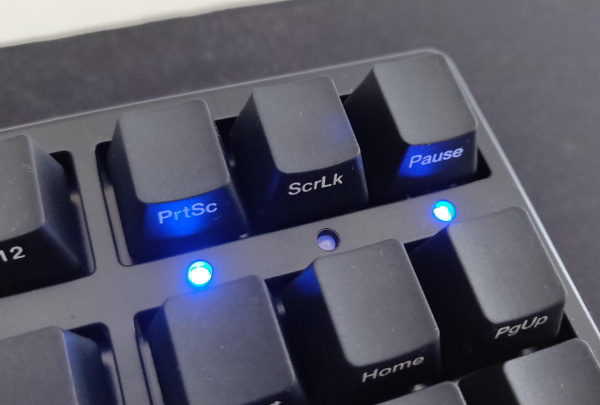
按 Caps Lock或 Num Lock键并观察指示灯:
- 如果指示灯有反应:说明键盘硬件和连接基本完好,问题大概率出在系统或特定程序卡死。请直接跳至第三步。
- 如果指示灯无反应:问题很可能出在连接、驱动或硬件本身。请从第二步开始逐一排查。
第2步:检查键盘连接是否正常
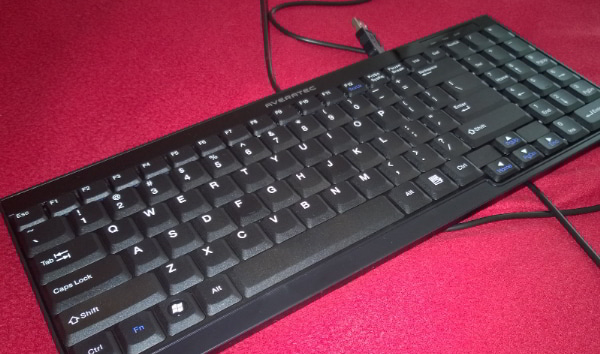
和鼠标一样,有线和无线我们得分开讨论:
>> USB键盘
- 拔下键盘USB接口,等待数秒后重新插入。
- 更换其它USB接口测试。
- 尽量不要使用USB集线器和机箱前面板的接口(台式)。
- 将键盘连接到另一台电脑测试。
如果在其他电脑上也无法使用,则可能是键盘本身故障。
>>无线键盘
- 更换电池或重新充电。
- 关闭后重新开启电源。
- 重新插拔USB接收器。
- 确认无线距离没有过远。
- 蓝牙连接请尝试删除后重新配对。
- 若为USB无线蓝牙,请尝试重新插拔无线蓝牙/更换接口。
第3步:排查系统与驱动(软件层面修复)
如果键盘指示灯会亮或能切换,但就是无法输入,请尝试以下键盘失灵修复方法。
>> 方法一:确认是否仅为系统卡死
有时仅是当前程序无响应,并非键盘硬件损坏。
观察鼠标:尝试移动鼠标光标。如果鼠标能动,说明系统底层仍在运行。
使用组合键:
- 按 Ctrl + Alt + Delete,若能弹出安全选项界面,说明系统核心响应正常,只是前台程序卡死。
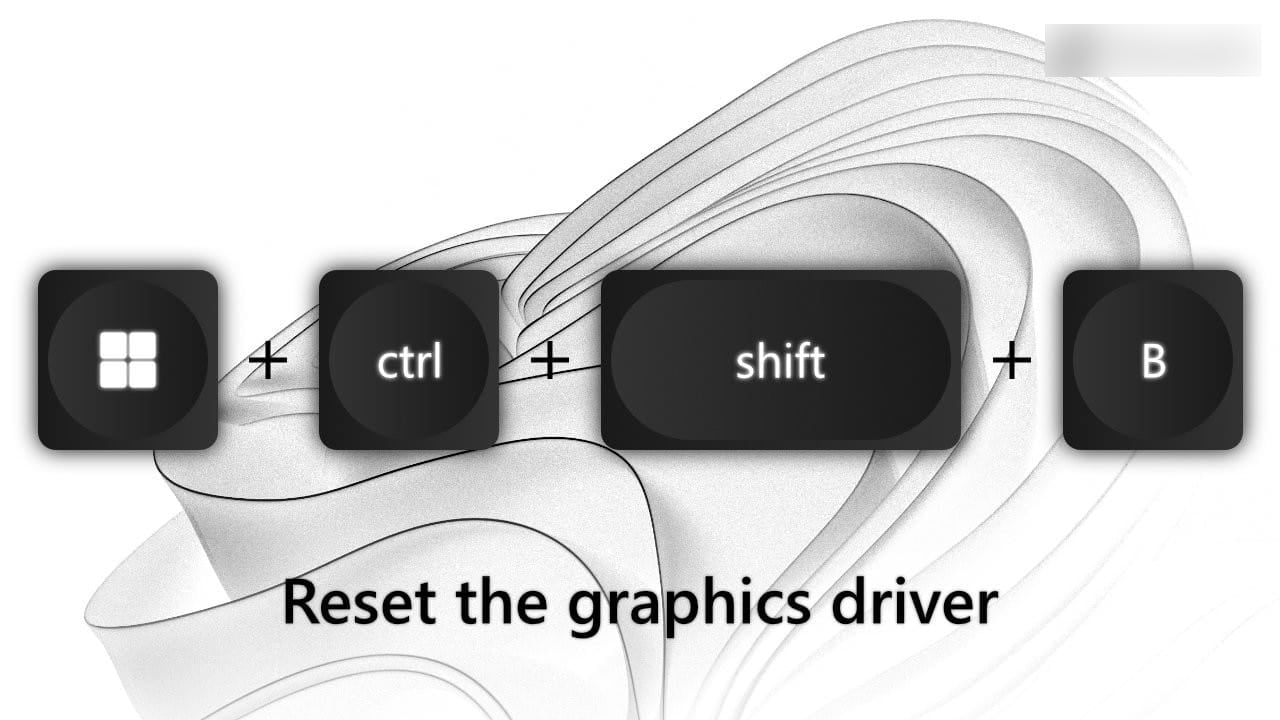
- 按 Win + Ctrl + Shift + B,电脑会发出“哔”声并闪烁屏幕,此操作会重置图形驱动程序,有时可一并解决键盘无响应的临时故障。
>> 方法二:重启电脑
多数临时性系统错误可通过重启解决。
- 若鼠标可用,通过开始菜单选择“重启”。
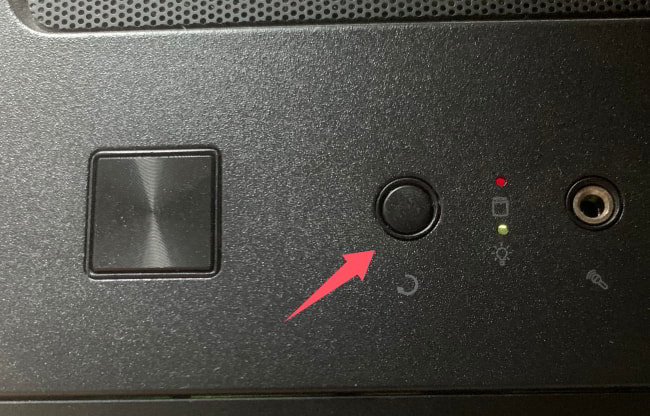
- 若系统完全卡死,长按主机电源键约10秒强制关机,稍等片刻后重新开机。
>> 方法三:重新安装键盘驱动
驱动异常是导致键盘全部按键没反应的常见软件原因。
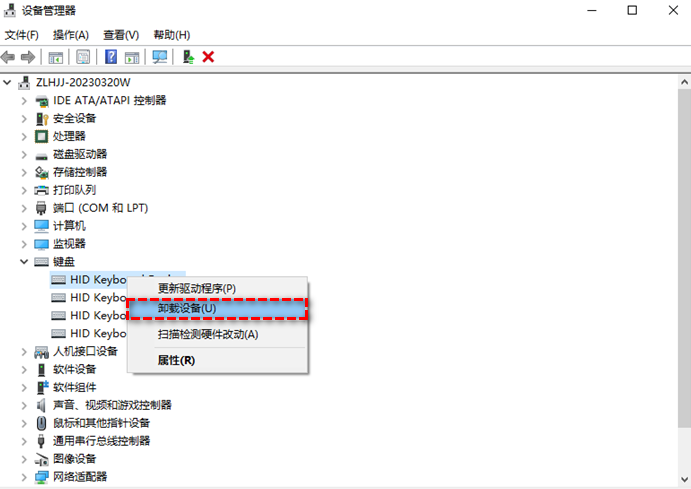
- 右键点击“开始”菜单,选择“设备管理器”,展开“键盘”类别。
- 右键点击其下方的键盘设备(通常为“HID Keyboard Device”),选择“卸载设备”。
- 重启电脑,Windows会自动检测并安装键盘驱动,完成键盘失灵修复。
第4步:笔记本电脑排查与应急替代
笔记本的键盘失灵修复除了以上几个方法步骤外,还需检查以下两个方面:
>> 笔记本电脑键盘失灵修复
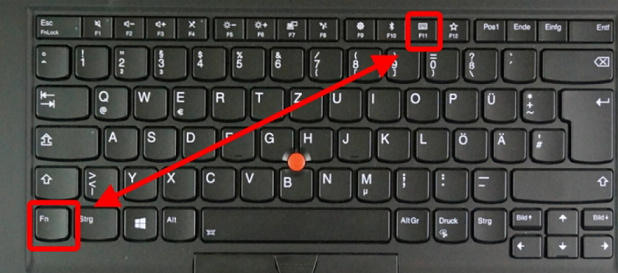
- 功能键误触:检查键盘顶部功能键区(F1-F12),找到印有键盘图标的按键,尝试按下或与 Fn 键组合按下。
- 使用外接键盘测试:如果外接USB键盘正常,说明笔记本内置键盘可能存在故障。外接键盘也无法使用,问题大概率来自:系统、驱动。
>> 应急方法1:使用虚拟/屏幕键盘
如果未能解决“键盘没反应是怎么回事”,可考虑使用屏幕键盘作为应急替代,在系统中:
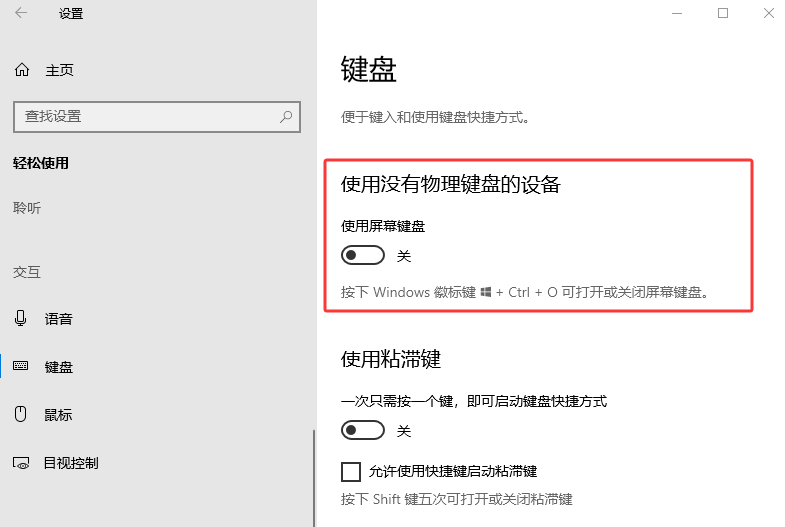
- 路径1:按下 Windows + Ctrl+ O即可打开电脑屏幕键盘功能,再次按下关闭。
- 路径2:打开「开始菜单」->进入「设置」->选择「轻松使用」/「辅助功能」->「键盘」->启用底部的「屏幕键盘」;
- 路径3:打开「开始菜单」->程序列表->找到「Windows轻松使用」/「辅助功能」->单击打开「屏幕键盘」
如果停留在登录系统的锁屏界面中:
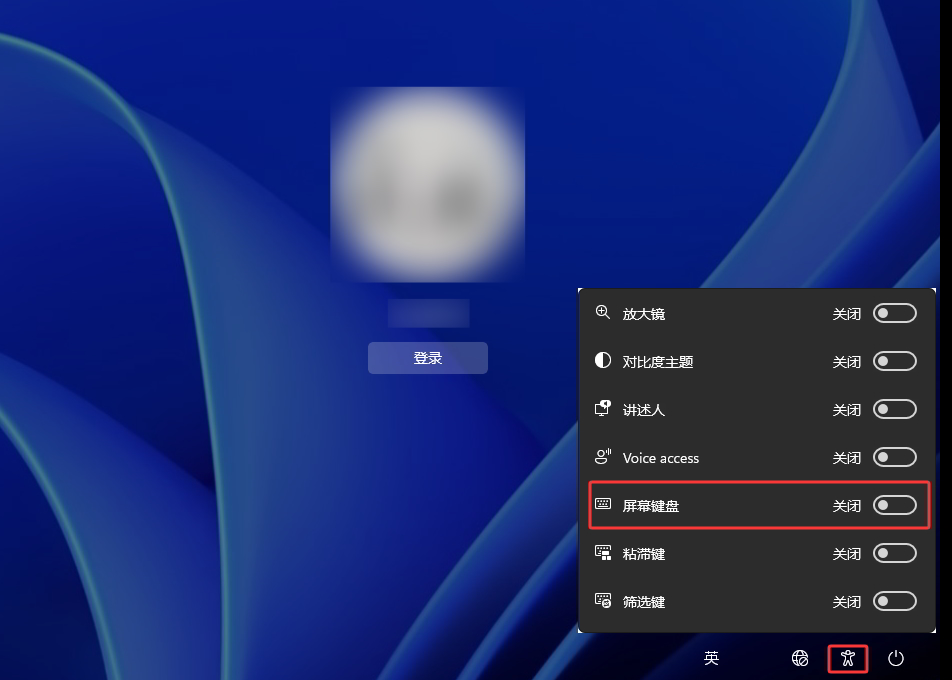
- 在 Windows 登录界面右下角;
- 点击「辅助功能」图标(Win10类似时钟/Win11类似人形的图标);
- 选择并打开「屏幕键盘」。
>> 应急方法2:使用手机或其他设备控制或输入
如果需要输入大量文字,使用快捷键,屏幕键盘就有些难以为继了,这时可以考虑借助远程控制软件(如:远程看看(AnyViewer)、Todesk、AweSun、UU远程)的特性,来远程输入。以远程看看为例:
1. 在手机和电脑上(使用屏幕键盘)下载安装“远程看看”,首次使用,建议手机和电脑注册并登录同一账户,设备会自动绑定在账户下。

2. 在手机远程看看的操作列表中,找到要操作的电脑设备,点击并选择“一键控制”;

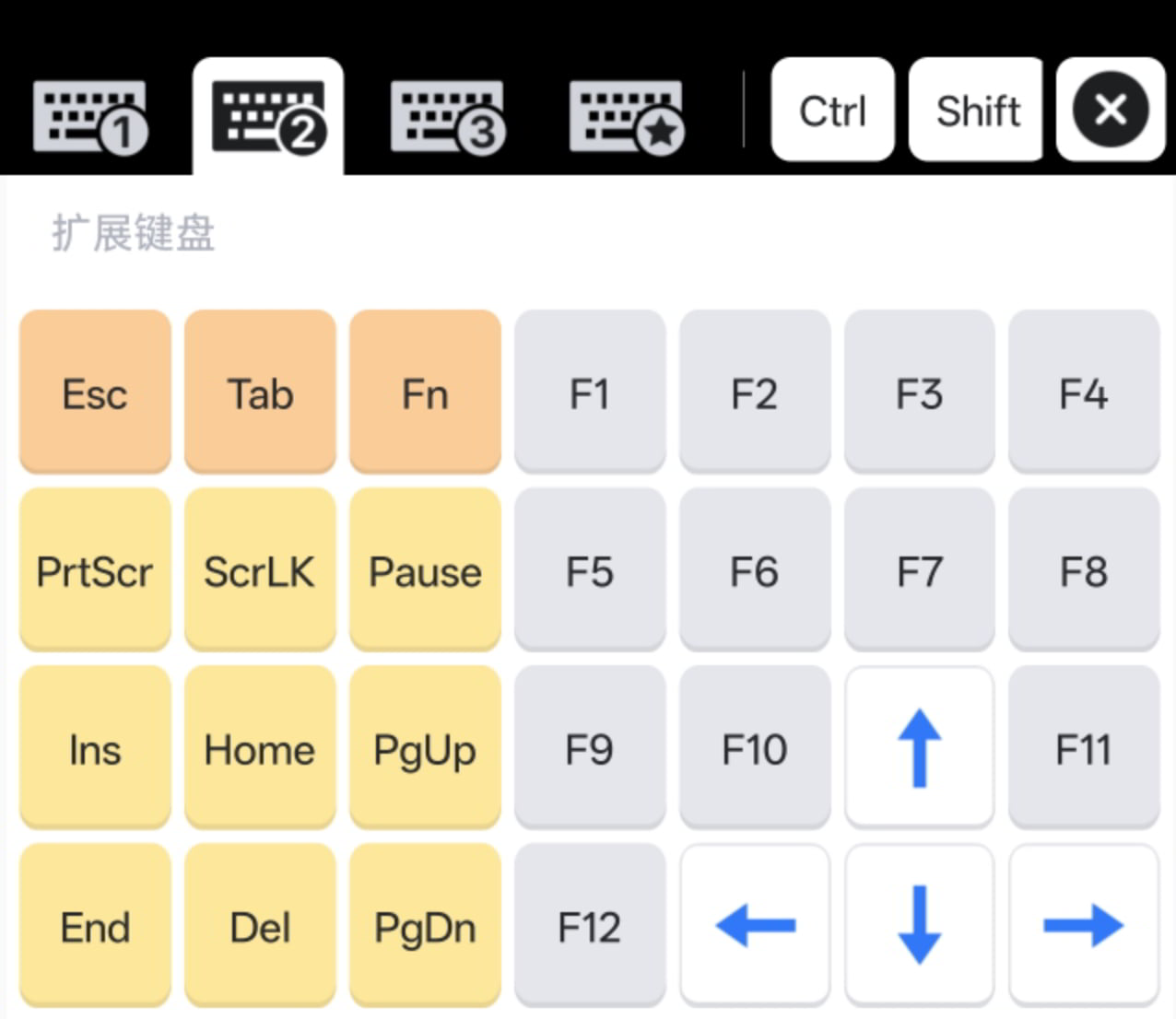
3. 点击右下方的“键盘”唤出手机输入法,即可开始打字输入。点击不同键盘图标,可随时切换输入模式及快捷键输入,也可自定义快捷键。
FAQ:常见问题
在知道了“键盘没反应是怎么回事”后,以下问题也需要大家留意:
Q1:为什么键盘灯亮却无法打字?
灯亮代表键盘供电和基本连接正常。问题多半出在系统或驱动程序层面。
请优先尝试上文第三步中的“重启电脑”和“重新安装键盘驱动”方法。
Q2:为什么笔记本键盘全部按键没反应,但外接键盘可以?
这几乎可以肯定是笔记本内置键盘的硬件故障,如排线松动或进水损坏。系统与驱动程序均正常。
请参考第四步中的笔记本排查步骤,并考虑送修。
Q3:尝试了所有键盘失灵修复方法都无效,该怎么办?
若从第二步到第四步的方法都无效,基本可断定是键盘硬件损坏。
建议启用屏幕键盘或使用远程控制软件,并为电脑更换新键盘。
总结
处理键盘没反应是怎么回事的核心是先软后硬,先易后难。先通过指示灯快速判断是彻底断联还是系统卡顿,然后从重启、重装驱动等软件键盘失灵修复方法入手,最后再确认是否为硬件损坏。在整个排查过程中,熟练使用屏幕键盘作为临时输入工具,可以让你不中断任何紧急工作。
