

手机怎么当电脑键盘?蓝牙+局域网+公网全场景方法分享
本文围绕手机怎么当电脑键盘需求,整理键盘临时不可用时的可行方案。内容包含蓝牙键盘类应用、Remote Mouse、远程控制软件、KDE Connect、剪贴板同步等方法,并说明同一网络、蓝牙配对、电脑端服务、权限授权和安全注意事项。


键盘和鼠标,虽然严格说来不能算是缺一不可,但是如果真就剩鼠标,就屏幕键盘点点点的那个效率……简直就是没有效率。这个时候,很多朋友下意识就会想到,如今堪称全能的——“手机”,那手机怎么当电脑键盘?接下来,咱们就从可行性,方法及注意事项等多方面出发来仔细唠唠手机当电脑键盘这件事。
手机怎么当电脑键盘?
先说结论:手机可以临时充当电脑键盘,但体验取决于连接方式。
- 如果电脑支持蓝牙,可以考虑把手机模拟成“蓝牙键盘”。
- 如果手机和电脑在同一网络,可以使用“无线遥控键盘”类应用。
- 如果只是输入一段文字,“剪贴板同步”反而可能更省事。
快速选择:手机当电脑键盘的几种方案
大家可以先看下表,按自己的设备条件选择方法:
|
方案 |
适合场景 |
是否需要同网 |
主要限制 |
|
蓝牙键盘类应用 |
安卓手机临时当键盘 |
不需要 |
电脑需支持蓝牙 |
|
Remote Mouse |
手机当键盘和触控板 |
通常需要 |
需安装电脑端组件 |
| 远程控制软件 | 远程控制,实时输入 | 不需要 | 流畅度受网络直接影响 |
|
KDE Connect |
跨设备输入和剪贴板 |
通常需要 |
平台体验不完全一致 |
|
剪贴板同步 |
手机输入一段文字 |
视方案而定 |
不是真正键盘 |
方法1:使用蓝牙键盘类App让手机模拟键盘
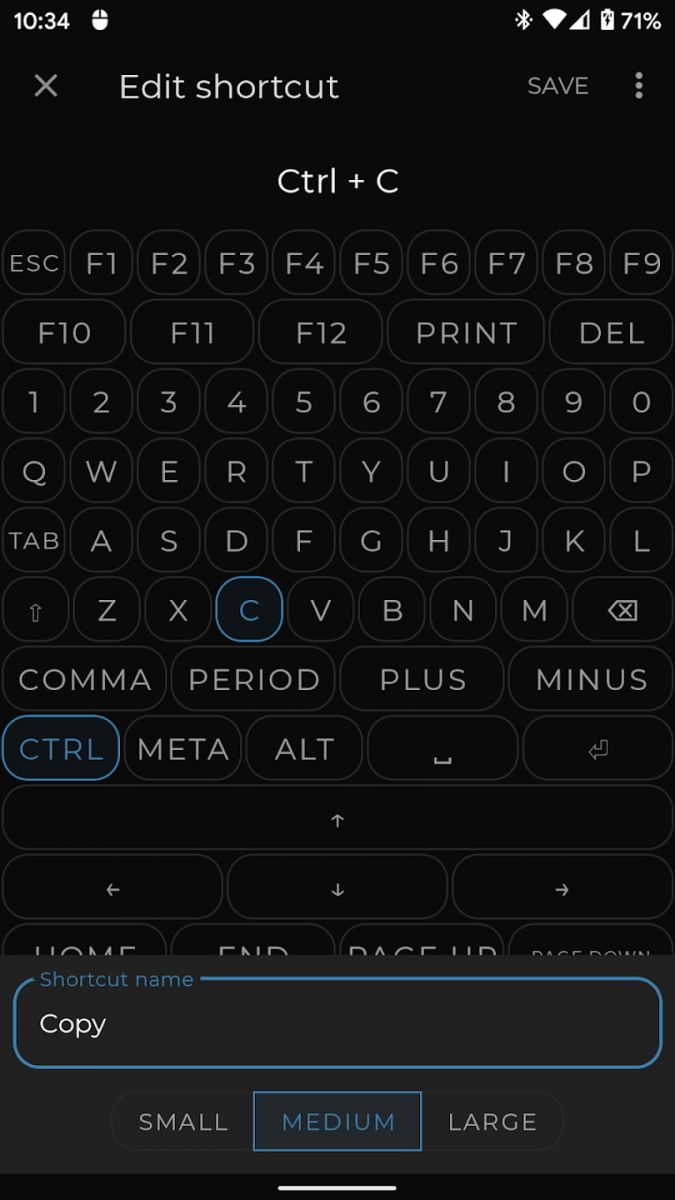
安卓手机可以优先考虑蓝牙 HID 、Bluetooth Keyboard Mouse 这类应用。这类工具可以将手机模拟成“蓝牙键盘”,电脑端直连即可操作。
1. 在 Android 手机上安装支持键盘模拟的“蓝牙键盘”类应用,在电脑上打开“设置” > “蓝牙和设备”。
2. 点击“添加设备”,选择“蓝牙”并开始搜索,在手机应用中开启蓝牙键盘模式,并按提示完成配对。
3. 配对成功后,打开App的“键盘”面板即可用手机代替键盘输入到电脑。
方法2:使用“Remote Mouse”把手机当电脑键盘
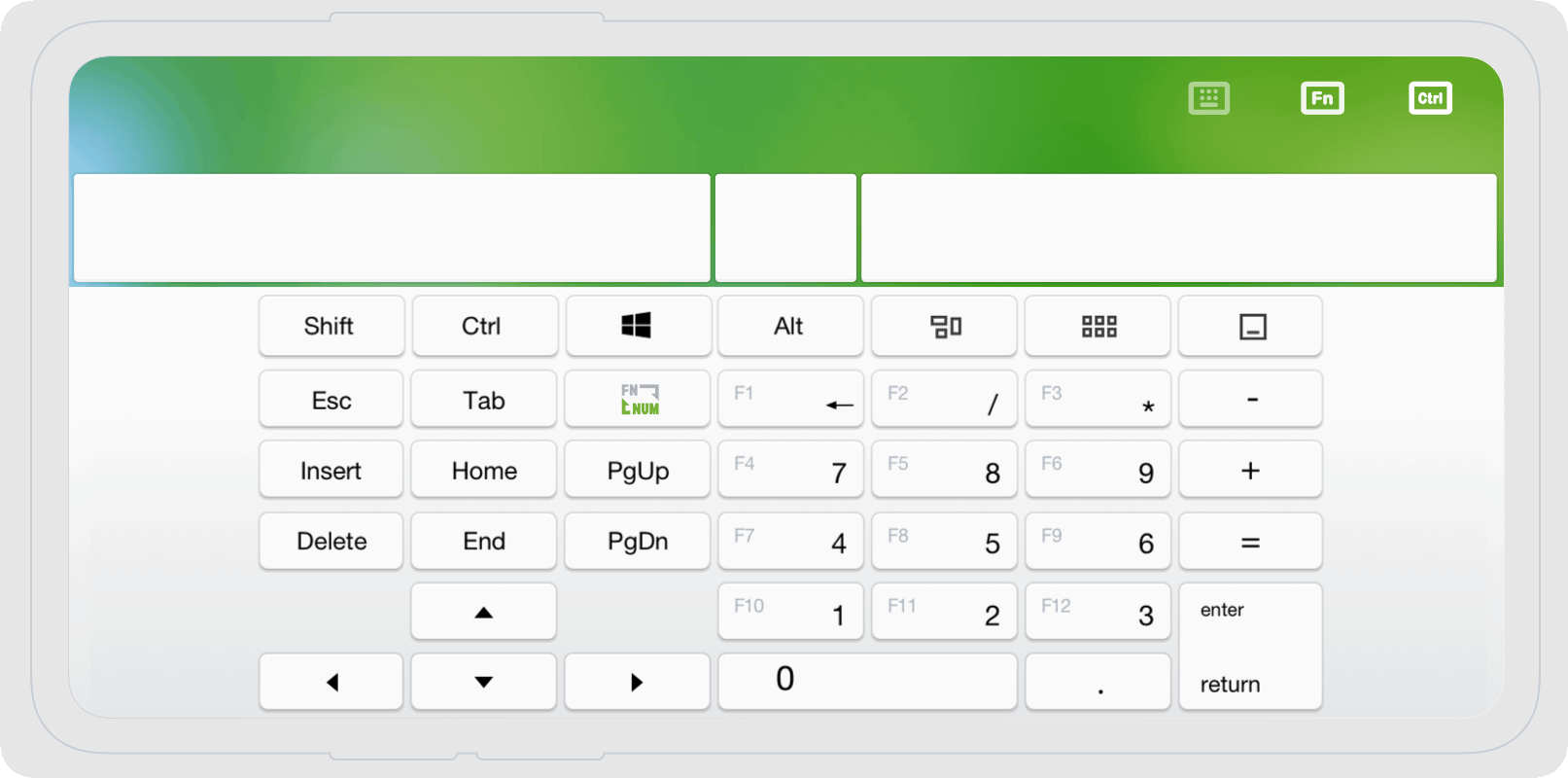
如果电脑能联网,也可以使用Remote Mouse 。它可以把手机变成无线鼠标、键盘和触控板,适合临时救急。
1. 在手机上安装“Remote Mouse”应用,在电脑上安装“Remote Mouse Desktop Helper”。
2. 确认手机和电脑连接到同一个 Wi-Fi 网络,打开手机端应用,选择搜索到的电脑并连接。
3. 进入“键盘”面板,在手机上输入文字即可。
方法3:使用远程控制软件输入+控制电脑
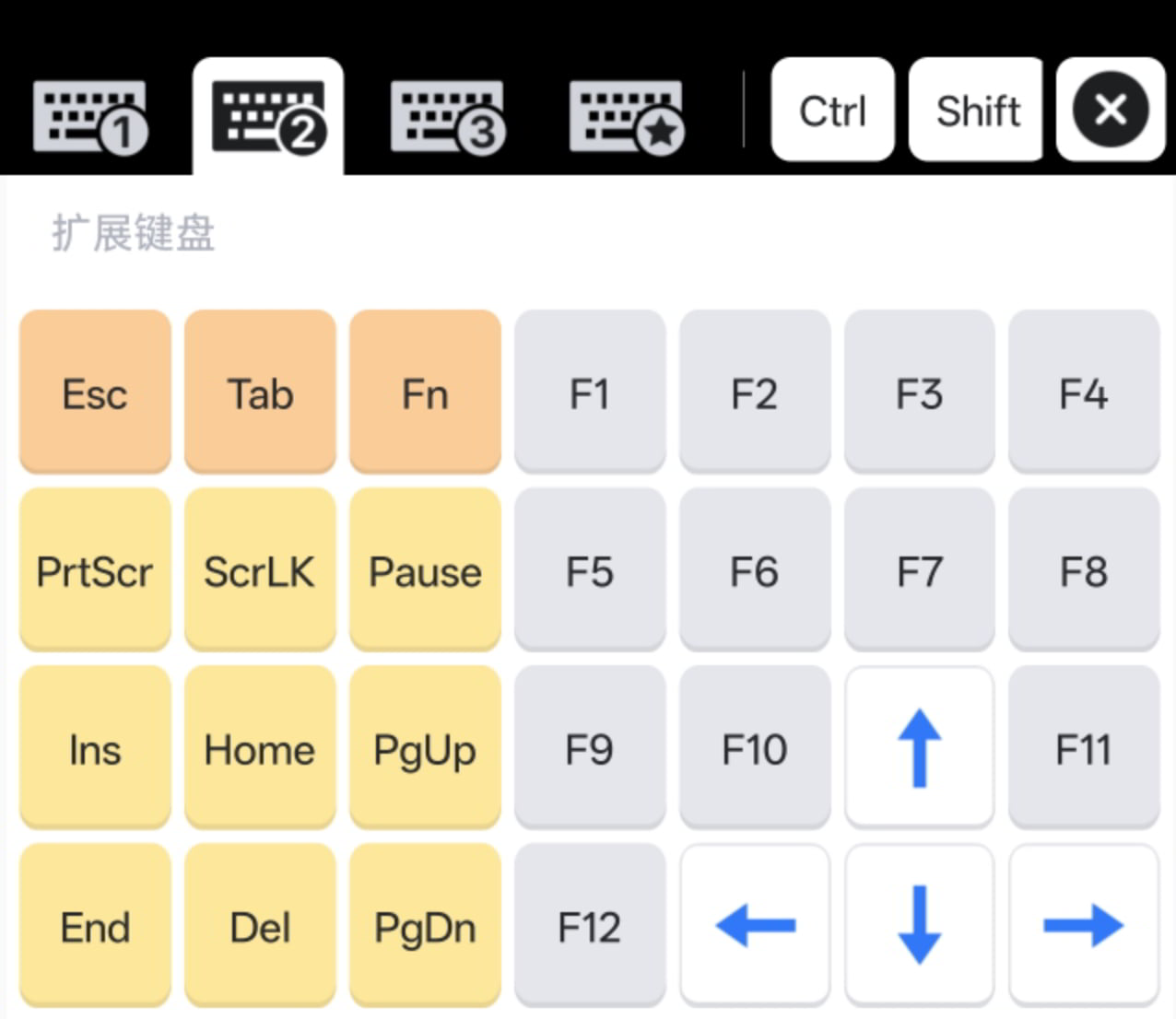
如果需要跨网络输入,或者电脑不在同一局域网,可以考虑远程控制软件(如:远程看看(AnyViewer)、Todesk、AweSun、UU远程)。以远程看看为例:
1. 在手机和电脑上(使用屏幕键盘)下载安装“远程看看”,首次使用,建议手机和电脑注册并登录同一账户,设备会自动绑定在账户下。

2. 在手机远程看看的操作列表中,找到要操作的电脑设备,点击并选择“一键控制”;

3. 点击右下方的“键盘”唤出手机输入法,即可使用手机在电脑上打字。点击不同键盘可切换输入模式,支持快捷键输入和自定义快捷键。
方法4:使用“KDE Connect”做跨设备输入
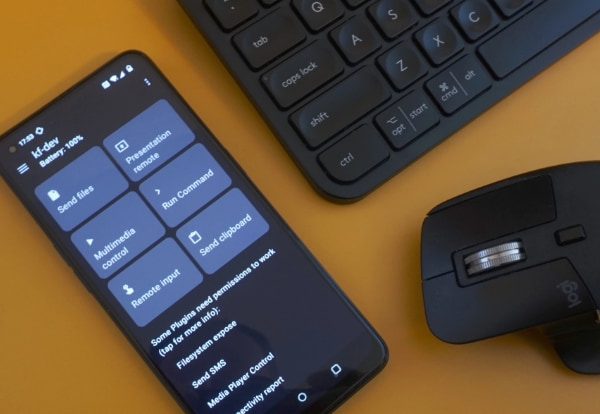
KDE Connect 更偏跨设备协同,适合喜欢开源工具的用户。它支持共享剪贴板、文件传输、虚拟触控板等功能。
1. 在电脑和手机连接到同一个局域网,并分别安装“KDE Connect”,打开两端应用,完成设备配对和权限授权。
2. 在手机端使用“远程输入”或“虚拟触控板”功能,如需输入长文字,可结合“共享剪贴板”复制粘贴。
方法5:用聊天工具/同步文档应急
如果你问“手机怎么当电脑键盘”的最终目的,只是需要输入一大段文字,又懒得打字,电脑还不支持语音。其实可以试试,用手机先写好内容,再通过同步文档或聊天工具传到电脑。
1. 在手机上打开“微信文件传输助手”、云笔记或在线文档。
2. 打字或语音输入要放到电脑上的文字,并确认内容没有错别字。
3. 在电脑端打开同一个聊天工具、云笔记或在线文档。
4. 用鼠标选中文字,再复制到需要输入的位置。

FAQ:常见问题
以上就是关于手机怎么当电脑键盘方法的全部分享了,当然以下问题也值得大家留意下。
Q1:手机真的可以当电脑键盘吗?
可以,但更适合临时救急。不同方案对蓝牙、Wi-Fi 和电脑端组件要求不同。
Q2:手机当电脑键盘需要同一 Wi-Fi 吗?
Remote Mouse、Unified Remote 等通常需要同网,蓝牙键盘类应用则不需要。
Q3:iPhone 可以用手机代替键盘输入到电脑吗?
可以尝试 Remote Mouse 等局域网工具,但不建议按安卓蓝牙键盘思路操作。
Q4:电脑没键盘怎么安装这些工具?
如果鼠标还能用,可先用系统“屏幕键盘”完成搜索、下载和登录。
总结
手机怎么当电脑键盘,关键要看你的电脑还剩下什么条件:有蓝牙,可以试试蓝牙键盘类应用;手机和电脑在同一网络,可以用 Remote Mouse或 KDE Connect;如果只是想把一段文字输入到电脑,剪贴板同步会更简单。至于跨网络或远程办公场景,则可以把远程控制软件作为补充方案。无论哪种方法,都更适合作为键盘损坏、临时装机、临时输入时的过渡方案,真正长期办公还是传统键盘更可靠。
