

远程桌面提示密码过期?5种方法解决远程桌面登录报错
遇到“远程桌面提示密码过期”而无法登录的状况,通常是Windows安全策略所致。本文整理了5种解决方法,涵盖修改密码、更改策略及使用第三方远程控制软件作为替代,助你全面解决“远程桌面显示密码已过期”的难题。


密码明明是对的,但远程桌面提示密码过期,无法登录,这到底是怎么回事?很多设计本是为安全考虑,到头却成了用户的绊脚石,这就是一个典型的例子。接下来,咱们就结合网友经验,官方教程,为大家分享远程桌面显示密码已过期的解决方法和注意事项。
远程桌面提示密码过期怎么办?
方法1:修改密码
既然提示密码过期需要修改密码,首先那就按它所说修改密码。
1. 物理接触被控端,按Ctrl + Alt + Delete,点击【更改密码】。
2. 输入:当前密码、新密码并确认新密码,再尝试重新登录远程桌面。

方法2:设置密码永不过期
1. 在被控端电脑上,按 Win + R,输入:compmgmt.msc 并回车打开“计算机管理”。
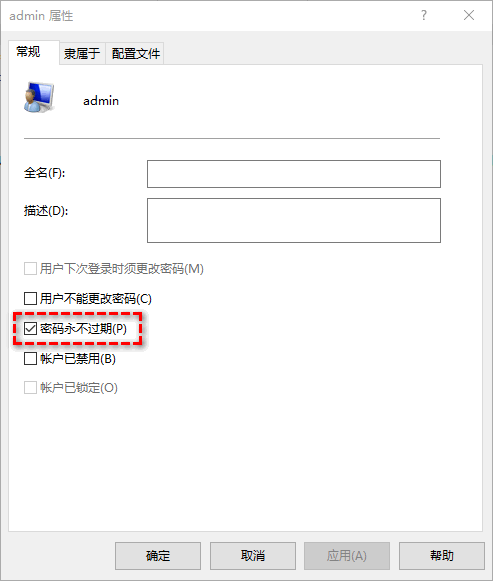
2. 找到“本地用户和组” > “用户”, 双击目标账户, 勾选:密码永不过期, 点击确定即可。
方法3:新建账号
我们也可以通过新建账号来规避此类问题:
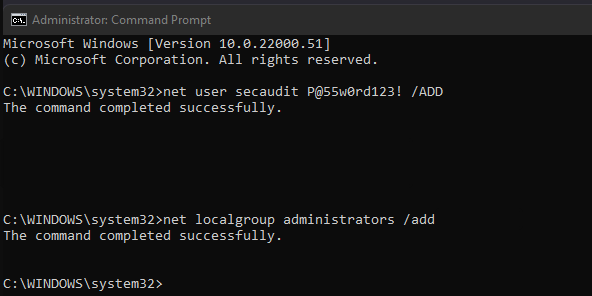
1. 以管理员权限打开被控端的命令提示符(CMD),执行以下命令:
net user NewUser NewPassword /add
例如:
net user RemoteAdmin MyPassword123 /add
2. 然后将其加入管理员组:
net localgroup Administrators RemoteAdmin /add
3. 执行完成后,即可尝试使用新账号来登录远程桌面。
方法4:禁用网络级身份验证
如果远程桌面提示密码过期的问题仍旧存在,可尝试禁用NLA。
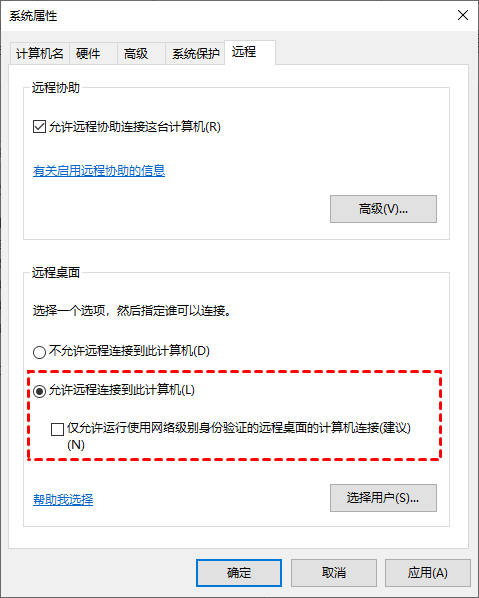
1. 按“Windows + R”键,输入:sysdm.cpl 回车打开系统属性。
2. 在“远程”页下,取消勾选“仅允许运行使用网络级别身份验证的远程桌面的计算机连接”,并“确定”。
方法5:使用其他远程控制软件
如果你急需使用远程桌面进行工作,不希望再花费大量时间排查远程桌面登录报错,可以考虑暂时使用第三方远程控制软件(如远程看看、ToDesk、Anydesk、AweSun)作为替代方案。
下面以免费远程控制软件 —— 远程看看为例,进行一般性操作介绍:
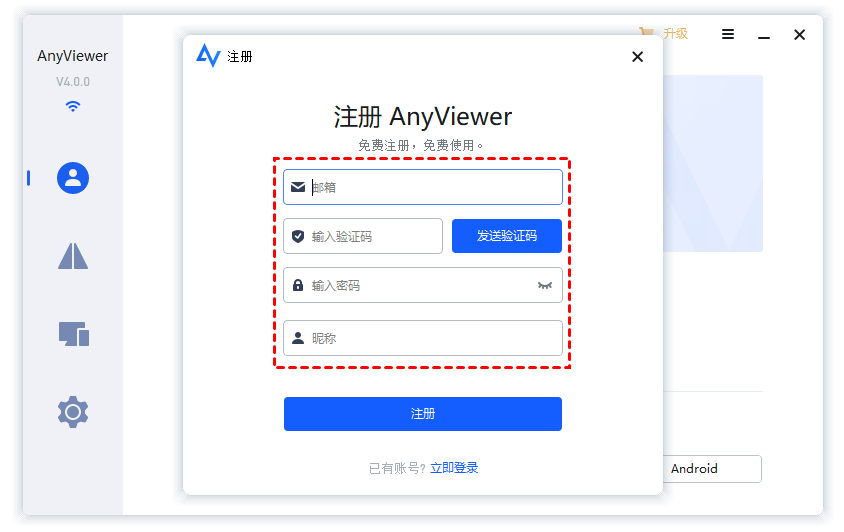
1. 在被控端(电脑)和控制端(支持Win/Mac/iOS/Android设备)下载安装远程看看,注册并登录同一账号。
2. 在控制端设备(如手机或电脑),远程看看“我的设备”页中,点击要控制的电脑,再点击“一键控制”即可远程控制电脑。

FAQ:相关问题解答
除以上关于“远程桌面提示密码过期”的解决方法外,以下问题也值得大家留意:
Q1:家庭版找不到“本地用户和组”怎么办?
Windows家庭版可以通过“控制面板 > 用户账户”来管理,或以管理员身份在CMD中直接执行 net user 和 wmic 相关命令来操作。
Q2:远程桌面显示密码已过期一定要到现场吗?
不一定。如果存在:备用管理员账号、带外管理系统、已安装的远程控制软件,通常无需到现场即可处理。
Q3:关闭密码过期策略安全吗?
安全性会下降。建议仅用于无人值守设备、家庭服务器等场景,并同时配置:高强度密、双因素认证、IP访问限制等措施。
Q4:远程桌面登录报错和密码过期有关系吗?
有时有关。当密码达到有效期后,远程桌面可能出现:密码已过期,用户必须更改密码,身份验证失败或登录失败等远程桌面登录报错提示。
总结
对于“远程桌面显示密码已过期”报错,核心原因是账户密码策略限制。你可以通过修改密码、设置永不过期、新建账户从根源上解决;若怀疑是系统配置冲突,可排查NLA设置;若时间紧迫,建议直接使用第三方远程控制软件作为临时解决方案,确保工作不中断。
