

能用微信远程控制对方手机?辟谣+3种可用控制方案
相信不少朋友遇到父母手机操作难题时,都萌生过“用微信远程控制对方手机”的想法。但很遗憾,微信本身并没有这个功能。不过别急,这并不意味着问题无法解决。本文将从事实出发,为你系统梳理真正安全、可行的远程协助手机方案,从QQ分享到专业软件,总有一种适合你。


对于许多同学来说,在小程序生态的加持下微信简直就是个“万能工具”。遇到一些“新奇”的需求或想法,第一时间就会去微信里找找。于是,就有了今天的话题——用微信远程控制对方手机。接下来,咱们就从微信远程协助手机的可行性出发,系统性梳理远程控制手机的方法和注意事项。
用微信远程控制对方手机可行吗?
截至发稿前,无论是iOS、Android还是HarmonyOS版的手机微信,腾讯官方均未内置“远程控制”或“远程协助”对方手机的功能。网络上流传的一些“方法”大多经不起推敲,或存在安全风险。
与此相关的,如QQ在手机端也不支持直接的远程控制,仅支持单向的“屏幕分享”,可在指导下进行有限的远程协助。
所以,“用微信远程控制对方手机”问题本身就不成立。顺便一提,电脑端的企业微信的确支持远程协助,但限制颇多,与本次讨论的场景也不同。如有需要请戳:🔗 企业微信怎么远程控制电脑?
如何远程协助/远程控制手机?
虽然用微信远程协助手机不可行,但我们可以借助QQ“屏幕分享”、手机自带的“远程协助”功能,乃至使用远程软件实现真正的远程控制手机。
方法1:使用QQ的屏幕分享功能
除QQ外,许多即时通讯、会议类软件均支持屏幕共享。QQ免费可用,知名度、装机量更高,故以此为例:
1. 在双方手机安装最新版本的手机QQ,注册并登录账号后互相添加为好友;
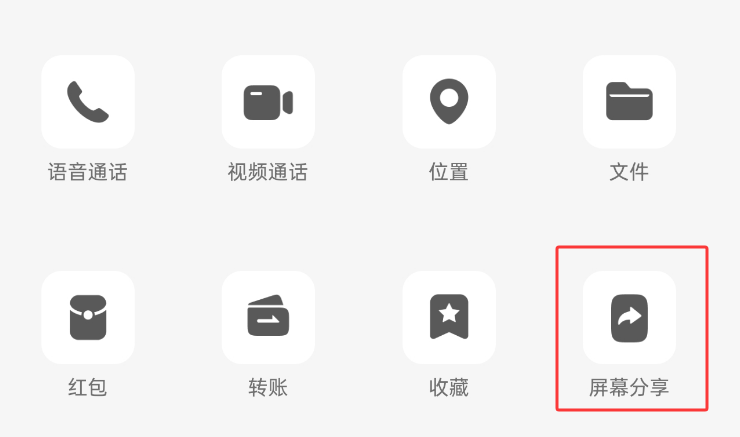
2. 被协助方在与协助方的聊天框中,点击➕号,
3. 再选择“屏幕分享”>“继续分享”>选择“整个屏幕”,并点击打开“设备音频分享”,
4. 协助方“接受”后即可接通屏幕共享,可通过语音协助其操作。
方法2:使用手机的“远程协助”功能
微信远程协助手机虽然不可行,但对于同品牌/同生态内的手机,可优先考虑自带的“远程协助”功能。
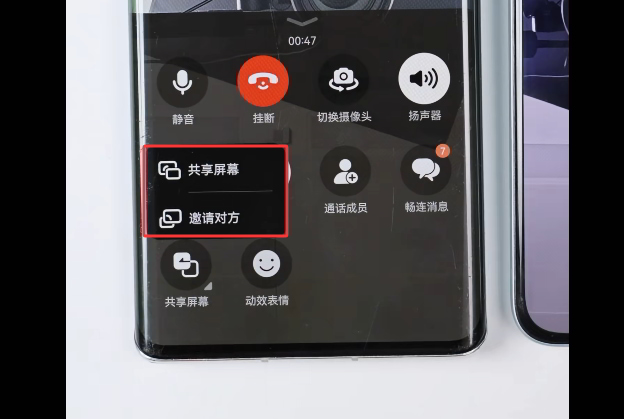
🤖 华为/荣耀:使用自带App “畅连”拨打联系人视频通话,选择“共享屏幕”/“邀请对方”,受控方同意后即可远程控制手机。
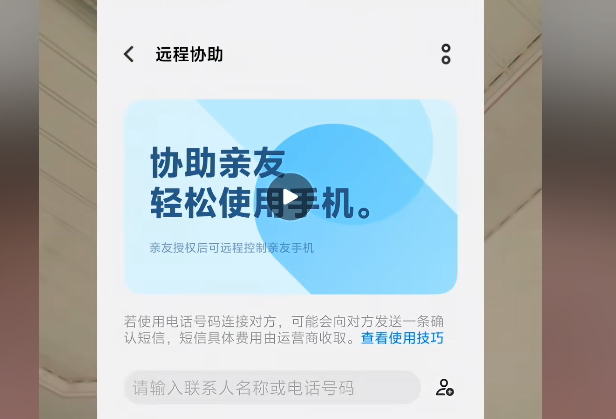
🤖 VIVO:“设置”中搜索“远程协助”,输入对方手机号发起邀请,对方接通后输入“验证码”即可远程控制另一台手机。
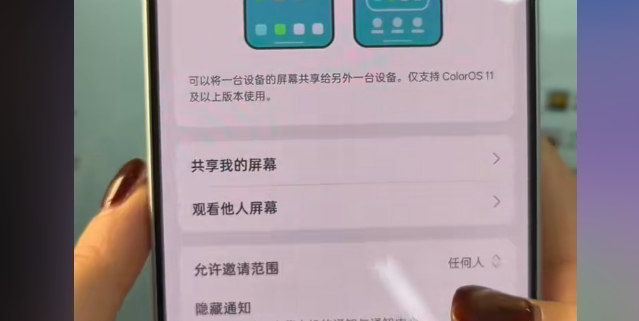
🤖 OPPO/一加/Realme:在“设置”中搜索“屏幕共享”,输入手机号发起邀请,同意后即可投屏,再点击“远程操作”,对方同意后即可远程控制对方手机。
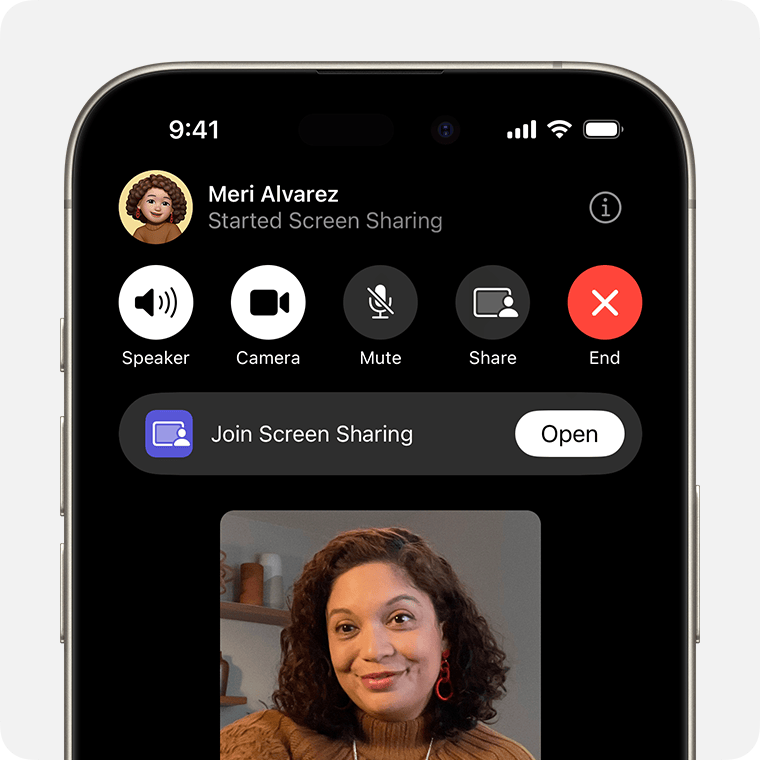
🍎 iPhone:使用“FaceTime”可以使用远程共享手机屏幕,在语音指导下进行远程协助。
方法3:使用远程控制软件
如果手机不是同一品牌,主流通用的远程控制手机方法则需借助远程控制软件,如远程看看(AnyViewer)、AnyDesk、AweSun、Todesk等。
由于操作逻辑大体一致,接下来以安卓手机结合免费软件“远程看看”为例,进行一般性步骤说明:
1. 在两台手机上下载安装远程看看,注册并登录同一账号。

2. 在控制端手机登录远程看看后,点击“设备”,在“我的设备”中选择对方手机,并“一键控制”。

3. 在被控手机上“允许”,并按提示在辅助功能的“已下载的应用”找到远程看看,开启“远程看看辅助服务”权限。
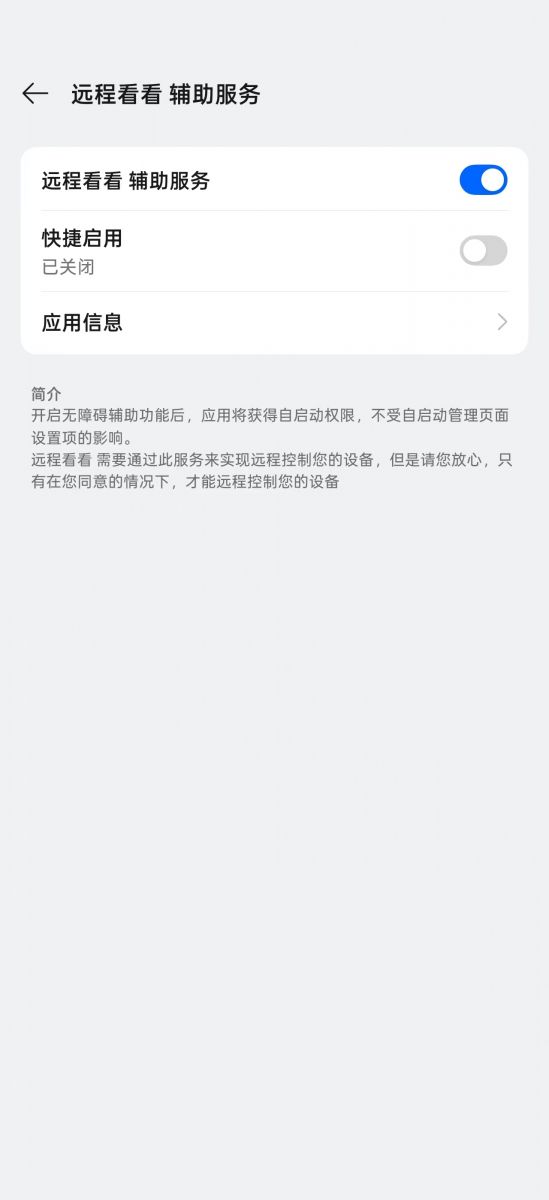
4. 如“只能看无法操作”,请首先保证开启辅助功能,再返回远程看看,重新远程控制手机即可。

FAQ:常见问题解答
除了以上方法外,以下问题也值得大家留意:
Q1: 用微信远程控制对方手机真的完全不可能吗?
是的,目前微信官方没有在任何手机平台上提供远程控制对方手机的功能。
谨防任何声称有此功能的第三方小程序或链接,可能存在安全风险。
Q2: 这些方法可以偷偷远程控制对方手机吗?
绝对不可以,并且是违法的。
以上所有正规的远程协助方法,都需要被控方进行复杂的授权、确认和同意操作,并伴有明显提示。
任何号称能“无声无息”控制他人手机的服务,都是窃取隐私的非法行为。
Q3: 远程协助和远程控制有什么区别?
远程协助通常指“屏幕共享”,你能看到对方屏幕并通过语音指导,但无法直接操作(如QQ和FaceTime的屏幕共享)。
远程控制/协助则是你可以在自己手机上直接点击、滑动来操作对方手机,如同亲自操作(如部分手机自带功能和专业软件)。
总结
“用微信远程控制对方手机”一步到位是不现实的,但这不意味着我们束手无策。我们可以根据自己的实际场景——是只需口头指导,还是必须自己动手协助;双方手机是否同品牌——可以灵活地在QQ屏幕分享、手机原生功能或专业远控制软件中做出选择。希望能帮到大家,以上。
