

键盘一直自动按一个键怎么办?除了键盘本体还得检查这些地方
本文围绕键盘一直自动按一个键,区分物理卡键、修饰键锁定、宏软件持续输入、驱动异常和按键抖动,并提供临时远程操作方案。


用了这么多年电脑,可谓是什么“牛鬼蛇神”都遇到过,但比起直接的卡顿、死机,更让人难受的还得是,作为使用者无从下手。就比如键盘一直自动按一个键,一不留神,输入法候选区的长度就会“突破天际”,键盘功能也受影响。接下来,咱们就从基础排查出发,为大家盘一盘这其中的方法,注意事项。
快速诊断:它到底在重复什么?
先观察重复的是普通字符、方向键,还是Ctrl、Alt、Shift、Win等功能键。不同表现对应的原因差别很大。
|
异常表现 |
优先怀疑方向 |
先做什么 |
|
同一字符不停出现 |
键帽、轴体、薄膜触点或宏 |
断开键盘并清理故障键 |
|
按字母却不断打开窗口 |
Win、Ctrl或Alt逻辑卡住 |
检查修饰键和宏工具 |
|
只在某个游戏或软件重复 |
应用按键、宏或覆盖层 |
退出软件并恢复默认按键 |
|
单击却偶尔输出两三次 |
按键抖动、轴体或固件 |
跨电脑复测并查固件 |
键盘一直自动按一个键怎么解决?
基础排障:先完成这5步
1. 先用鼠标保存文件;外接键盘直接拔掉或更换USB接口,蓝牙键盘关闭电源或断开连接。
2. 笔记本先轻按并松开故障键一次;无效时用鼠标重启电脑,不要大力出奇迹。
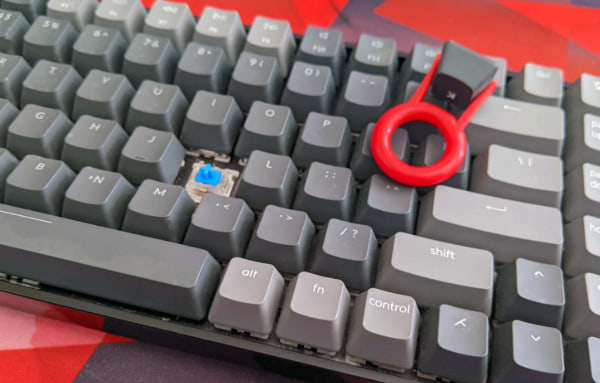
3. 断电后取下可拆键帽(别硬来,笔记本大多不支持),用软毛刷或压缩空气清理轴体周围灰尘和碎屑。
4. 退出宏、连发、键位映射和键盘厂商软件,再测试普通记事本。
5. 换一把键盘测试电脑,再把原键盘接到另一台电脑交叉验证。
方法1:调整重复速度,并用筛选键临时抑制连发
如果大家觉得只是按住一个键后重复过快,可先调整字符重复设置。完全不按也连续输出可跳过该方法。
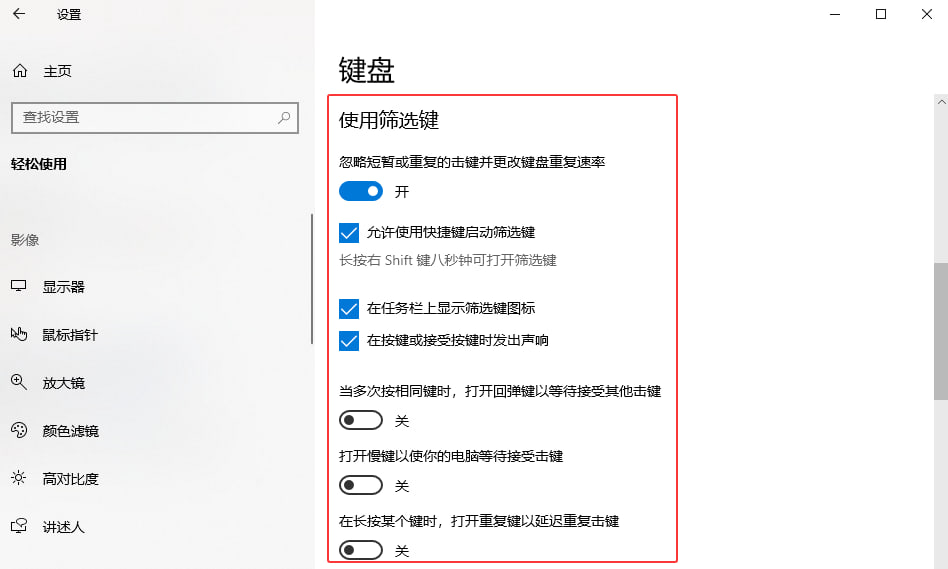
1. 用鼠标打开设置 > 辅助功能 > 键盘,检查“筛选键”是否被误设。
2. 需要临时办公时,可开启筛选键,让Windows忽略短暂或重复输入。
3. 再打开键盘重复设置,延长重复延迟并降低重复速度后测试。
方法2:清除宏、映射和未释放的修饰键状态
如果键盘自动按某个键不停只发生在游戏、脚本运行后,或字母总触发快捷操作,应重点检查后台规则。
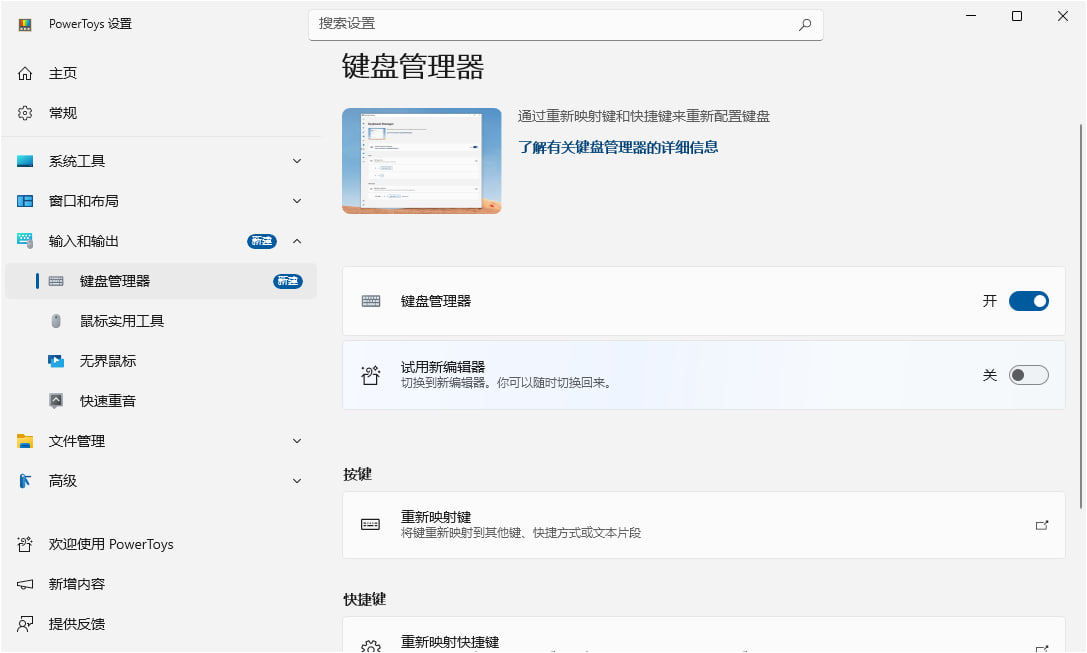
1. 退出AutoHotkey、PowerToys、连发器、宏工具和键盘厂商软件。检查宏是否只发送了“按下”而没有发送“释放”,再停用对应脚本。
2. 在PowerToys > “键盘管理器”中检查单键和快捷键映射。
3. 用鼠标打开屏幕键盘,观察Ctrl、Alt、Shift或Win是否一直处于被按下的状态。
方法3:更新键盘驱动、固件并重置厂商配置
键盘按键卡住在系统更新、厂商软件升级或无线连接异常后出现时,可继续检查驱动、固件和板载配置。
1. 用鼠标打开设置 > Windows更新,安装更新并检查可选驱动。
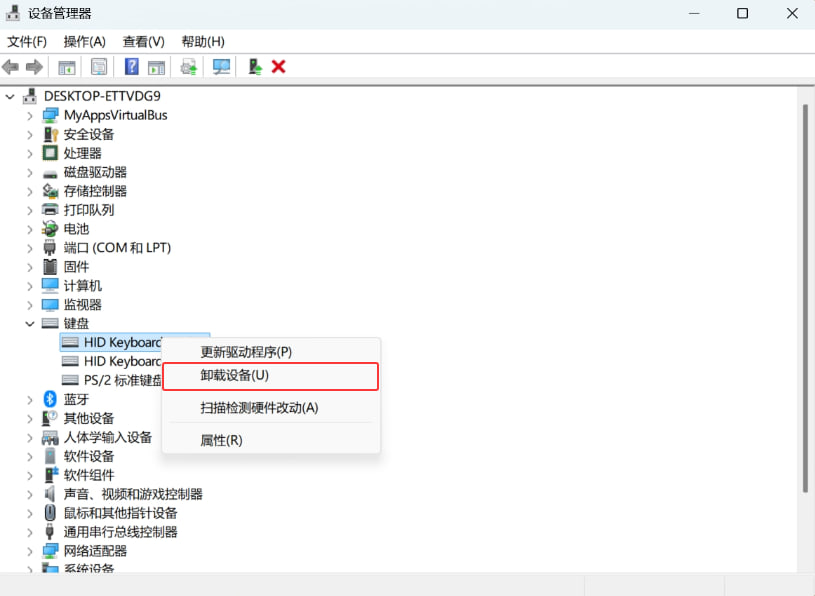
2. 在“设备管理器”中更新键盘、人体学输入设备或蓝牙设备。更新无效时,卸载对应键盘设备并重启,让Windows重新识别。
3. 使用品牌官方软件检查固件(或者去品牌官网支持页下载);或重置为默认值,不过建议前先导出宏、灯效和板载记录。
方法4:用新账户和干净启动隔离后台冲突
换了键盘,键盘自动按某个键不停,故障只在登录某个Windows账户后出现,应继续排查用户配置和启动软件。
1. 用鼠标进入设置 > 账户 > 其他用户,创建测试账户并登录。若新账户也异常,再用鼠标和屏幕键盘打开“系统配置”。
2. 隐藏Microsoft服务后禁用第三方服务,并在任务管理器中禁用启动应用。重启测试;若恢复,分批启用程序,定位异常已用。

方法5:判断按键抖动、轴体或薄膜线路故障
键盘一直自动按一个键在其他电脑上同样复发,更像按键抖动、触点污染或开关磨损。
1. 在普通文本框中单独测试故障键,记录是持续连发还是一次多次触发。
2. 机械键盘断电后更换/交换轴体,观察故障是否跟随转移。故障跟随轴体,多半是轴体问题;位置不变,可能涉及PCB等更深层次的问题。
3. 保修期内联系售后;高价值可考虑维修,低价值可直接考虑换新。
拓展:输入失控时如何远程控制电脑?
如果确认了是键盘问题,但仍旧需要大量输入或控制电脑,可以用远程控制软件(如:远程看看(AnyViewer)、Todesk、AweSun、UU远程)顶一顶,在手机上进行临时输入。
以远程看看为例:
1. 在故障电脑(使用鼠标和屏幕键盘)和手机上安装远程看看,登录同一账号。

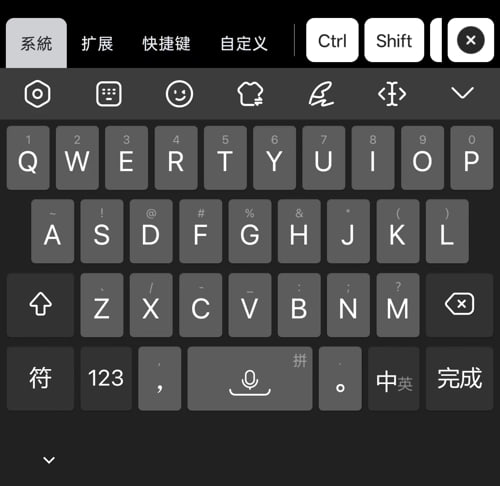
2. 在手机上打开“设备” > “我的设备”,选择电脑并点击“一键控制”,点击底部的“键盘”可以切换键盘类型(支持手机26/9键输入)。
FAQ:其他常见问题解答
键盘一直自动按一个键既可能是键盘按键卡住,也可能是软件仍认为某个键处于按下状态。我们可以通过以下问题进一步区分:
Q1:拔掉键盘后字符还在继续输入,说明什么?
更可能是宏、映射、远程输入或软件队列仍在发送。先退出相关程序,再检查是否有其他输入设备连接。
Q2:按字母却一直打开系统窗口,是字母键坏了吗?
不一定。该表现更像Win、Ctrl或Alt处于按下状态,应先检查功能键、屏幕键盘状态和宏工具。
Q3:筛选键能彻底解决按键连发吗?
不能。筛选键只能忽略部分重复输入,适合临时缓解;物理卡键、轴体抖动和宏循环仍需处理根因。
Q4:什么情况下应该停止使用并送修?
进液、异味、发热,或故障跨电脑复现且清洁无效时,应停止通电测试,并联系厂商或专业维修。
总结
键盘一直自动按一个键,应先保存文件、断开设备并清理卡键,再区分普通字符连发、修饰键锁定、宏循环和按键抖动。筛选键只能临时缓解;跨电脑复现或进液发热时,更应考虑硬件维修。远程控制电脑可用于应急操作,但不能替代故障检测。
