

鼠标无法点击但能移动?8种方法从排查到应急替代全搞定
电脑使用中,最令人困扰的莫过于“鼠标无法点击但能移动”的问题。这通常表示光标传感器正常,但点击信号未能被系统识别。本文将引导您按由简入繁的顺序,通过纯键盘操作,逐步排查并解决“鼠标点击没反应但是能移动”的故障,并最终介绍“手机模拟鼠标”的应急方法。


电脑就和人一样,时不时就会犯点小毛病。但就和人的牙疼一样,有些小毛病虽不致命,但却足以让人抓狂,就比如——鼠标无法点击但能移动。接下来,咱们就从基础排查出发,为大家详细梳理鼠标无法点击的原因和解决方法,并介绍手机模拟鼠标的应急方案。
鼠标无法点击但能移动怎么办?
出现“鼠标点击没反应但是能移动”的问题通常说明鼠标传感器工作正常,但点击信号未能被系统正确识别,建议按照下面的顺序逐项排查。
方法1:先确认是不是鼠标本身故障
>> 有线鼠标
- 重新插拔鼠标,并更换其他接口测试。
- 插到机箱后部主板USB接口,而非拓展坞或机箱前面板
>> 无线鼠标
- 检查电池是否没电,更换新电池或重新充电
- 关闭再开启鼠标电源开关
- 确认USB接收器没有松动或重新插拔(参考有线)
- 蓝牙配对的,可尝试重新开关蓝牙或重新配对
💡 更换鼠标测试:将当前鼠标连接到另一台电脑或者换一个正常鼠标连接到当前电脑。
故障与说明简单对照表:
|
测试结果 |
说明 |
|
新鼠标正常点击 |
原鼠标可能损坏 |
|
两个鼠标都无法点击 |
可能是系统问题 |
|
仅左键失灵 |
微动开关故障 |
|
仅右键失灵 |
右键微动损坏 |
方法2:重启 Windows 资源管理器
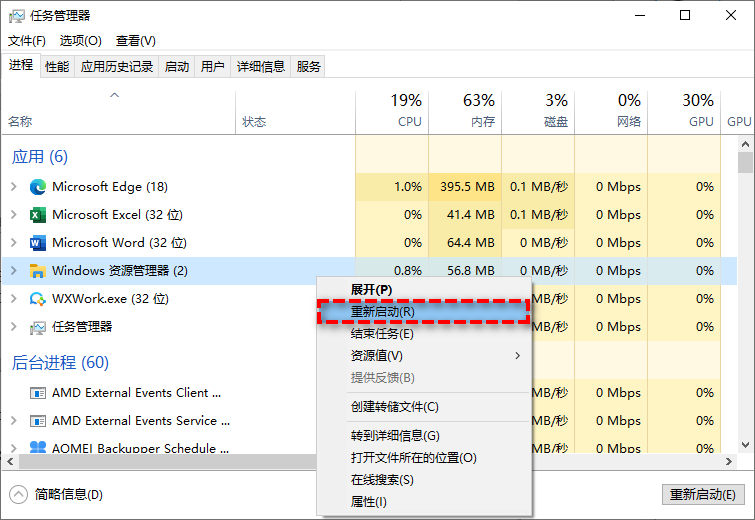
很多时候,鼠标无法点击但能移动只是因为用户界面卡死了。我们可以试试万金油方法——重启“资源管理器”,强制刷新整个桌面。
1. 按Ctrl + Shift + Esc打开任务管理器,按Tab键,直到进入进程列表。
2. 使用方向键滚动,找到Windows资源管理器 (Windows Explorer)。
3. 选中后,按Shift + F10(或者键盘右侧 Alt 键旁边的“菜单键”)打开右键菜单。
4. 使用方向键选择重新启动,然后回车确定(桌面会短暂黑屏,稍作等待即可)。
方法3:关闭卡死的软件
某些程序无响应后,可能会占用鼠标输入,导致鼠标点击没反应但是能移动或类似问题。
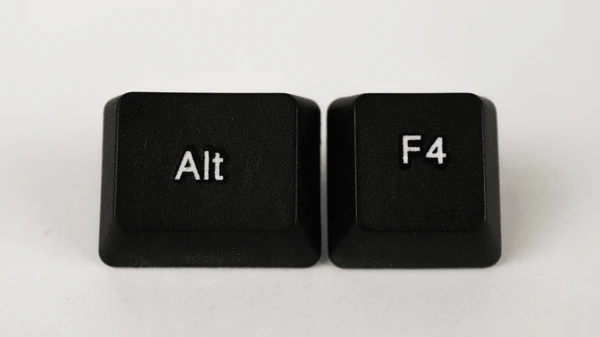
1️⃣ 使用Alt + Tab切换到问题软件窗口,然后按Alt + F4关闭窗口。
2️⃣ 或者打开任务管理器结束无响应程序(参考方法2)。
特别是以下软件容易引起类似问题:
- 浏览器
- 游戏
- 远程控制软件
- 文件管理器
- 第三方桌面工具
方法4:使用键盘重启电脑
如果重启资源管理器没用,也可能是某个底层系统服务卡死了。可以试着重启电脑清除临时错误。
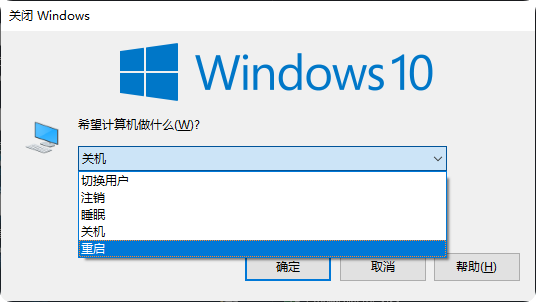
1. 按下 Win + D 回到桌面(最小化所有窗口),按下 Alt + F4 调出“关闭 Windows”菜单。
2. 使用方向键在下拉菜单中切换选项,选中重启,按下 Enter。
方法5:尝试重新安装鼠标驱动
也可能是驱动/异常损坏导致的鼠标无法点击,可以试着重新安装(全程可使用键盘操作):
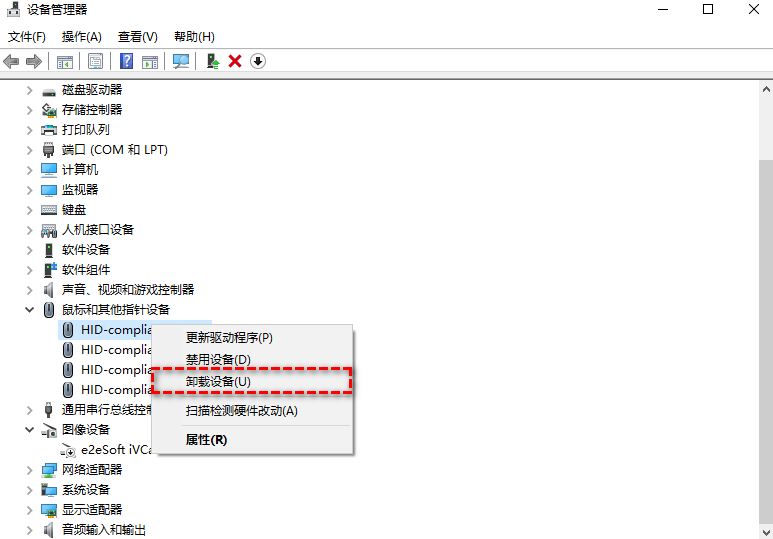
1. 按Windows + X,然后使用方向键选择设备管理器并按Enter。
2. 按Tab键,将焦点移至设备列表,使用下键找到鼠标和其他指针设备。
3. 按右方向键展开该分类。
4. 选中你的鼠标,然后按Shift + F10(或者键盘上的菜单键/右键快捷键)打开右键菜单。
5. 选择卸载设备并按Enter,在弹出的确认窗口中再次确认。
6. 卸载后,按Alt键,使用方向键移至顶部的操作菜单,选择扫描检测硬件改动。Windows 会自动重新识别鼠标并安装干净的驱动。
方法6:进入安全模式
安全模式仅加载必要驱动和服务。如果在安全模式下鼠标点击恢复正常,则说明存在第三方软件冲突、驱动程序异常等情况。
1. 按Win + R打开“运行”窗口,输入 msconfig 并按回车。
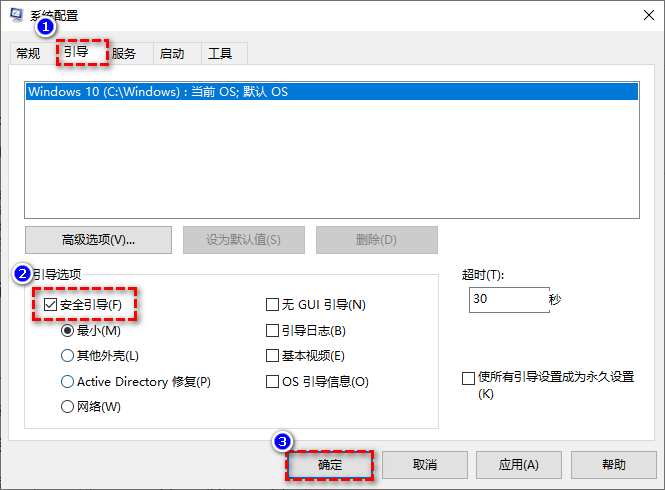
2. 在弹出的“系统配置”窗口中,按Ctrl + Tab切换到 “引导”选项卡。
3. 按Tab,让虚线框移动到“安全引导”勾选框上,按空格勾选该选项。
4. 回车保存。系统会弹窗询问是否重启,直确认,电脑就会自动重启并进入安全模式。
5. 在安全模式中测试鼠标。要退出安全模式,只需重复上述步骤,取消勾选“安全引导”并重启即可。
方法7:“鼠标键”
也可以通过系统自带的“鼠标键”功能来应急,不过没有数字小键盘则无法使用鼠标键功能。
1. 按 左 Alt + 左 Shift + Num Lock(如无效,可在“设置 > 轻松使用 > 鼠标”中手动开启)。
2. 屏幕会弹出提示对话框,询问是否启用鼠标键,按下 Enter 确认。
3. 启用后,可以通过数字小键盘进行一些相对精准的操作,不过效率相对较低:
|
⌨️ 按键 |
💻 功能说明 |
|
2 / 4 / 6 / 8 |
控制光标向 下/左/右/上 移动 |
|
1 / 3 / 7 / 9 |
控制光标沿 45度角 对角线移动 |
|
5 |
模拟单击 |
|
+ / - |
切换左右键 |
|
0 |
模拟按住鼠标左键(用于拖拽文件) |
|
. |
释放鼠标左键(停止拖拽) |
方法8:用手机模拟鼠标(拓展)
还可以借助远程控制软件(如远程看看、Todesk、AweSun、UU远程)的特性,用手机模拟鼠标。
由于篇幅原因,仅以免费软件——远程看看为例,进行简单步骤介绍(纯键盘操作):
1. 按Win键打开“开始”菜单,搜索打开“浏览器”,搜索并下载安装远程看看;

2. 手机同样安装远程看看,在电脑和手机上注册并登录统一账号,两台设备会自动绑定在该账号下;
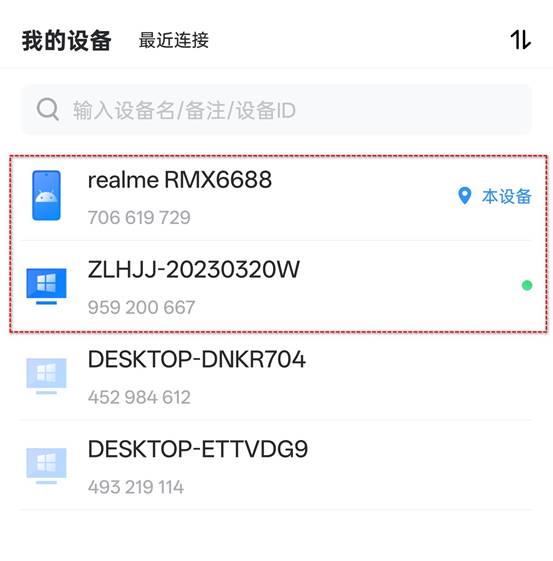
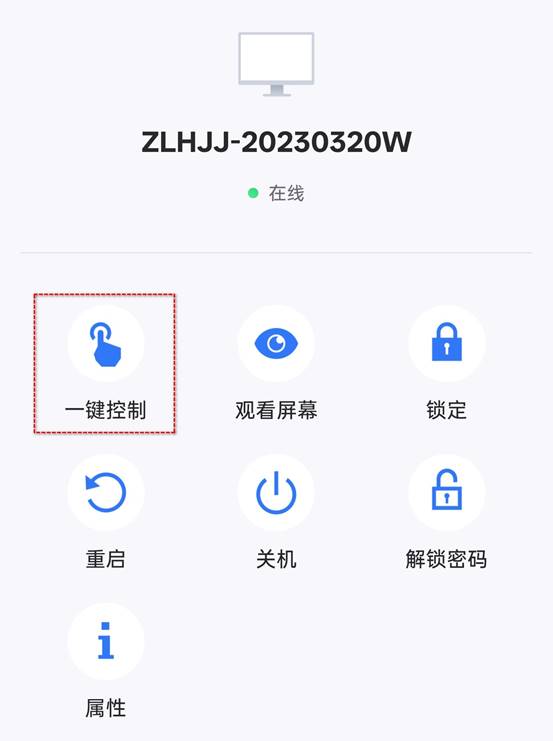
3. 在手机远程看看的操作列表中,找到要操作的电脑,点击并选择“一键控制”;
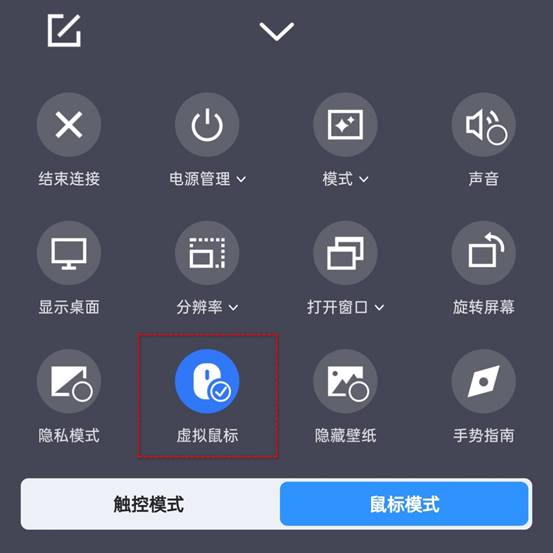
4. 远程看看默认为手势模式,也可点击右下角的“菜单”按钮,单击勾选“虚拟鼠标”(或切换至鼠标模式)让手机模拟鼠标。
FAQ:常见问题解答
除了以上关于鼠标无法点击但能移动的方法外,以下问题也值得大家留意:
Q1:鼠标所有按键都没反应,是鼠标彻底坏了吗?
不一定。这通常是系统或软件问题,而不是鼠标硬件完全损坏。
请优先尝试本文第二、四、五方法,重启资源管理器或重装驱动,大概率能解决问题。
Q2:手机模拟鼠标可以玩游戏吗?
体验上会差很多,用手机模拟鼠标适合处理文档、浏览网页等轻度办公应急。
对于需要快速、精准点击和复杂组合键的游戏,延迟和操作精度都很难满足要求。
Q3:为什么在安全模式下鼠标能点击,回到正常系统又不行了?
这明确指向了第三方软件冲突。请回忆在问题出现前是否新安装了驱动、软件或插件。
最常见的是某些游戏的反作弊程序、老旧的外设驱动或桌面整理软件,可以尝试在正常系统下逐一卸载近期安装的软件来定位元凶。
总结
面对“鼠标无法点击但能移动”的状况,核心思路是先硬件后软件,先重启后修复。大多数时候,一个简单的“重启资源管理器”操作就能让鼠标恢复如常。如果问题顽固,利用本文提供的纯键盘操作指南,从驱动到系统一步步排查,最终还有手机模拟鼠标的应急方案作为后盾,足以让你在面对突发情况时游刃有余。
