

CMD重启电脑命令盘点:7种常用指令与进阶技巧
与图形界面不同,CMD命令可直接高效控制电脑。本文系统性梳理了 7 种核心的CMD重启电脑命令,覆盖立即、强制、定时、远程重启及进入BIOS等场景,并拓展相关实用技巧,助大家在系统卡死或需特殊重启时轻松应对。


与图形界面的按钮操作不同,命令提示符(CMD)提供了一种更直接、更强大的电脑控制方式。在系统卡死或需要特殊重启时,熟悉几条重启命令会非常有用。接下来,咱们就结合重启这一“基操”,为大家系统性梳理CMD重启电脑命令,并额外介绍如何创建重启电脑快捷方式,及如何远程重启电脑。
CMD重启电脑命令盘点
大家可通过下表快速了解本文介绍的Windows重启命令。
|
💻 命令 |
✅ 功能 |
|
shutdown /r /t 0 |
立即重启 |
|
shutdown /r /f /t 0 |
强制重启(不保存未响应程序) |
|
shutdown /r /t 3600 |
1小时后定时重启 |
|
shutdown /a |
取消计划中的重启任务 |
|
shutdown /r /m \\PC-Name /t 0 |
远程重启局域网内指定电脑 |
|
shutdown /r /o /t 0 |
重启并进入高级启动选项 |
|
shutdown /r /fw /t 0 |
重启并进入UEFI/BIOS设置 |
|
shutdown /g /t 0 |
重启并恢复之前运行的程序 |
方法1:立即重启电脑命令
最常用的重启命令,在运行框(Win + R打开)或CMD(命令提示符)中输入以下代码回车会立即重新启动:
shutdown /r /t 0
参数说明
|
参数 |
作用 |
|
/r |
重启电脑 |
|
/t 0 |
0 秒后执行,表示立即 |
方法2:强制重启电脑
如果程序卡死、无响应,使用该命令可以不等待程序保存关闭,直接进入重启流程:
shutdown /r /f /t 0
参数说明
|
参数 |
作用 |
|
/f |
强制关闭正在运行的程序 |
|
/r |
重启系统 |
|
/t 0 |
立即执行 |
方法3:定时重启电脑
非常适合在执行下载任务或离开电脑前设置。输入以下CMD重启电脑命令并回车:
shutdown /r /t 3600
说明:
- /r:重启
- /t 3600:3600秒(即1小时,要在多少分钟后重启就拿分钟数 * 60)
方法4:取消自动重启命令
如果已经设置了延时重启,可以输入以下代码来取消Windows重启命令:
shutdown /a
说明: /a 是 Abort (取消) 的缩写,专门用于中止已计划的关机或重启任务。
方法5:局域网远程重启
要在局域网中远程重启另一台Windows电脑,有一定的前置条件:
- 拥有管理员权限
- 两台电脑处于同一网络
- 开启远程管理权限
- Windows 防火墙允许相关通信
如满足以上条件,可尝试使用以下代码:
shutdown /r /m \\电脑名 /t 0
例如:
shutdown /r /m \\Office-PC /t 0
方法6:重启进入高级启动/BIOS/UEFI
电脑故障常常修要进入高级启动(恢复环境)处理,我们可以使用重启命令来快速进入:
shutdown /r /o /t 0
/o:重启后进入高级启动选项菜单,可用于系统恢复、安全模式等。
shutdown /r /fw /t 0
/fw:结合重启,直接进入固件设置界面(仅支持UEFI的现代设备有效)。
方法7:重启并恢复工作状态
此命令能让电脑重启后,自动恢复你当前打开的支持该功能的应用程序,比如浏览器中未关闭的网页:
shutdown /g /t 0
/g:完全重启,并在系统启动后,自动重新启动所有已注册为可重启的应用程序。
拓展1:创建重启电脑快捷方式
我们可以将以上这些CMD重启电脑命令全部打包进桌面“快捷方式”中,双击执行,无需反复输入命令:
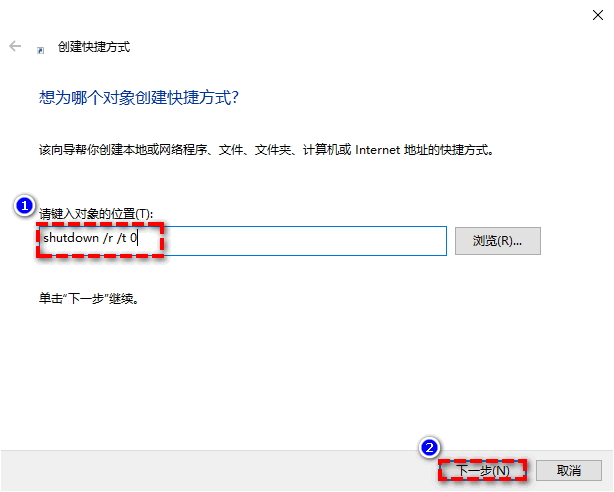
1. 在桌面空白处右键 > 新建 > 快捷方式,在“请键入对象的位置”中输入代码:
shutdown /r /t 0 (自行替换)
2. 点击“下一步”,输入名称即可创建重启电脑快捷方式,双击它即可重启。
拓展2:公网远程重启
如果不在电脑旁,目标电脑也不在同一局域网环境中,可使用远程控制软件远程重启(需提前安装)。主流软件包括但不限于:远程看看(AnyViewer)、TeamViewer、AnyDesk、AweSun。
下面以免费软件——“远程看看”为例,说明远程重启的一般使用流程:
1. 在被控端(电脑)和控制端(支持Win/Mac/iOS/Android设备)下载安装远程看看,注册并登录同一账号。
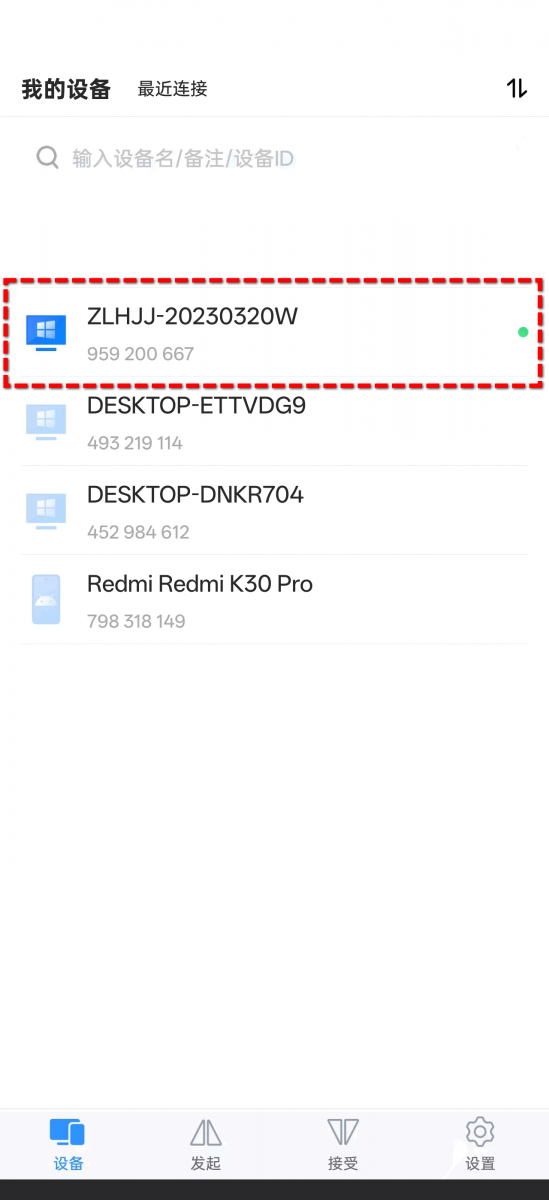
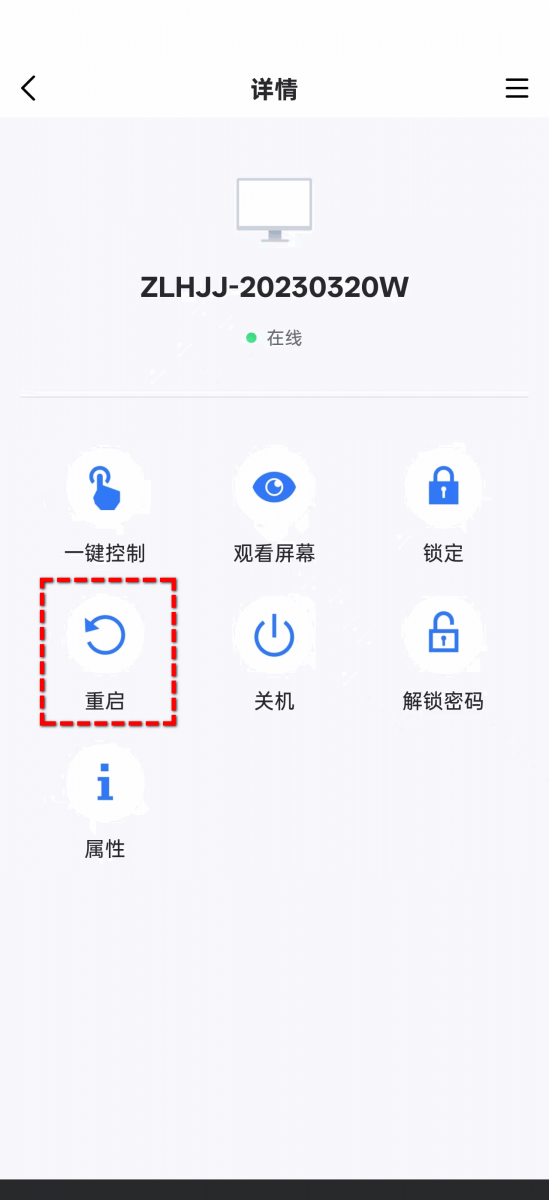
2. 在控制端设备(如手机或电脑),远程看看的“我的设备”页中,点击要控制的电脑,再点击“重启”即可远程重启电脑。
FAQ:常见问题
除了以上这些方法,以下这些问题也需大家留意:
Q1: 执行Windows重启命令提示“拒绝访问”怎么办?
这通常是因为权限不足。右键点击“命令提示符”或“Windows PowerShell”,选择“以管理员身份运行”,然后再次执行命令。
Q2: shutdown /fw 命令不起作用,重启后还是进入了系统?
此命令需要设备使用UEFI启动模式,且主板固件支持此功能。
使用传统BIOS的老电脑可能无法响应此命令,可尝试改用 /o 命令进入高级启动菜单,再进入固件设置。
Q3: 可以在PowerShell中使用这些CMD重启电脑命令吗?
当然可以。shutdown 是一个独立的系统程序,在命令提示符(CMD)和PowerShell中都能完美运行。
总结
本文系统盘点了立即、强制、定时、远程及进入BIOS等7种核心CMD重启电脑命令,并附带了创建快捷方式、命令速查表与常见问题解答。掌握这些命令,能让你在图形界面失灵时,直接高效地控制电脑重启,是排查故障与提升效率的实用技巧。
