

Win10/11电脑锁屏密码怎么设置?1分钟搞定+自动锁屏方法
锁屏密码是保护电脑隐私的第一道防线。无论你使用的是Win10还是Win11,设置一个强密码都至关重要。下文将为你分步讲解电脑锁屏密码怎么设置,并教你如何利用系统自带功能实现人走自动锁屏,杜绝隐私泄露风险。


对于许多接触电脑不久的朋友来说,“基操”才是学习的第一优先级。而作为保护电脑隐私的第一道关卡——锁屏密码,自然是重中之重。接下来,咱们就从Win10/Win11的最新版本出发,为大家解答电脑锁屏密码怎么设置,分享电脑自动锁屏相关技巧,并额外介绍如何使用手机给电脑锁屏。
电脑锁屏密码怎么设置?
方法1:通过设置添加密码
💻 Win11:
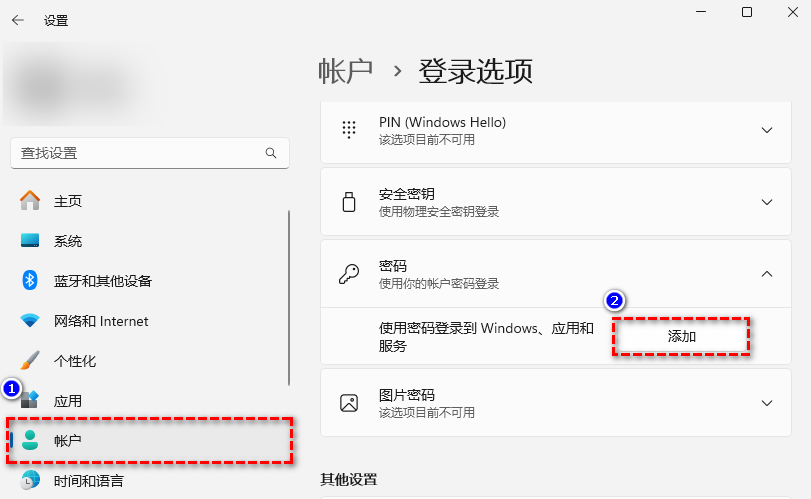
1. 按下 Win + I 打开“设置” > 账户 > 登录选项 > 在登录方式中选择“密码” > “添加”密码 。
2. 在新弹窗中输入并确认密码 > 下一页 > 点击“完成”即可。
💻 Win10:
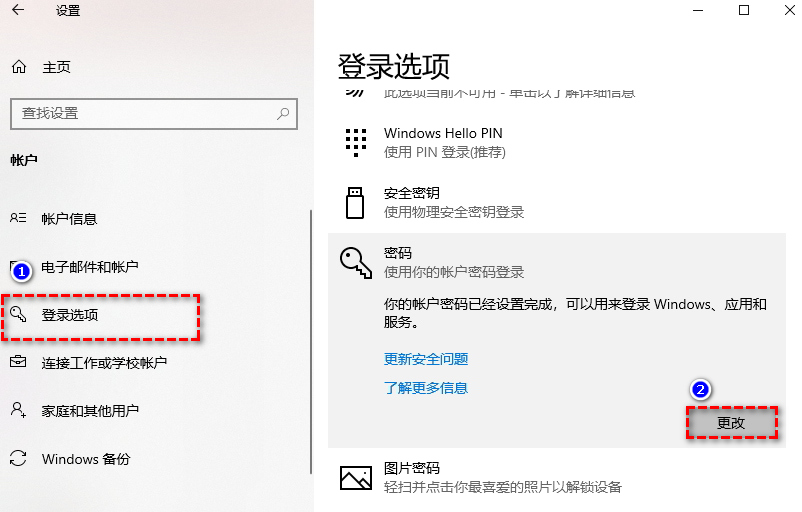
按下 Win + I,打开 账户,进入 登录选项,在“密码”下点击添加,同上创建并确认密码即可设置电脑锁屏密码。
方法2:通过 Ctrl + Alt + Delete 设置密码
以下方法Win10和Win11通用:
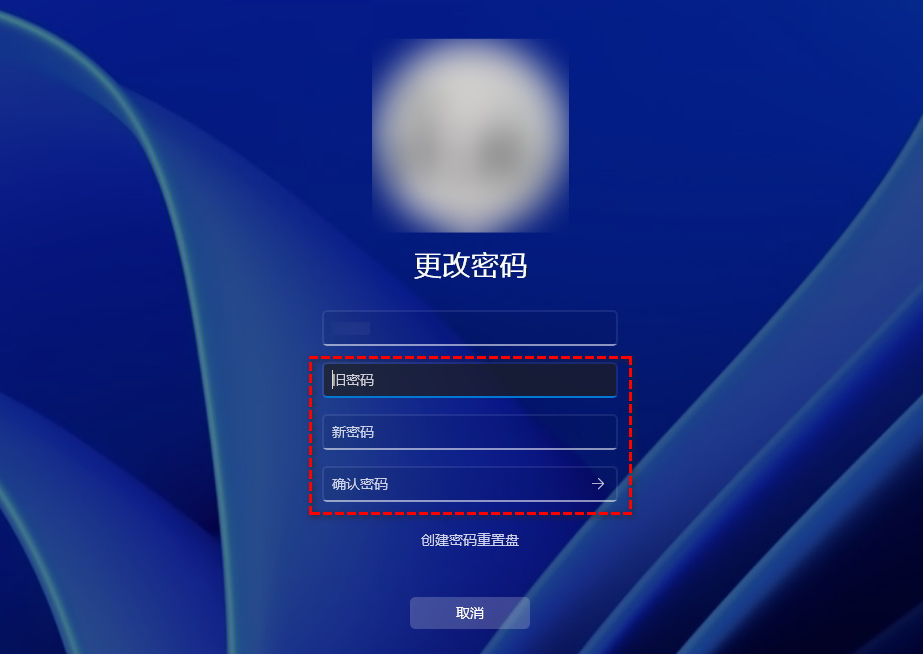
1. 同时按下 Ctrl + Alt + Delete 键,在弹出的安全选项屏幕上,选择“更改密码”。
2 输入当前密码(没有密码可尝试置空),再设置并确认新密码,回车即可设置电脑锁屏密码。
电脑自动锁屏怎么设置?
设置电脑锁屏密码后,强烈建议开启电脑自动锁屏,以防临时离开时忘记锁定电脑。
方法1:通过屏幕保护程序实现自动锁屏
这个方法才是真正意义上的“电脑自动锁屏”,Win10和Win11通用:
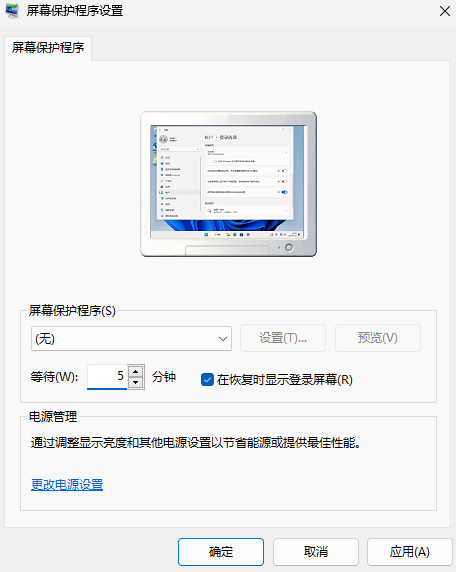
1. 搜索“屏幕保护程序” > 选择任意屏保(如“无”也可以)
2. 勾选“在恢复时显示登录屏幕” ,设置等待时间(如 5 分钟),应用并确定。
方法2:通过动态锁自动锁屏(拓展)
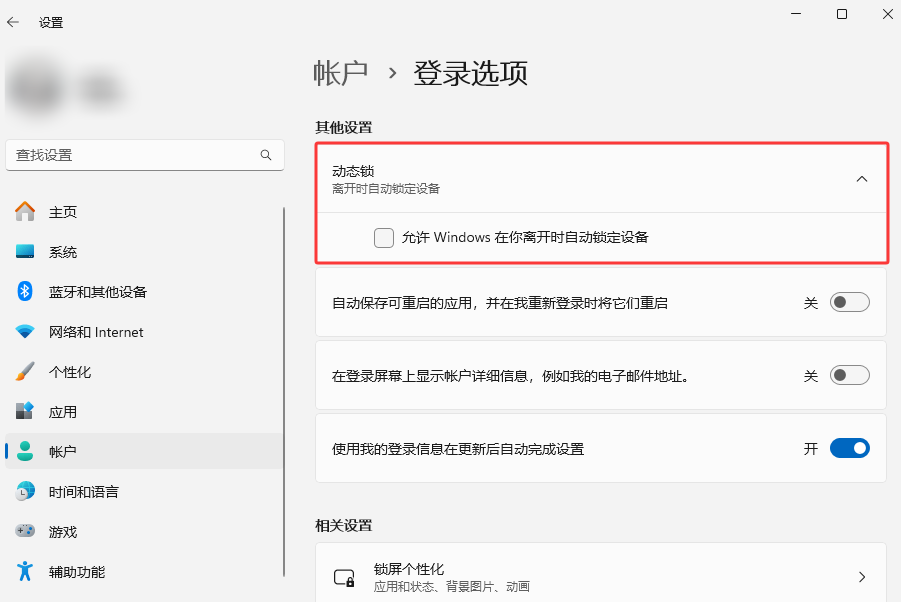
动态锁——当你携带配对的蓝牙设备(如手机)离开电脑时,电脑会自动锁定。
1. 将手机与电脑通过蓝牙配对。
2. 打开途径(也可直接搜索打开“动态锁”):
Win10:Win + I打开设置 > 账户 > 登录选项中开启“动态锁”(勾选“允许Windows在你离开时自动锁定设备”)
Win11:Win + I打开设置 > 账户 > 其他设置下的登录选项
3. 当带着手机离开电脑蓝牙感应范围约 1 分钟后,电脑会自动锁屏。
方法3:通过系统电源和睡眠设置(辅助完善)
Win10:Win + I打开设置 → 系统 → 电源和睡眠
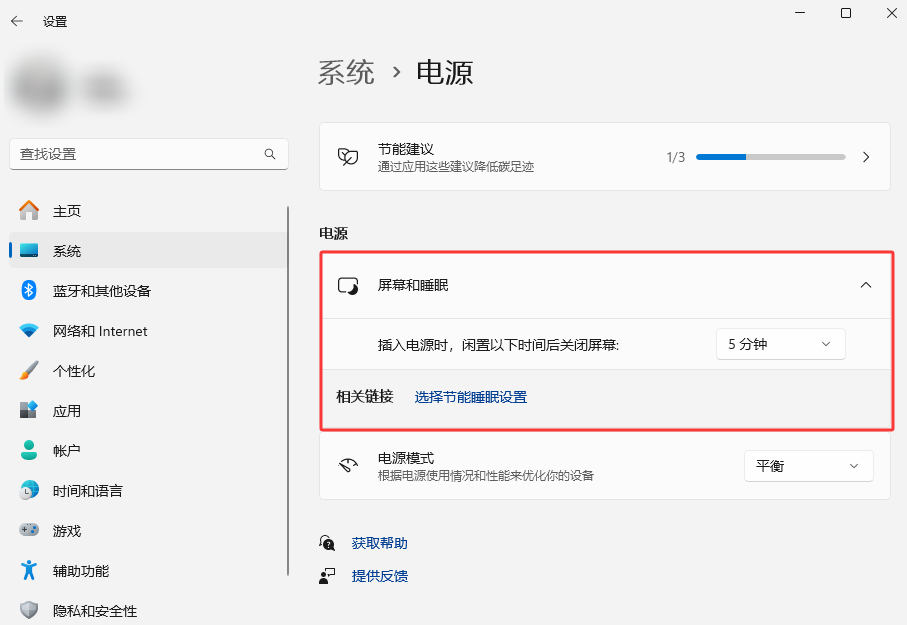
Win11:Win + I打开设置 → 系统 → 电源 → 屏幕和睡眠
建议设置:
- 屏幕关闭:5–10分钟
- 睡眠:10–30分钟
拓展:如何使用手机给电脑锁屏?
匆忙离开忘记给电脑锁屏?可以用使用手机遥控电脑锁屏,不过还得借助远程控制软件发送锁屏指令。此类软件包括但不限于:远程看看(AnyViewer)、TeamViewer、AnyDesk、AweSun。
由于操作逻辑类似,下面仅以“远程看看”为例,说明用手机给电脑锁屏的一般使用流程:
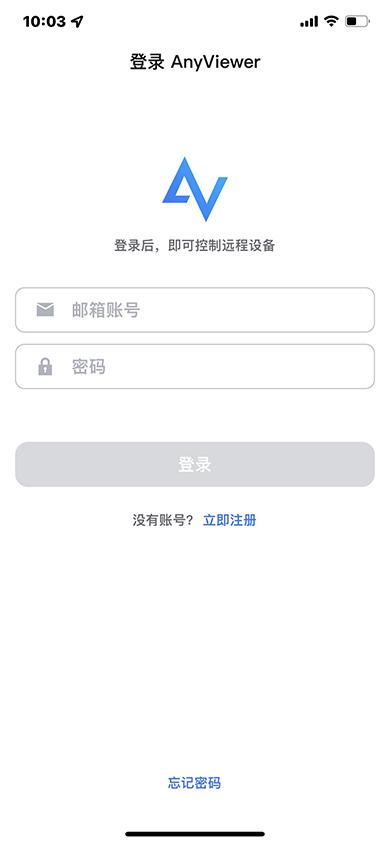
1. 在手机和目标电脑上安装“远程看看”,打开软件后注册并登录同一账号。
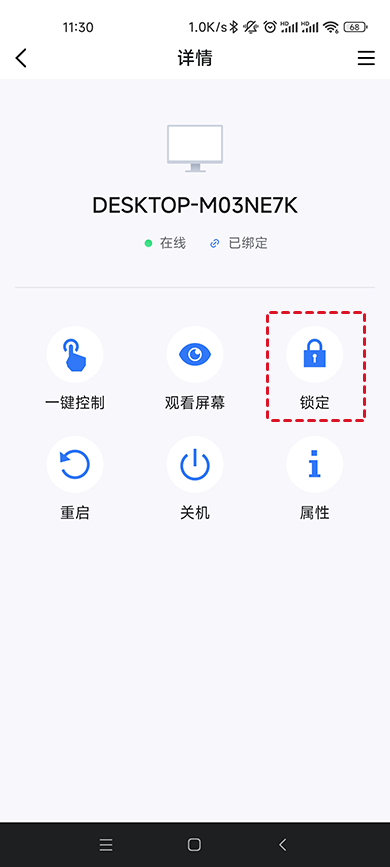
2. 选择“设备”选项,新登录的设备会自动绑定并显示,选择想要锁定的电脑。

3. 在弹出操作选项卡中点击“锁定”即可远程锁定电脑屏幕(可点击“观看屏幕”验证电脑是否已经锁屏)。
FAQ:常见问题解答
除了以上关于“电脑锁屏密码怎么设置”以及“自动锁屏”的相关方法外,以下问题也值得大家关注:
Q1:设置锁屏密码后,可以取消吗?
可以。进入“设置 > 账户 > 登录选项”,在“密码”下点击“更改”,输入当前密码后,在新密码和确认密码框中留空并继续即可移除密码。但出于安全考虑,不建议取消。
Q2:忘记电脑锁屏密码怎么办?
如果是微软账户登录,可以在其他设备访问 account.microsoft.com 重置密码。如果是本地账户且忘记密码,则需借助PE系统或安全模式下的隐藏管理员账户等较复杂的方法重置。
Q3:如何设置一个既安全又好记的密码?
重点在于平衡安全性和可记忆性,可尝试:
- 长度优于复杂度:至少使用12位字符,更长的密码更难被暴力破解。
- 避免个人信息:不要使用生日、姓名拼音、手机号等容易被猜到的信息。
- “口令”思维:用一句作为密码,例如“我今天晚饭吃了1碗牛肉面!”,拼音首字母做密码就是“wjtwfcl1wnrm!”
- 不同平台不重复:切勿将电脑开机密码与微信、网银等重要账户的密码设为相同。
总结
“电脑锁屏密码怎么设置”很容易解决,电脑自动锁屏反倒容易被大家忽略。结合使用 “屏幕保护程序” + “动态锁” ,能够满足绝大多数场景下的自锁锁屏需求。哪怕真的忘记锁屏离开,也可借助远程控制软件作为最后的应急补救措施。
