

笔记本和台式电脑怎么连接在一起用?远程控制电脑方法
笔记本和台式电脑怎么连接在一起用,关键是确认哪台电脑作为被控端,再选择 Windows 远程桌面或远程控制软件。本文介绍连接条件、操作步骤及常见问题。


笔记本和台式电脑怎么连接在一起用?想在其中一台电脑上操作另一台?如果目的是打开另一台的桌面,使用它的软件,甚至是直接传输它的文件,直接使用远程控制就可以,没必要费劲去折腾投屏、局域网文件共享云云。
笔记本和台式电脑怎么连接在一起用?
下面介绍两种经典实用方案,分局域网和公网,根据自己的场景选择即可。
方法一:使用 Windows 自带的远程桌面
如果两台电脑主要是在家庭或办公室局域网环境内使用,可以优先尝试远程桌面。
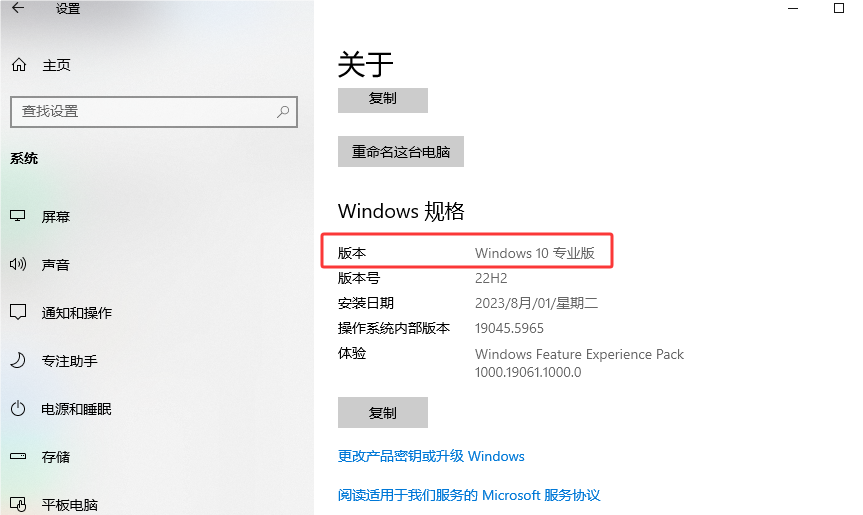
1. 在被控电脑上打开 设置 > 系统 > 关于,查看 Windows 版本,家庭版一般不能作为被控端但可作为控制端。
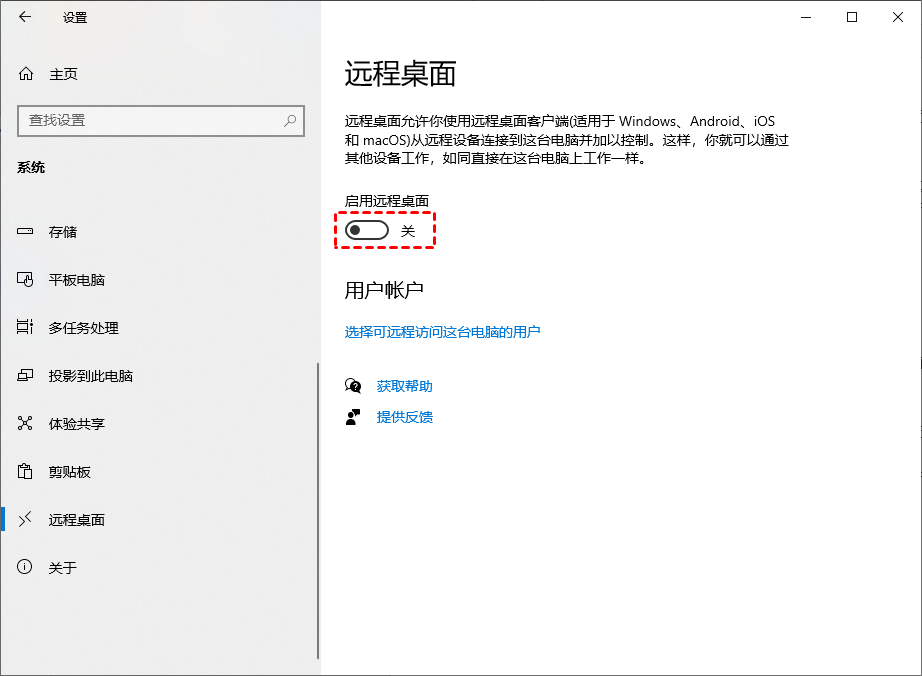
2. 确认版本可用后,打开 设置 > 系统 > 远程桌面,并开启“远程桌面”,确认账户授权并记下电脑名称/IP地址。
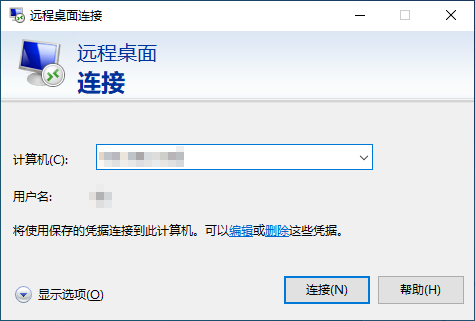
3. 在控制电脑搜索“远程桌面连接”,输入被控电脑的名称或 IP 地址,点击连接并使用有权限的账户登录。
方法二:使用远程看看连接另一台电脑
如果被控电脑是家庭版不想重装系统,或者有跨公网的需求、但不会配置 VPN、不会改路由器时,远程控制软件(如远程看看(AnyViewer)、TeamViewer、AnyDesk 等)会更容易上手。
下面以免费软件—— "远程看看" 为例说明一般流程。
- 屏幕镜像与扩展:支持设备间屏幕镜像,也可将移动设备用作电脑扩展屏。
- 远程控制:支持通过电脑或移动设备远程控制电脑,并可进行无人值守访问。
- 多屏与文件传输:支持多显示器切换、虚拟屏幕及 PC 与移动设备互传文件。
- 安全保护:采用 ECC 256 位端到端加密,并支持双重验证和访问权限控制。
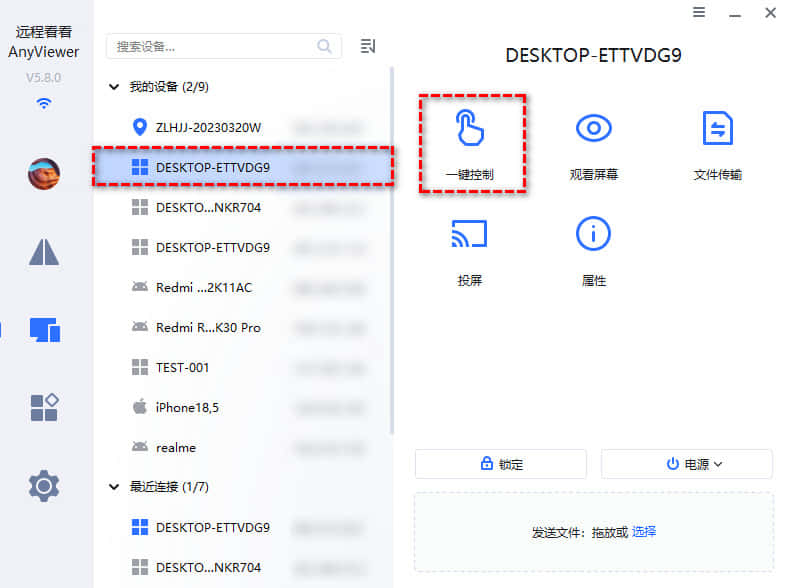
1. 两台电脑安装 "远程看看",注册并同一账号登录并完成设备绑定。
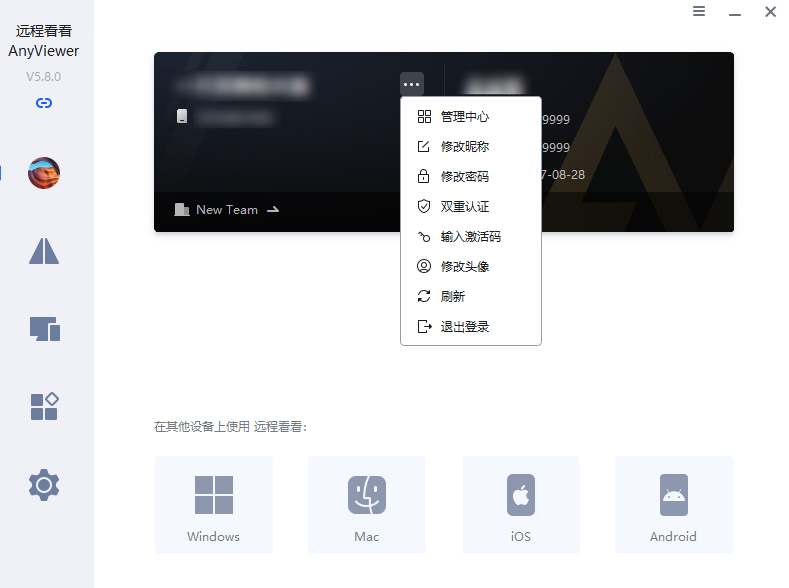
2. 在控制端进入 "设备" 页,选择被控电脑后点击 "一键控制"。笔记本电脑远程连接电脑成功后即可开始远程控制。
FAQ:远程控制电脑相关问题
对于“笔记本和台式电脑怎么连接在一起用”问题,以下相关也值得大家留意。
Q1:笔记本和台式电脑一定要连接同一个 Wi-Fi 吗?
远程桌面通常更倾向于局域网控制,跨网络使用配置更复杂。远程看看等远程控制软件公网连接更简单,不依赖同一WiFi,同一局域网。
Q2:被控电脑关机或睡眠了还能远程控制吗?
一般来说,远程控制需要被控电脑处于开机、联网且软件或远程服务可用的状态。电脑关机后不能直接建立会话;睡眠也可能导致连接失败,应提前设置合适的电源与睡眠策略。
Q3:只想临时让别人帮忙操作电脑怎么选?
如果双方都在电脑前,并且被控端可以确认授权,可以使用 “快速助手”。发起协助的一方生成代码,被控端输入代码并允许屏幕共享;需要控制权限时,还要进一步确认控制请求。
总结
笔记本和台式电脑怎么连接在一起用,系统版本符合要求时,用远程桌面;希望简化流程,则考虑远程看看等远程控制软件。无论选哪种,都要确保被控电脑已开机、联网并完成必要的访问授权。异地连接时要注意网络安全,不要为了方便将远程访问服务暴露在公网。
