

远程桌面登录没有成功?8招排查RDP登录报错
本文针对Windows用户在使用RDP过程中遇到的“远程桌面登录没有成功”问题,系统性地梳理了从基础凭据校验、NLA协议关闭、用户组权限开放多种解决思路。同时探讨了其他远程控制电脑方案,降低用户解决远程桌面登录报错的技术门槛。


明明密码也没错,等来不是被控端的桌面而是提示远程桌面登录没有成功。反复试了几遍,还是不行。网络是通的,端口也没被拦,但就是进不去。我家钥匙打不开我家的门,真是奇了怪了。
实际上,这类远程控制电脑问题往往不在“连不连得上”,而是在身份验证阶段被系统拒绝。接下来,本文就围绕“远程桌面提示登录没有成功”这一问题,结合使用场景,按由易到难的顺序,梳理可操作的排查思路和解决方法,帮助大家少走弯路。
为什么会出现“远程桌面提示登录没有成功”?
在动手试着解决这类远程桌面登录报错之前,我们要明白RDP(远程桌面协议)其实是一个很“讲究”的协议。导致失败的原因通常集中在以下几点:
- 凭据冲突:电脑记住了错误的旧密码。
- 安全等级不匹配:主控端和被控端对安全协议(如 NLA)的要求不一致。
- 权限未开启:账户虽然存在,但没被拉进“远程桌面用户”组。
- 系统策略限制:为了安全,Windows 默认禁止了一些不带密码的登录。
远程桌面登录没有成功怎么解决?
由于问题的成因相对较多,所以接下来会列出一些主流方法供大家参考,大家可逐个尝试。
方法一:检查用户名格式
很多时候,登录失败仅仅只是因为你没把账户名写对。所以,首先请尝试把用户名的格式写完整:
1️⃣ 本地账户:输入 .\用户名(开头的 .\ 告诉系统尝试登录本地机器)。
2️⃣ 微软账号:如果你用的是邮箱登录,请务必输入完整的邮箱地址。
方法二:凭据缓存导致密码校验失败
我们也可以考虑清除此前的登录凭据,来解决远程桌面提示登录没有成功的问题:
1. Win+S搜索并打开“控制面板”进入“凭据管理器”
2. 删除对应远程桌面的Windows凭据,重新输入账号密码再连接

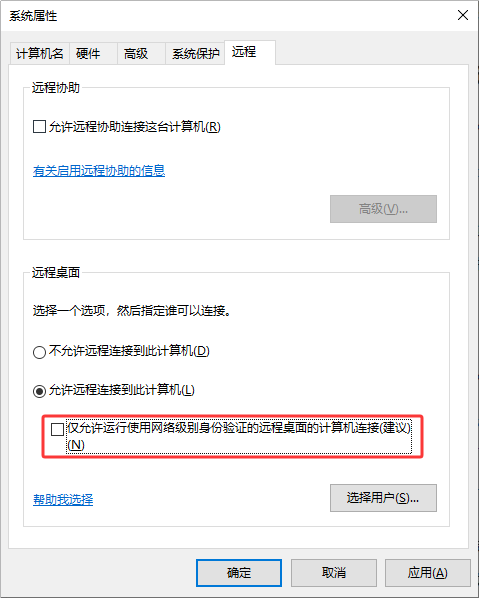
方法三:调整网络级身份验证设置
网络级身份验证(NLA)是一把双刃剑。它更安全,但也可能导致“远程桌面登录没有成功”。
1. 在被控端电脑上Win+R运行 sysdm.cpl,打开“远程”选项卡
2. 取消勾选:“仅允许运行使用网络级别身份验证的远程桌面的计算机连接”,再尝试连接
方法四:确认账户拥有远程桌面权限
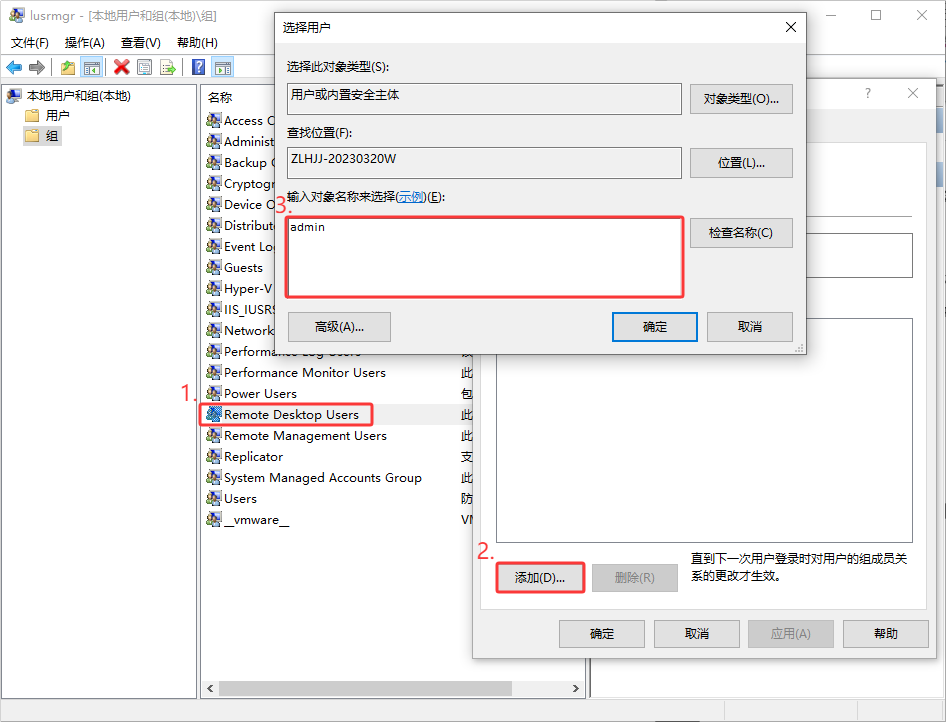
即便你是管理员,要远程控制电脑有时也需要更“清楚明白”地告诉电脑,已把该用户加入远程白名单:
1. 在被控端电脑按下Win+R输入 lusrmgr.msc并回车打开“本地用户和组”;
2. 点击“组”, 双击“Remote Desktop Users”,点击“添加”,把你的用户名输进去并保存。
方法五:解决账户本身问题
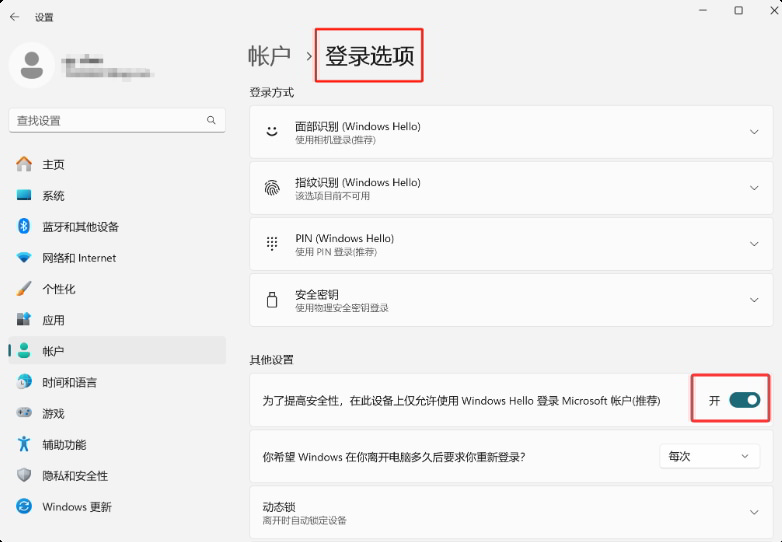
RDP默认是不允许空密码、PIN码登录的,更遑论花哨的指纹、人脸,甚至是Windows Hello。要解决这个问题,主要分以下几步:
1. 确认已经为当前的账户添加了“密码”,没有就添加(设置>账户中查看)
2. Win11部分版本默认使用Windows Hello登录,请在“设置”>“账户”>“登录选项”中,取消:“为了提高安全性,仅允许对此设备上的 Microsoft 账户使用 Windows Hello 登录”。
3. 若想使用空密码登录,可在被控端按Win+R运行gpedit.msc打开组策略编辑器,展开路径:
计算机配置 > Windows 设置 > 安全设置 > 本地策略 > 安全选项
找到“账户:限制使用空密码的本地账户只能进行控制台登录”,双击改为已禁用。
方法六:强制使用RDP安全层
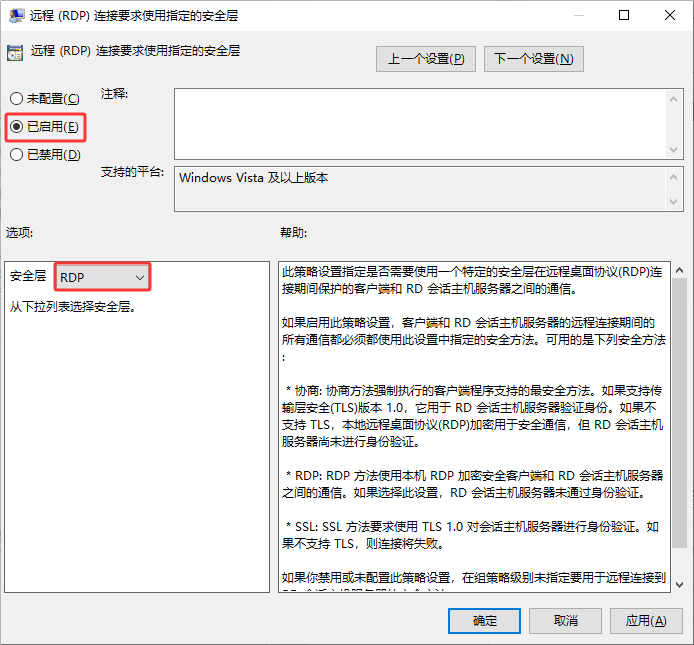
如果怀疑是加密协商出现问题,也可以强制系统使用标准的RDP层来建立连接。
1. 在被控端按Win + R,输入gpedit.msc,展开以下路径:
计算机配置 > 管理模板 > Windows 组件 > 远程桌面服务 > 远程桌面会话主机 > 安全
2. 找到 “远程 (RDP) 连接要求使用特定的安全层”,设置为已启用。
3. 在左下角选项中,将安全层更改为RDP。
方法七:解决网络问题
如果你的电脑同时也存在网络问题,那么我们也可以尝试刷新DNS缓存,重置网络,来解决此类远程桌面登录报错问题:
Win+R输入CMD,按住Shift回车打开“管理员命令提示符”:
先试:
ipconfig /flushdns # 仅清除DNS缓存,无副作用
再用:
netsh winsock reset # 作为更彻底的解决方案,需重启电脑(备份重要网络设置)
方法八:其他远程控制电脑方案
如果 Windows 自带的远程桌面实在折腾不好,或者你不想在复杂的网络环境下配置内网穿透,不妨试试专业的远程控制软件。
这类软件包括但不限于:远程看看(AnyViewer)、ToDesk、Anydesk、AweSun、TeamViewer。
由于篇幅原因,以下步骤仅以远程看看为例:
1. 将远程看看安装到双方电脑中,并使用手机号/微信一键登录,控制端在首页“发起控制”中输入被控制端软件首页的设备ID,并“连接”。

2. 在弹出的远程控制方式中选择“向伙伴发送请求”并单击“确定”。

3. 被控制端收到控制请求后单击“同意”即可远程控制电脑。

FAQ:其他常见问题
关于“远程桌面登录没有成功”还有以下问题同样值得大家留意:
Q1: 为什么我修改了设置还是报错?
请确保你在被控端(也就是你想远程连入的那台电脑)上进行的修改。大部分策略设置都需要在目标机器上生效。
Q2: 远程桌面连接成功后黑屏一下就断开?
这通常也是远程桌面登录报错的一种变体,建议检查显卡驱动,或者在远程桌面连接设置中降低显示色深。
Q3: 公司内网可以连接,回到家就不行了?
这可能涉及IP变动或防火墙策略。建议先确认网络连通性(Ping一下),或者改用无需公网IP的第三方远程控制电脑软件。
结语
遇到远程桌面登录没有成功并不是什么无解的难题。从基础的凭据清除,到NLA协议调整,再到组策略权限开放,大部分的问题都能迎刃而解。希望这篇攻略能帮你顺利实现远程控制电脑,让工作不再被技术小插曲打断。
