

远程桌面已锁定该用户怎么解除?个人和组织内可不一样
本文围绕远程桌面已锁定该用户怎么解除,介绍本地账户、域账户和旧密码反复认证的区别,提供4种针对性的解除与排查方法,并介绍临时替代方案以备不时之需。


密码明明也没错,远程桌面却提示“账户已被锁定”,这是个什么情况?谜题就在谜面上,遭遇远程桌面已锁定该用户账户的提示,通常不是因为RDP服务罢工,大多还是因为连续失败登录触发了Windows或域的账户锁定策略。至于远程桌面已锁定该用户怎么解除,正确思路是先解除当前锁定,再找出谁还在反复使用错误密码,否则账户很可能刚解开转眼又被锁。
快速判断:先分清账户锁在哪里
本地账户、公司域账户以及“解锁后马上又被锁定”的处理方向并不相同。先判断账户类型,能避免在错误的电脑上来回翻设置。大家可根据下表中的常见表现快速分流。
|
🔐 故障表现 |
更可能的情况 |
优先处理 |
|
家庭或独立电脑账户 |
本地Windows账户锁定 |
方法一 |
|
使用公司域账号 |
Active Directory域账户锁定 |
方法二 |
|
刚改密码后频繁被锁 |
客户端仍保存旧凭据 |
方法三 |
|
解锁后几分钟又被锁 |
其他设备、程序或异常登录 |
方法四 |
远程桌面已锁定该用户怎么解除?
下面的方法不用全部执行。本地账户和域账户二选一;只有解锁后仍然反复出现问题,才需要继续检查旧凭据和登录事件。
先做3步基础判断
1. 暂时停止重复连接和反复输入密码。如果输入的仍是旧密码,继续尝试可能再次累计失败登录次数。
2. 确认账户类型。类似 电脑名\用户名 通常是本地账户,类似 域名\用户名 一般是传统Active Directory域账户。
3. 确认是否还有其他管理员账户、本地操作权限或云服务器控制台。被锁定的账户通常不能依靠自己的RDP会话给自己解锁。
方法一:解除本地Windows账户锁定
如果登录的是被控电脑的本地账户,可以借助另一管理员账户来解除锁定。
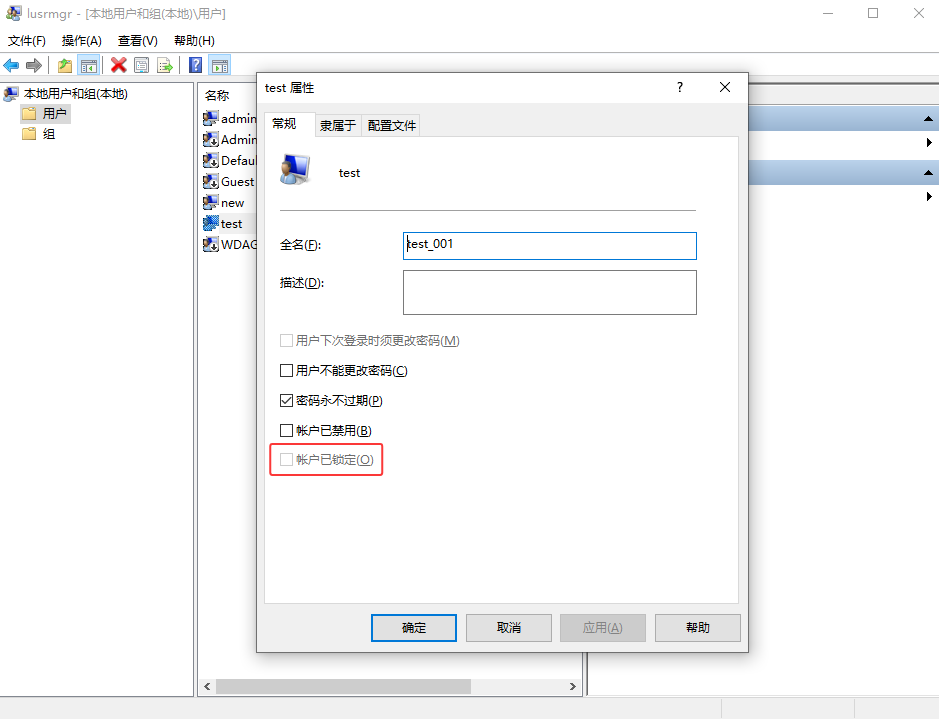
1. 使用另一管理员账户登录被控电脑,按Win + R,输入 lusrmgr.msc 并回车。
2. 打开“用户”,双击被锁定账户。在属性窗口中清除“帐户已锁定”,点击“应用”和“确定”。
3. 回到控制端,确认用户名和当前密码无误后重新连接。若又提示“远程桌面提示账户已被锁定”,可进入方法三和方法四。
方法二:由管理员解除域账户锁定
公司或学校电脑常由Active Directory统一管理。域账户的锁定状态保存在域中,本机的“本地用户和组”无法代替域管理员处理。
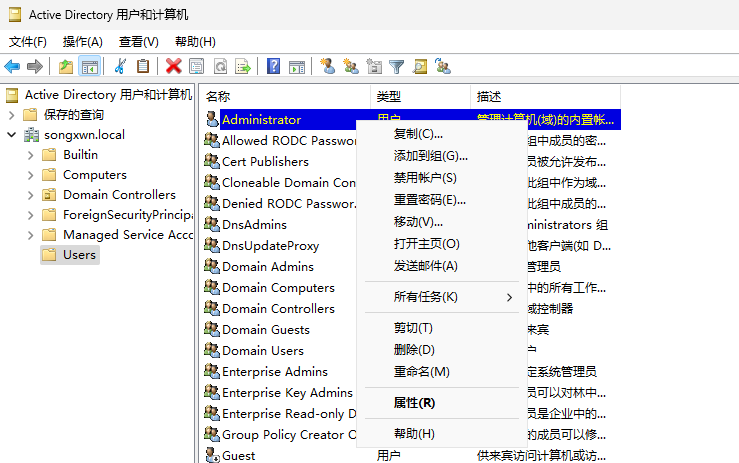
1. 由有相应权限的管理员按Win + R,输入 dsa.msc,打开“Active Directory 用户和计算机”。
2. 找到被锁定的用户,打开“属性” > “帐户”,确认账户处于锁定状态后选择“解锁帐户”并保存。
3. 如果用户同时忘记密码,可由管理员执行“重置密码”并解除锁定,再让用户使用新的正确密码登录。
方法三:删除RDP保存的旧密码
如果账户刚改过密码,解锁后转头又提示“远程桌面已锁定该用户账户”,这时,控制端保存的旧RDP凭据就很可疑。
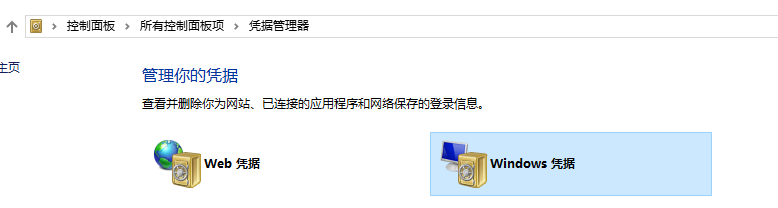
1. 在控制端搜索并打开“凭据管理器”,进入“Windows 凭据”。
2. 找到目标电脑对应的 TERMSRV/电脑名 或 TERMSRV/IP地址,展开后点击“删除”。
3. 重新打开“远程桌面连接”,手动填写正确账户和新密码。确认连接正常之前,先不要再次保存凭据。
4. 如果以前还有其他电脑连接过该账户,也要同步检查。想把旧IP、用户名和RDP文件一起处理,可参考怎样清除远程桌面连接记录。
方法四:用4740和4625找到反复锁定来源
如果账户解锁后没几分钟又被锁,而且没人主动输错密码,就得开始查是谁在后台乱请求登录。
1. 按Win + R,输入 eventvwr.msc,进入“Windows 日志” > “安全”。
2. 本地账户可先查被控电脑;域账户通常需要由管理员在相关域控制器和目标电脑上结合日志分析。
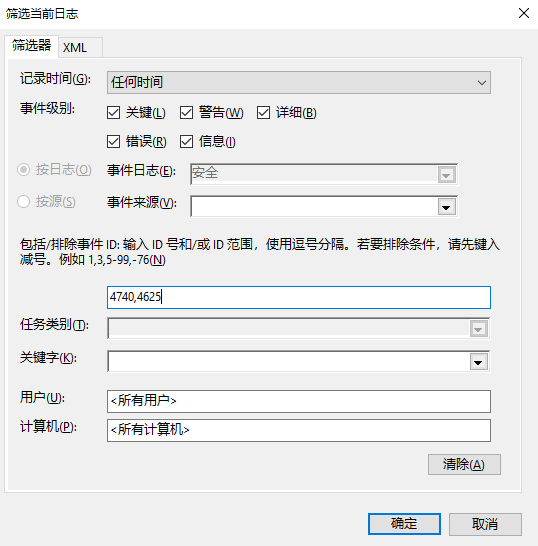
3. 点击“筛选当前日志”,输入 4740,4625。4740对应账户锁定,4625用于记录失败登录。
4. 查看4740里的“调用方计算机名称”,再结合4625中的“工作站名称”、“源网络地址”和时间定位来源。
5. 如果4625的“登录类型”显示为 10,通常说明这次失败尝试属于远程交互式登录,可重点排查RDP客户端。
6. 熟悉设备发起失败登录时,检查其保存凭据、映射网络驱动器、服务和计划任务;若来自陌生公网地址,应按异常访问处理。
拓展:RDP账户被锁,怎么继续远程控制电脑?
如果远程桌面已锁定该用户账户且暂时无法解决,且当前可以接触到远程电脑,我们其实可以考虑“另谋生路”,用远程控制软件临时顶替被禁用的远程桌面。
下面,以免费远程控制软件——远程看看为例:
1. 两台电脑安装 "远程看看",注册并同一账号登录并完成设备绑定。

2. 控制端进入 "设备" 页,选择被控电脑后"一键控制"即可远程控制电脑。

FAQ:“远程桌面提示账户已被锁定”相关问题
远程桌面已锁定该用户怎么解除的关键在于“为什么会锁”。下面几个问题主要帮助判断是否还需要进一步检查密码和安全策略。
Q1:远程桌面账户锁定后多久自动解除?
没有统一的固定时间。具体取决于系统或域中的“帐户锁定持续时间”策略,也可能被设置为需要管理员手动解除。
Q2:现在密码明明正确,为什么还是登录不了?
密码正确不等于账户锁定状态已经消失。达到锁定阈值后,在账户恢复前,继续提供正确密码也可能无法建立新的登录。
Q3:可以直接把账户锁定阈值改成0吗?
不建议为了处理一次RDP锁定就直接修改为0。设置为0代表失败登录不会触发账户锁定,会改变当前安全防护方式。
微软当前安全基线使用10次作为建议阈值之一,企业环境应根据暴力破解和拒绝服务风险统一制定策略。
Q4:远程电脑只有一个管理员账户也被锁了怎么办?
此时需要备用管理通道。实体电脑可本地登录处理;云主机可尝试服务商控制台、VNC或其他已配置的管理入口。
如果完全没有其他管理方式,应联系系统管理员或服务商,不建议使用来历不明的账户密码绕过工具。
总结
处理远程桌面已锁定该用户怎么解除,关键不是不断重试密码,而是先判断账户属于本地还是域环境。解除当前锁定后,如果问题再次出现,应立即检查RDP保存的旧凭据,并通过4740、4625事件定位持续发送错误密码的电脑、程序或异常来源。只有把触发锁定的源头一起处理,才能真正结束反复锁号。当然,必要时也可以使用其他远程软件临时远程控制电脑。
