

远程连接错误代码0x204怎么解决?4步基础检查+4种解决方法
本文围绕远程连接错误代码0x204,说明如何判断远程桌面连接卡在主机、网络、防火墙、RDP监听器或策略层,并给出适合普通Windows用户的处理方法。


明明远程电脑开着,客户端却只丢下一句“无法连接”,仔细一看远程连接错误代码0x204。俗话说对症下药,这个错误通常说明远程桌面会话没有顺利建立,而我们要做的就是要检查主机是否可达、RDP是否启用,以及端口和防火墙是否放行,而不是一上来就死磕账号密码。
快速诊断:先判断0x204卡在哪一层
下表用于快速分流,要解决远程桌面报错0x204,就得先找对现象,再找对应方法,这才是对症下药的“真谛”。
|
📺 现象 |
🤨 优先怀疑 |
👋 先做什么 |
|
所有设备都连不上 |
被控电脑、RDP服务、防火墙 |
检查远程桌面开关和3389端口 |
|
IP能连,电脑名不能连 |
名称解析 |
先继续使用正确IP并检查DNS |
|
局域网能连,外网不能连 |
VPN、路由、端口转发或公网IP |
先确认局域网RDP正常,再查外网链路 |
|
3389测试为False |
网络或防火墙阻断 |
检查防火墙和网络路径 |
|
只有一台客户端失败 |
客户端、VPN或兼容性 |
换一台客户端交叉测试 |
远程连接错误代码0x204的解决方法
如果还是没找到关于远程桌面0x204解决办法的头绪,可以先完成下面四项低风险检查。
基础排障先行
1. 确认被控电脑已开机、未处于睡眠状态并正常联网;条件允许时,先在被控端本地重启一次电脑和网络设备。
2. 在被控端打开“设置” > “系统” > “远程桌面”,确认远程桌面已开启。
3. 打开“设置” > “系统” > “关于”核对Windows版本。家庭版可以作为客户端,但不能作为远程桌面的被控主机。
4. 如果此前一直使用的是电脑名连接,请改用被控电脑的IPv4地址测试一次。
方法一:用Test-NetConnection测试RDP端口
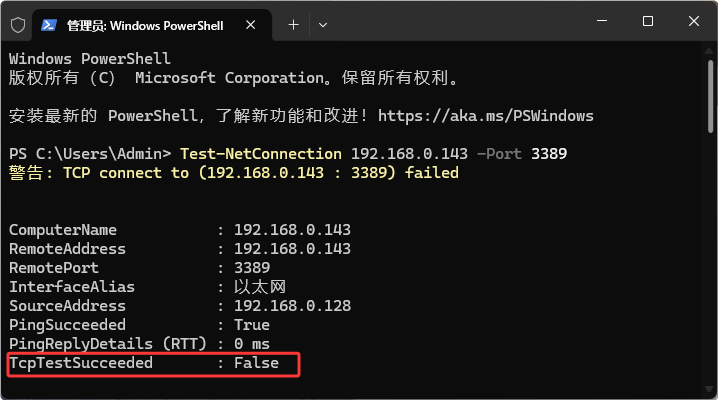
1. 在客户端打开PowerShell,输入下面的端口测试命令并回车:
Test-NetConnection -ComputerName <远程电脑IP或主机名> -Port 3389 -InformationLevel Detailed
2. 查看结果中的 TcpTestSucceeded。True说明TCP 3389可达;False则要检查防火墙、路由或VPN链路。
3. 测试为False,再用正确IP测试。IP为True时,重点修复名称解析;IP仍为False时,继续方法二和方法三。
方法二:恢复Windows防火墙中的远程桌面规则
如果3389测试失败,而被控电脑确实在线,需要优先核对Windows防火墙。
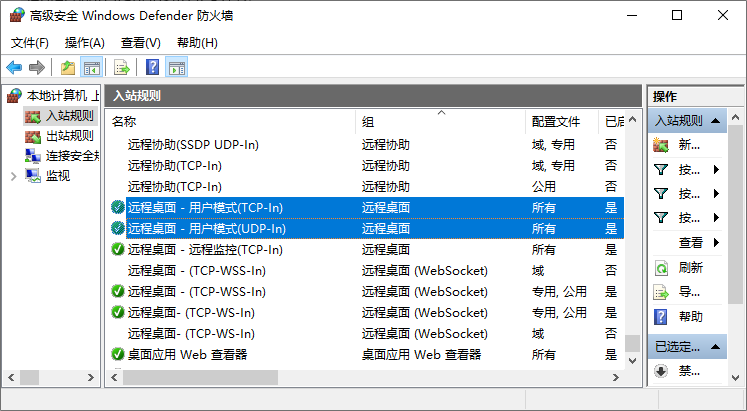
1. 在被控电脑按Win + R,输入 wf.msc,打开“高级安全Windows Defender防火墙”,进入“入站规则”。
2. 找到“远程桌面 - 用户模式(TCP-In)”和“远程桌面 - 用户模式(UDP-In)”,确认规则为已启用,并检查网络配置文件。
3. 如果安装了第三方防火墙或安全软件,还要检查其网络规则。调整后重新运行端口测试。
4. 若TcpTestSucceeded仍为False,说明还要继续检查路由、VPN或其他网络设备。
方法三:外网连接报0x204时检查VPN和路由
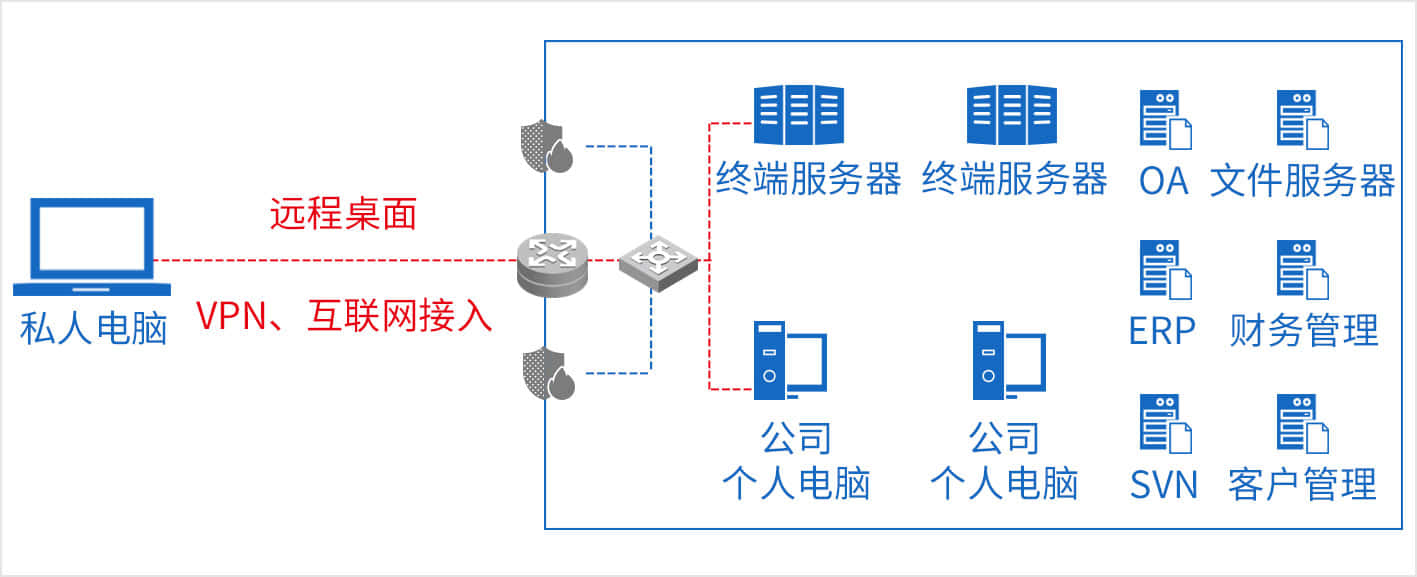
如果同一局域网内能连,用公网连接失败报远程连接错误代码0x204,问题多半在外网访问链路。
1. 在同一局域网用被控电脑的局域网IPv4地址连接。确认正常后,再从外网测试。
2. 跨网络使用时,先连接VPN,再使用内网IP访问。若组织使用远程桌面网关,应按管理员提供的网关配置连接。
3. 如果明确采用端口转发,核对公网IP、外部端口、被控电脑内网IP和内部RDP端口是否对应。
4. 若路由器WAN地址属于私有地址或运营商CGNAT,普通端口转发可能无法从公网直连,应改用VPN等方案。
方法四:检查远程桌面服务和RDP-TCP监听状态
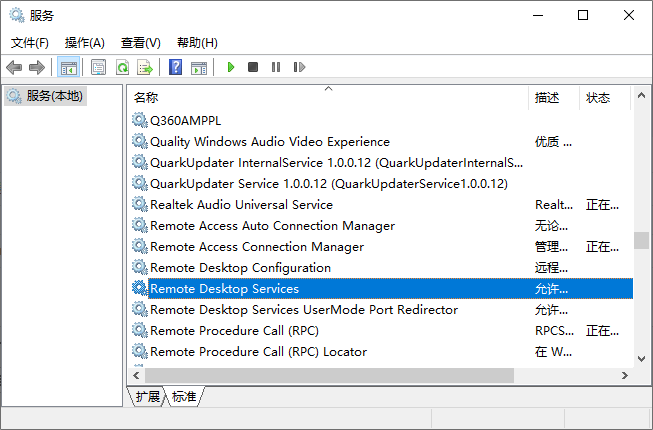
1. 在被控电脑按Win + R,输入 services.msc,确认“远程桌面服务”和“远程桌面服务用户模式端口重定向程序”正在运行。
2. 若服务已停止,可尝试启动;若刚发生异常,也可重启相关服务。完成后以管理员身份打开命令提示符,输入 qwinsta。
3. 在输出中查找 rdp-tcp。其状态为Listen说明RDP监听器正在工作。
4. 如果监听状态异常,可继续核对3389端口对应的进程PID:
tasklist /svc | findstr TermService
netstat -ano | findstr 3389
5. 若监听3389的PID与TermService不一致,不要直接结束未知系统进程,应先查明占用程序;PID一致但仍异常,再继续检查组策略。
拓展:使用远程控制软件作为替代方案
如果以上“远程桌面0x204解决办法”未能解决问题,或者外网环境不方便配置VPN、路由和RDP规则,可以先用远程控制软件顶一顶。
下面,以免费远程控制软件——远程看看为例:
1. 两台电脑安装 "远程看看",注册并同一账号登录并完成设备绑定。

2. 控制端进入 "设备" 页,选择被控电脑后"一键控制"即可远程控制电脑。

FAQ:远程桌面报错0x204相关问题解答
前面的流程已经覆盖主要修复路径,下面只补充几个容易让人走弯路的边界问题,方便你判断下一步该继续查Windows还是查客户端和网络。
Q1:0x204就是用户名或密码错误吗?
不一定,而且通常不应先按密码错误处理。如果连接尚未到凭据验证阶段,优先检查主机状态、网络、端口和RDP监听器。出现明确的登录拒绝提示后,再转查账户权限。
Q2:3389端口测试为True,为什么仍然出现0x204?
端口可达不等于RDP会话一定能建立。此时应检查远程桌面服务、RDP-TCP监听器、策略和客户端兼容性,而不是继续重复开放端口。
Q3:Mac、iPhone、iPad报0x204,Windows电脑能连,怎么办?
这通常说明被控电脑的基础RDP能力并未整体失效。优先更新或重新配置对应客户端。同时检查该设备使用的VPN、代理和网络路径,再决定是否需要修改Windows主机设置。
总结
处理远程连接错误代码0x204时,最有效的顺序是先确认被控电脑与远程桌面状态,再用3389端口测试分流网络问题,然后检查防火墙、外网链路、服务监听器和组策略。若只是急需恢复远程访问,也可以先使用独立远控方案应急,之后再按判断结果修复RDP。
