

远程唤醒电脑怎么操作?睡眠/休眠唤醒与远程开机方法
远程唤醒电脑不只有Wake-on-LAN,还可按电源状态选择定时唤醒、来电自启或带外管理,并在系统上线后建立远控连接。


人在外面才发现电脑已经“睡着”甚至已经关机,远程控制直接变成“失联”,可人已经在外面,也只能干着急。不过,如果提前配置好远程唤醒电脑或者说能远程控制电脑开机,在遭遇此类问题时就会从容得多。接下来,咱们就来唠唠咱们远程唤醒电脑。
先分清:恢复睡眠和关机开机不是一回事
1️⃣ 睡眠唤醒是让电脑从低功耗状态恢复,内存中的工作状态通常仍然保留。
2️⃣ 休眠唤醒是从磁盘读取之前保存的会话,恢复速度通常慢于睡眠。
3️⃣ 电脑远程开机需要主板固件、待机供电或独立管理硬件工作,Windows本身已经停止运行。
4️⃣ 远程控制电脑则发生在系统启动并联网之后,负责查看桌面、运行程序和传输文件。
如何从睡眠或休眠中远程唤醒电脑?
远程唤醒休眠的电脑重点是让系统或网卡收到有效的唤醒事件。
方法1:用Wake-on-LAN魔术包立即唤醒
希望从手机或另一台电脑立即唤醒,目标电脑支持WOL并保持网络供电。
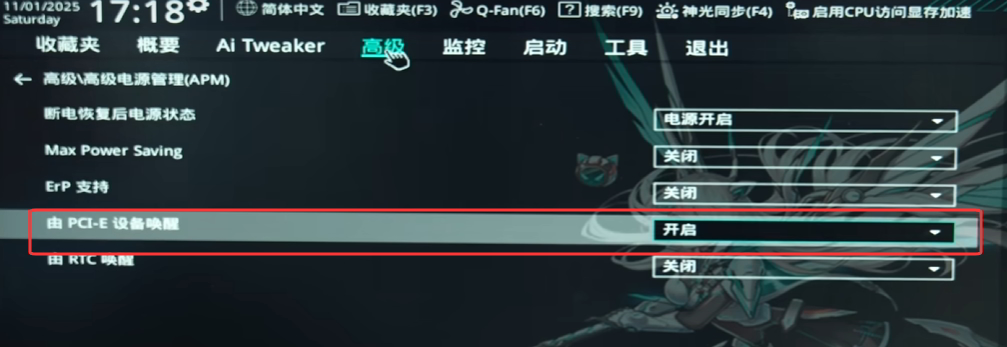
1. 保存文件并重启电脑,在品牌Logo出现时按提醒的快捷键进入BIOS。
2. 在电源或高级设置中找到Wake-on-LAN、Wake by LAN或Power On By PCI-E。
3. 将对应功能设为Enabled,保存并退出BIOS,再进入Windows。
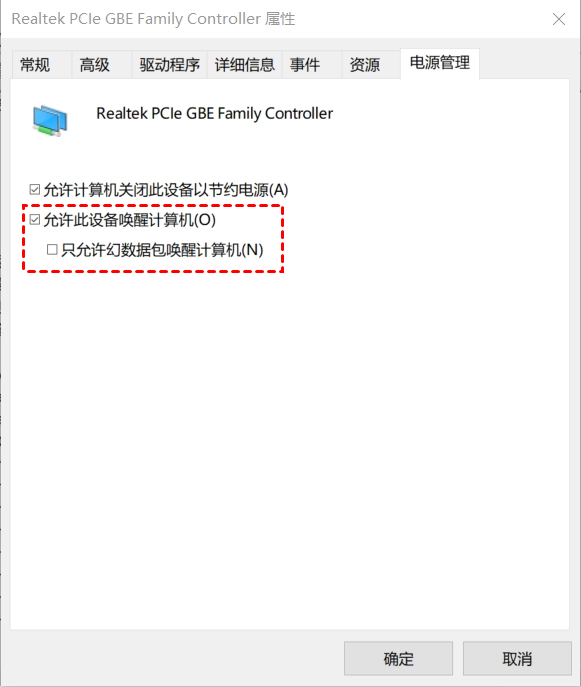
4. 右键“开始”,打开“设备管理器”,展开“网络适配器”,双击正在使用的有线网卡,打开“高级”选项卡。将“Wake on Magic Packet”或同义选项设为Enabled。
5. 打开“电源管理”,勾选“允许此设备唤醒计算机”,再勾选“只允许幻数据包唤醒计算机”,减少普通网络流量误唤醒。
6. 打开“终端”或“命令提示符”,输入以下命令:
ipconfig /all
7. 找到有线网卡的“物理地址”,将MAC地址保存到WOL工具中。
8. 让电脑进入“睡眠”,再用同一路由器下的手机或电脑发送魔术包;睡眠测试成功后,再测试主动进入的“休眠”状态。
方法2:使用路由器自带的WOL功能
电脑位于家中或公司,需要人在外面点击路由器页面完成唤醒。
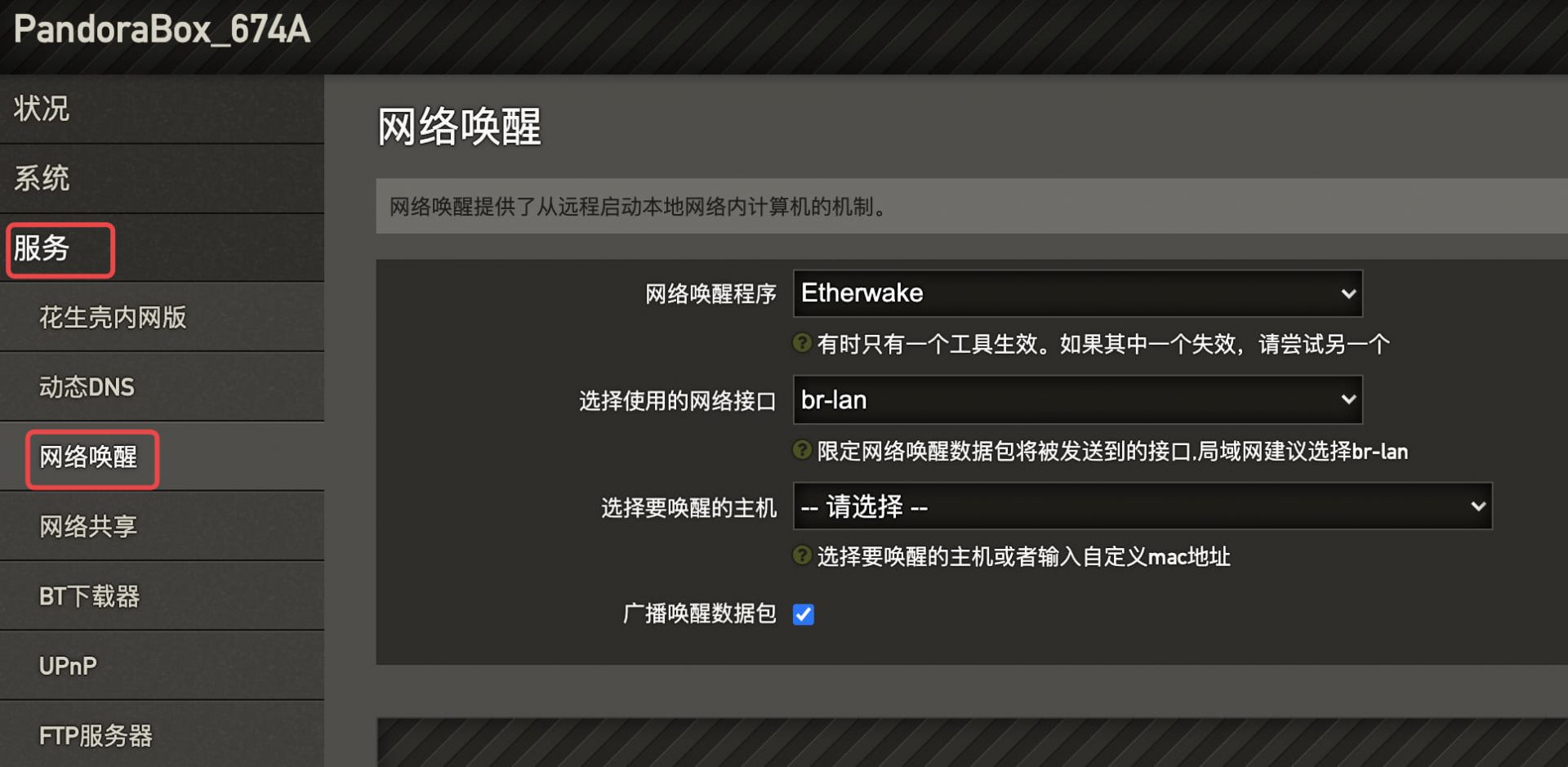
1. 先按方法1完成BIOS、网卡和局域网魔术包测试,然后,登录路由器管理页面或官方App,查找WOL、网络唤醒或设备唤醒。
2. 在DHCP或设备列表中找到目标电脑,并为其保留固定的内网IP。如路由器要求绑定,请把该内网IP与有线网卡MAC地址关联。
3. 让电脑进入睡眠,再从路由器的设备列表中单击“唤醒”。局域网成功后,使用路由器厂商提供的远程管理App进行外网测试。
方法3:通过VPN进入局域网后再唤醒
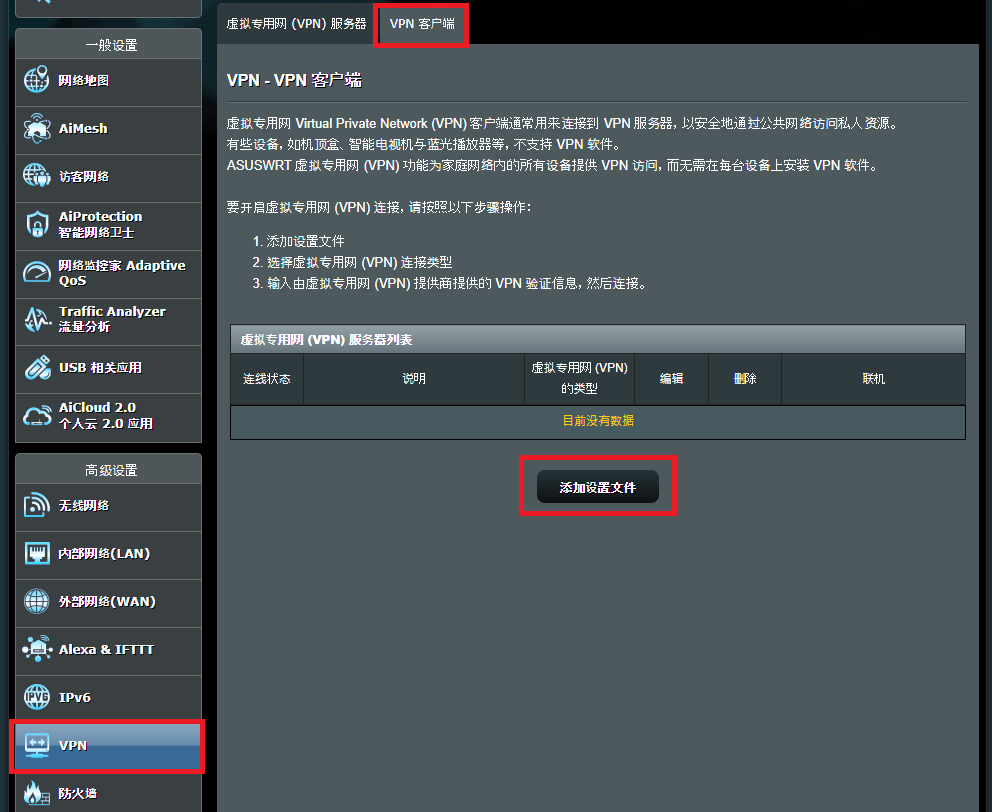
如果路由器没有云端WOL,但支持VPN服务器或组网工具,可以尝试以下方法:
1. 先在路由器或局域网服务器上部署VPN,并确认外网设备能够正常连接。
2. 在手机移动网络下连接VPN,确认能访问目标局域网的其他在线设备。
3. 打开WOL工具,填写目标网卡MAC地址和局域网广播地址。
4. 发送魔术包,等待电脑恢复,再打开远控客户端连接。
电脑远程开机怎么实现?
如果你指的远程唤醒电脑是指的在关机后,为电脑远程开机,这时就要借助主板、供电或其他一些物理手段。
方法1:测试主板支持的S4/S5网络开机
主板或品牌说明明确写有Wake from S4/S5、Shutdown WOL或关机网络唤醒。
1. 按前文方法开启BIOS中的Wake-on-LAN或PCI-E唤醒,在网卡“高级”中启用“Shutdown Wake-On-Lan”等型号专属选项。
2. 先确认睡眠和主动休眠可被魔术包唤醒,正常关闭Windows,观察关机后网口指示灯是否仍亮起或闪烁。
3. 在局域网通过WOL App发送魔术包,确认主板是否能从关机状态启动。
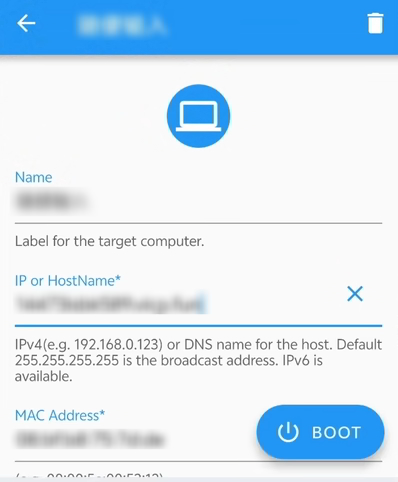
4. 若品牌说明要求关闭快速启动,可在以下设置中关闭: “控制面板” > “硬件和声音” > “电源选项” > “选择电源按钮的功能”
5. 单击“更改当前不可用的设置”,取消“启用快速启动”,再关机测试。
方法2:智能插座配合来电自动开机
如果无法稳定使用WOL,但主板支持恢复供电后自动启动,即通电自启,可以尝试:
1. 重启电脑进入BIOS,找到Restore AC Power Loss或AC Power Recovery,将该选项设为Power On,保存并返回Windows。
2. 把电脑电源连接到可远程控制的智能插座。在电脑正常关机后关闭智能插座,等待约10秒,再重新开启。
3. 主板检测到交流电恢复后,应自动启动电脑。现场测试成功后,再用手机移动网络控制插座完成外网验证。

方法3:使用BIOS定时自动开机
如果只是在每天固定时间使用,可以使用更简单的方法:
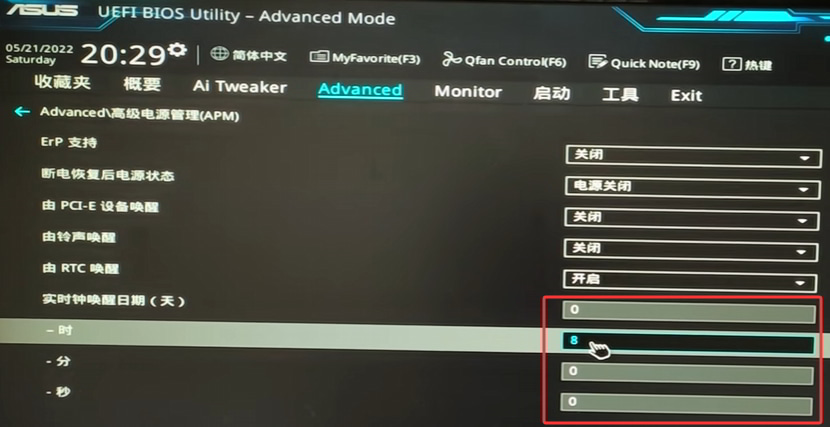
1. 进入BIOS,查找RTC Alarm、Resume by RTC或Auto On Time,启用定时开机,并设置日期、星期、小时和分钟。
2. 保存设置并正常关闭电脑,保持主机与电源接通。等待设定时间,确认电脑能否自动开机,再检查远控软件是否已自动上线。
拓展:电脑醒来或开机后如何远程控制?
远程控制电脑开机后,如需进一步的远程控制电脑,则需额外的远程控制软件配合。常见的包括但不限于远程看看(AnyViewer)、Todesk、AweSun等,由于基础操作逻辑相似及篇幅原因,以下仅以远程看看手机远程控制电脑为例进行介绍。
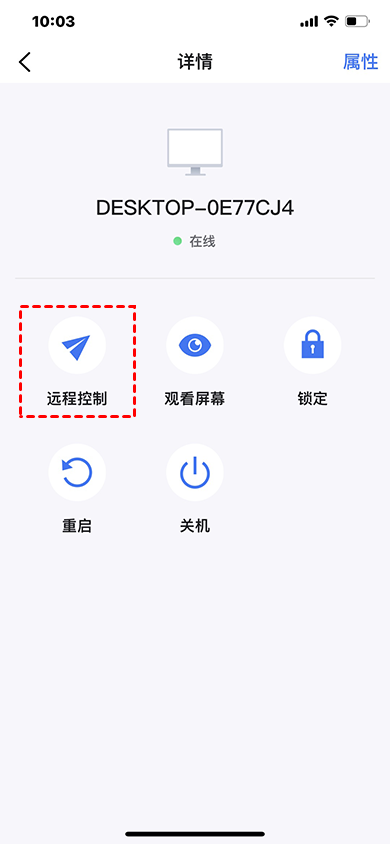
1. 在电脑和手机下载安装并打开远程看看,然后注册登录同一个账号。

2. 选择“设备”,在“我的设备”中点击要控制的电脑。

3. 点击“一键控制”即可用手机远程操作电脑,点击“关机”即可为电脑快捷关机,实现操作上的闭环。
FAQ:电脑远程唤醒/开机常见问题解答
除了以上关于远程唤醒电脑的方法外,以下问题也值得大家注意:
Q1:远程唤醒休眠的电脑和远程开机有什么区别?
休眠唤醒会恢复之前保存的Windows会话;远程开机则从关机状态重新启动系统,依赖主板或管理硬件。
Q2:远程唤醒电脑只有Wake-on-LAN一种方法吗?
不是。还可使用路由器WOL、VPN、远控软件中继、定时唤醒、来电自启、AMT及服务器带外管理。
Q3:普通笔记本能用智能插座远程开机吗?
通常不适合。笔记本电池会让主板保持供电,切断适配器未必触发来电自动开机。
Q4:能用远程控制软件开机吗?
只有软件明确提供并预先配置WOL时才可能。普通连接控制给你无法在系统和客户端都停止时启动电脑。
总结
远程唤醒电脑首先要按状态选方法:睡眠或休眠可使用WOL、路由器、VPN、远控软件中继或任务计划;完全关机后,则要看主板S5唤醒、来电自启、BIOS定时开机或带外管理。无论选择哪种方案,都应先在现场测试,再确认电脑启动后能自动联网并接受远程控制。
