

关闭显示器后还能远程桌面吗?4大不能用的原因及方法剖析
“关闭显示器可以远程桌面吗?”这个问题困扰着许多用户。而答案并非绝对,结果取决于显示器、接口及系统。本文将深入分析导致“显示器关闭后远程不能用”的4大根本原因,并提供从硬件模拟、命令脚本到软件选择的系统解决方案。


关闭显示器可以远程桌面吗?有的说“不行”,有的说“可以”。其实,这个问题并不绝对。接下来,咱们就结合这个问题,深入挖掘显示器关闭后远程不能用的具体原因,并提供解决方法。
关闭显示器可以远程桌面吗?为什么不能?
以下方法整理自国内外各大社区、论坛、远程软件的服务支持页,大家可以依次尝试或酌情选择。
原因1:Windows 认为显示器被“拔掉了”
部分显示器在关闭电源后,会停止与电脑通信。Windows 会认为:显示器已经断开,紧接着就会重建显示环境、重置分辨率/桌面布局。而这也会直接影响远程桌面。
>> 解决方法1
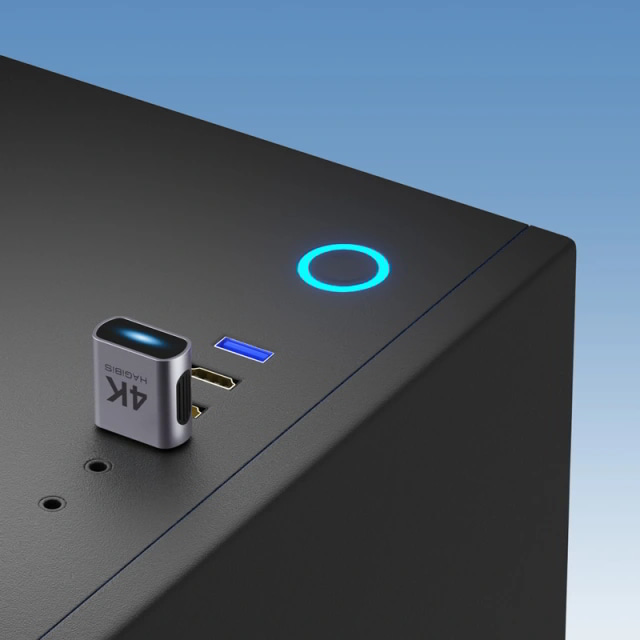
如果一定要关闭显示器,可以尝试使用“显卡欺骗器”,它可以模拟显示器,让Windows认为有显示器设备在线。适用于:无头主、NAS、远程办公电脑等设备。
>> 解决方法2
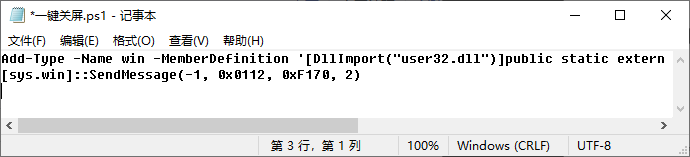
可使用快捷键(部分笔记本自带关闭屏幕快捷键)、软件、命令来“关闭屏幕”,而不中断视频输出。以PowerShell命令为例:
1. 桌面空白处右键鼠标 > 新建 > 文本文档,然后双击打开,粘贴以下代码:
Add-Type -Name win -MemberDefinition '[DllImport("user32.dll")]public static extern int SendMessage(int hWnd,int hMsg,int wParam,int lParam);' -Namespace sys
[sys.win]::SendMessage(-1, 0x0112, 0xF170, 2)
2. 保存并关闭文件,重命该文件为“一键关屏.ps1”(注意文件名后缀)。使用时,右键其并选择“使用 PowerShell 运行”(移动鼠标/点击键盘即可点亮屏幕)。
原因2:DP接口的热插拔机制
DP接口会持续检测“显示器是否存在”。许多显示器在关机后,它可能立即断开HPD信号并停止EDID通信。导致系统认为显示器被“拔掉了”,随后就会出现显示器关闭后远程不能用的情况。
>> 解决方法
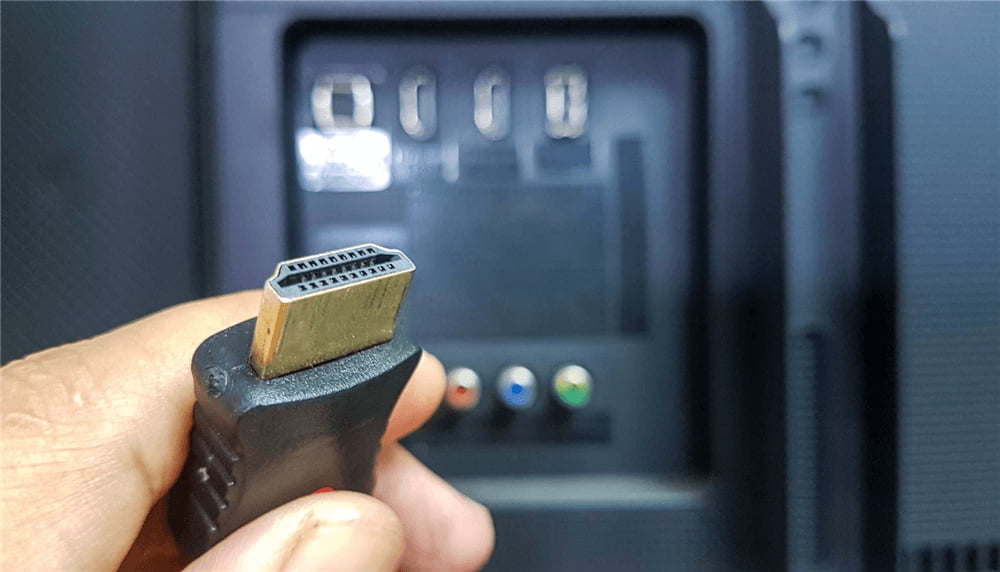
相比DP,其实HDMI更少触发“显示器断开”问题。如果你经常远程控制电脑,建议使用HDMI接口,从而避免显示器进入深度睡眠。
不过,这也和显示器本身的系统策略有一定关系,不同显示器表现可能有所不同。
原因3:部分远控软件依赖“真实显示器画面”
“关闭显示器可以远程桌面吗”之所以“不可以”的原因,也在于部分远程控制软件只能捕获GPU的真实显示输出。而系统在检测到显示器断开后,GPU会停止渲染不再输出画面。
>> 解决方法
可尝试改用其他主流远程控制软件:如 远程看看(AnyViewer)、向日葵、UU远程等 均支持虚屏,支持在显示器断开/无显示器的情况下,远程控制电脑。

原因4:笔记本合盖导致睡眠
对于笔记本用户,需要明确一点:合上盖子不等于关闭屏幕。合盖是一个会触发系统级电源管理事件的物理操作,默认情况下,大部分笔记本合盖后会进入睡眠或休眠状态,会关闭网络,停止显示输出。
>> 解决方法
此前站内系统性解答过这个问题,此次不再赘述,有需要的朋友请参考:

FAQ:常见问题解答
除了以上方法外,以下问题也值得大家留意:
Q1:首选那种方法?
从软件层面看,使用系统命令“关屏”或更换支持虚拟显示器的远程软件,是成本最低的解决方案。
从硬件层面看,使用显卡欺骗器是解决“显示器关闭后远程不能用”最彻底、最稳定的方法。
Q2:DP和HDMI接口,哪个对远程桌面更友好?
通常HDMI接口更友好。
因为其热插拔检测设计,在显示器仅关闭电源时,相对不那么容易触发系统判定“设备已断开”。
但这并非绝对,具体表现需以实际测试为准。
Q3:换了支持虚拟屏的远控软件,还需要显卡欺骗器吗?
通常不需要了。这类软件会驱动GPU为虚拟屏幕持续渲染,即便未连接物理显示器也能正常工作,是纯软件方案的最佳选择。
总结
“关闭显示器可以远程桌面吗?”这一问题的核心,在于关机行为是否触发了系统的“显示器断开”信号。因此,确保远程控制电脑在“关闭显示器后”仍可用的关键,是保持GPU的渲染状态,可通过上面提到的命令关屏、更换HDMI接口、使用显卡欺骗器或支持虚拟屏的远程控制软件来实现。
