

笔记本合上盖子无法远程控制怎么办?5种解决方法
本文围绕“笔记本合上盖子无法远程控制”这一常见问题,分析合盖后系统睡眠、网络中断与硬件调度对远程控制笔记本电脑的影响,并结合不同使用场景给出对应解决思路与风险提示。


笔记本合上盖子无法远程控制怎么办?
在使用远程控制软件时,不少用户都会遇到这样的问题:笔记本合上盖子后,远程连接突然失败或设备显示离线。这种“笔记本合上盖子无法远程控制”的情况,并非个例,而是与系统电源管理、网络策略、硬件调度等高度相关。
接下来,本文就围绕“电脑合上盖子远程失效”这一问题,结合远程控制笔记本电脑常见使用场景,梳理解决方法以及注意事项,帮助你在远程办公、异地协助或家庭设备管理中减少不必要的中断麻烦。
方法一:修改“合上盖子”的系统行为
这是解决笔记本合上盖子无法远程控制的基础前提。
Win10/11通用操作路径:Win+S搜索并打开控制面板 -> 电源选项 -> 左侧“选择电源按钮功能” -> 设置“关闭盖子时”为“不采取任何操作” ->“保存修改”
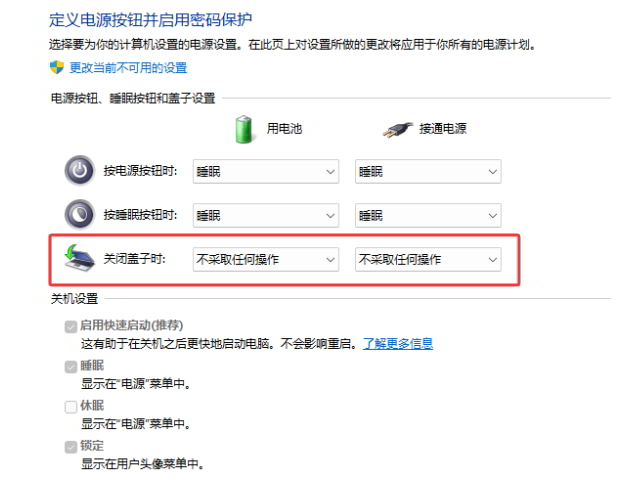
这样可以避免系统进入睡眠,解决大部分电脑合上盖子远程失效的问题。
方法二:禁止网卡“省电模式”
即便笔记本没有因合上盖子进入睡眠,Windows也可能会为了节能而关闭网络连接,导致电脑合上盖子远程失效。
1. 右键点击“此电脑”,选择管理 -> 设备管理器 -> 网络适配器,找到你正在使用的网卡。
2. 右键点击网卡,选择“属性”,切换到“电源管理”,取消勾选“允许计算机关闭此设备以节约电源”并确定。
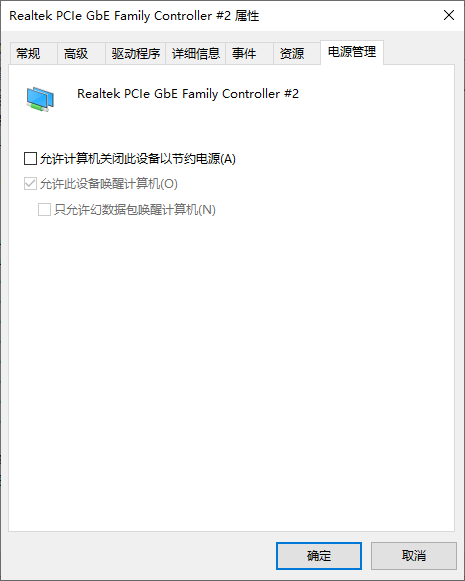
方法三:切换“独显直连”
对于双显卡,尤其是游戏本用户,笔记本合盖后系统会默认使用核显输出,而非高性能独显,继而导致即便在配置好方法一、二后仍会出现远程控制软件失效。主要有两种解决方法:
☀️ 在笔记本自带的电脑管家类应用中切换独显直连;
🌙 在设备管理器(Win+X中选择打开)-> 显示适配器 -> 选中核显右键“禁用设备”
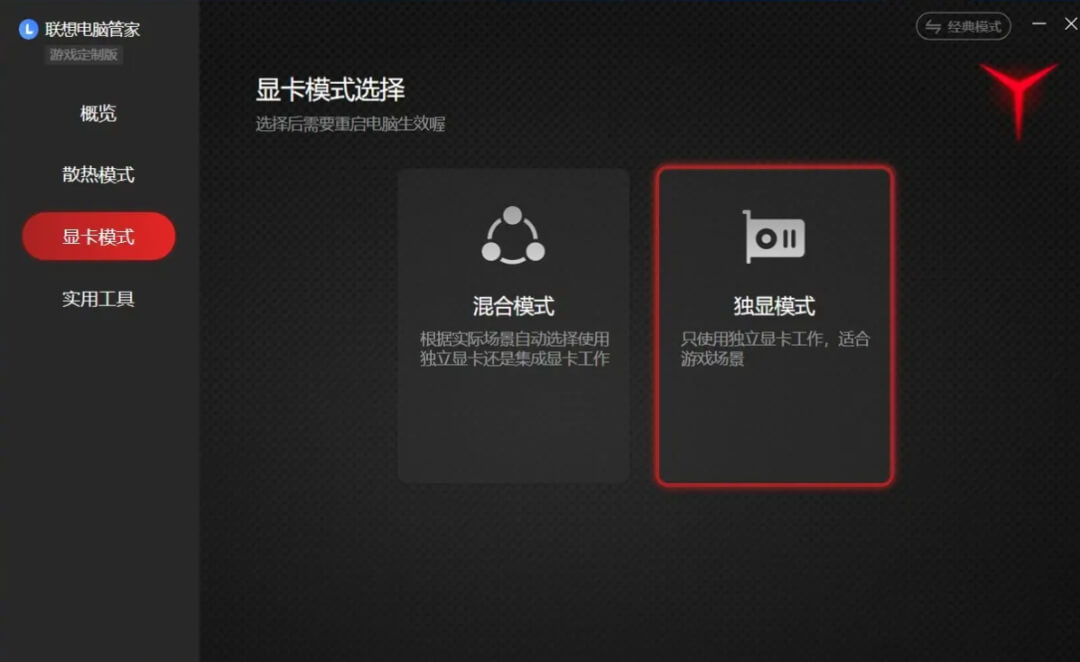
注:此方法只适用于双显卡,且独显功能正常的用户,仅有核显切勿使用该方法(会导致黑屏)!另,NVIDIA用户也可显卡驱动中做好相关配置。
方法四:修改ACPI盖子驱动
也可以对盖子本身“动一动手脚”,使系统无法识别合盖状态,让笔记本认为自己一直处于开盖的情况下,从而解决电脑合上盖子远程失效的问题:
1. Win+X中选择打开设备管理器 -> 系统设备 -> ACPI 盖子
2. 右键该设备 -> 更新驱动程序 -> 浏览我的电脑以查找驱动程序
3. 选择“让我从计算机上的可用驱动程序列表中选取(L)” -> 取消勾选“显示兼容硬件”.
4. 厂商“Microsoft” -> 型号“卷管理器” -> 下一步 -> 更新警告中选择 '是'
5. 重启电脑
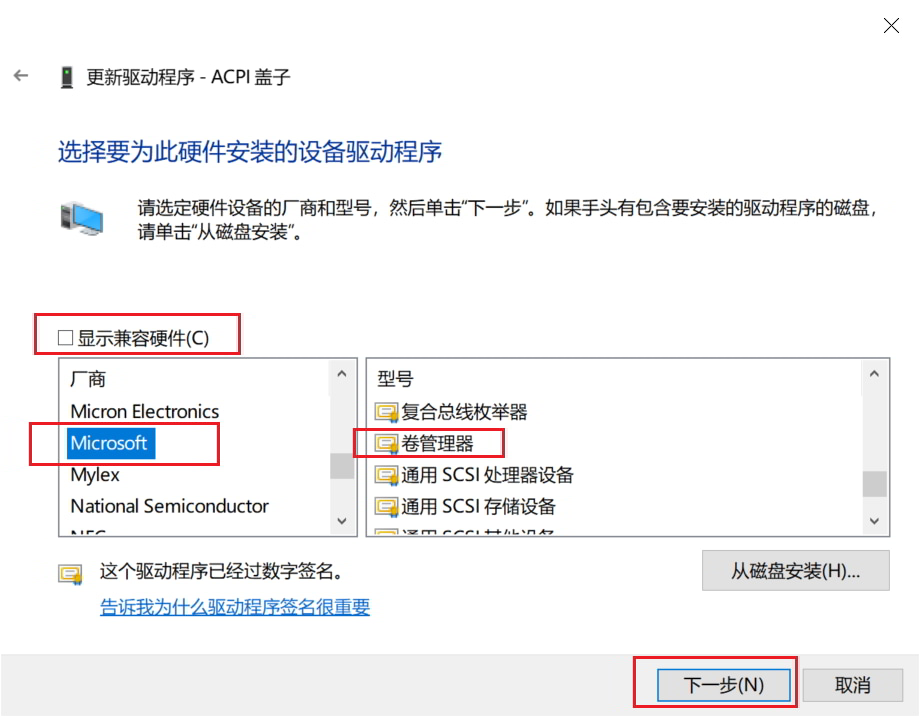
注:该步骤可能会导致合盖相关功能/联动功能失效,小部分可能导致个别功能异常,谨慎使用。如需恢复,在系统设备中更新“卷管理器”驱动即可。
方法五:HDMI欺骗器
欺骗系统还有额外的显示输出,也是一种解决“笔记本合上盖子无法远程控制”的方法。由于需要额外硬件,故放在最后一位介绍。大致步骤如下:
将HDMI欺骗器正常接入笔记本HDMI接口,并根据方法1、2完成所需配置,如无效可考虑再结合方法四(双显卡用户可考虑再结合方法三)。
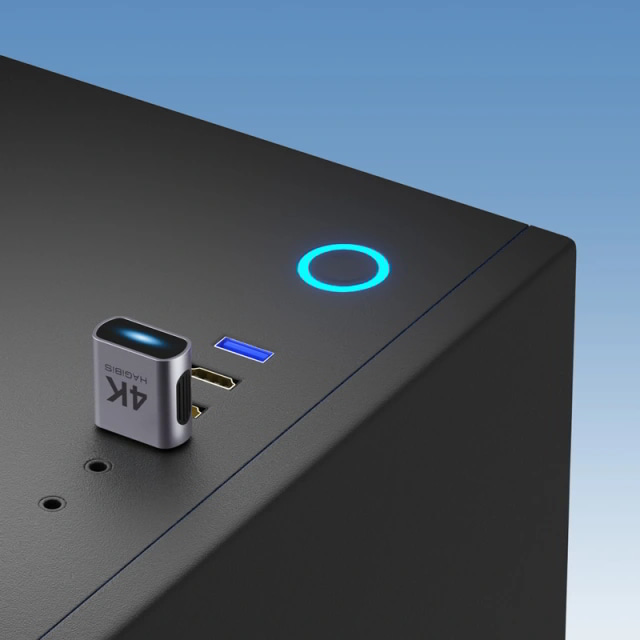
注:如是通过扩展坞拓展的HDMI接口,建议在设备管理器中取消相关的驱动的“允许计算机关闭此设备以节约电源”。
各方法适用人群与注意事项对比表
下表用于帮助不同技术水平和使用场景的用户,快速选择适合自己的“电脑合上盖子远程失效”解决方案,提前了解潜在风险。
|
方法 |
适用人群 |
适用场景 |
注意事项 |
|
方法一:修改合盖行为(不采取任何操作) |
普通用户 |
家用电脑、办公电脑、远程办公 |
注意合盖后散热条件,建议插电使用 |
|
方法二:关闭网卡省电模式 |
普通用户 |
已设置合盖不睡眠但仍偶发掉线 |
会略微增加待机功耗,移动办公需权衡 |
|
方法三:切换独显直连 / 禁用核显 |
有一定动手能力的用户 |
双显卡游戏本、图形性能本 |
仅适用于双显卡设备,操作不当可能黑屏 |
|
方法四:修改 ACPI 盖子驱动 |
高级用户 / 技术用户 |
常规方法无效、固定环境远程 |
可能影响系统稳定性,不适合公司电脑 |
|
方法五:使用 HDMI 欺骗器 |
特定硬件需求用户 |
无法长期外接显示器但需合盖运行 |
需额外硬件,扩展坞场景需注意驱动省电设置 |
拓展:手机如何远程控制电脑?
不仅仅能用电脑远程控制笔记本电脑,借助远程控制软件也能实现手机远程控制电脑、笔记本电脑。以下以远程看看为例进行简单介绍。
1. 在电脑下载安装并打开远程看看,点击“登录”选项,然后注册一个账号并登录。

2. 然后,在手机上打开远程看看,并登录与电脑相同的账号。

3. 选择“设备”,在“我的设备”中点击要控制的电脑。

4. 再点击“一键控制”即可用手机远程控制电脑,并可一键实现电脑远程关机/重启/锁定。

FAQ:笔记本合盖后远程失效相关问题
笔记本合上盖子无法远程控制的问题大多数并不难以解决,但以下问题还需大家注意:
Q1:合上盖子远程控制笔记本电脑会不会更耗电?
在多数情况下,合盖但不进入睡眠意味着设备持续运行,功耗与开盖状态基本一致,插电使用更稳定。
Q2:公司发的笔记本可以这样设置吗?
不建议。部分企业设备启用了集中电源管理或安全策略,私自修改可能违反内部 IT 规范。
Q3:远程控制软件也会受合盖影响吗?
只要系统进入睡眠,大多数远程控制软件都会失效,差异主要体现在是否支持“无人值守”与后台服务运行。
Q4:一定要用 HDMI 欺骗器吗?
不一定。该方法仅适合特定硬件场景,盒盖远程控制笔记本电脑优先尝试系统电源与网络设置。
Q5:为什么修改设置后,过一段时间还是会掉线?
这通常是因为系统进入了“自动睡眠”。除了设置合盖动作,还需在“电源和睡眠”设置中,将“接通电源时,电脑在多久后进入睡眠”设置为从不。
结语
笔记本合上盖子无法远程控制,本质原因并非远程控制软件本身,而是系统在合盖后进入睡眠、断网或暂停硬件资源。对于绝大多数用户而言,通过修改合盖行为 + 禁用网卡省电即可解决问题;其余方法仅适用于特定硬件或高级用户,不建议作为首选方案。
