

远程桌面进去后白屏怎么办?5步简单排查+4种进阶方法
远程桌面进去后白屏时,应先判断任务管理器能否打开、是否与多屏或缓存有关,再检查显卡驱动、RDP图形策略和会话初始化。必要时,可临时使用远程控制软件进行排障。


远程桌面账号验证通过了,窗口也打开了,结果迎面只剩一片白,属实是连了个寂寞。当然,进入远程桌面后白屏,很多时候不是网络问题没加载出来,更常见的还是由于桌面外壳没加载、远程画面缓存异常,或者显卡与RDP渲染链路出了问题。要想解决远程桌面进去后白屏的问题,就得先弄明白白屏发生在哪一层,再决定要不要动驱动和组策略。
先判断:白的是整个远程桌面,还是只有某个程序?
按微软官方口径,他们更常把这类现象称为blank/black screen。接下来,我们按“远程会话已建立,但画面没有正常渲染”处理,下面先区分白屏影响范围。
|
白屏表现 |
优先怀疑 |
先处理 |
|
Ctrl+Alt+End能打开安全界面 |
Explorer或会话初始化异常 |
基础排障第1项 |
|
多屏或全屏时白屏,窗口模式正常 |
显示布局、分辨率或渲染链路 |
基础排障第2项 |
|
更新Windows或显卡后开始白屏 |
显卡驱动、WDDM或硬件解码 |
方法一、二 |
|
只有一个账号进入后白屏 |
旧会话、用户配置或登录项 |
方法三 |
|
局域网正常,VPN或外网才白屏 |
缓存或MTU等网络路径问题 |
方法四 |
远程桌面进去后白屏怎么办?
下面几项操作都很简单,没必要长篇累牍,参考以下任意一项解决后,无需再验证后续方法。
-
白屏时按Ctrl+Alt+End,打开“任务管理器”,观察能否正常显示,结束并重新运行Windows资源管理器(explorer.exe)。
-
重新打开“远程桌面连接” > “显示”,先关闭多显示器,改用单屏和较低分辨率重新连接。
-
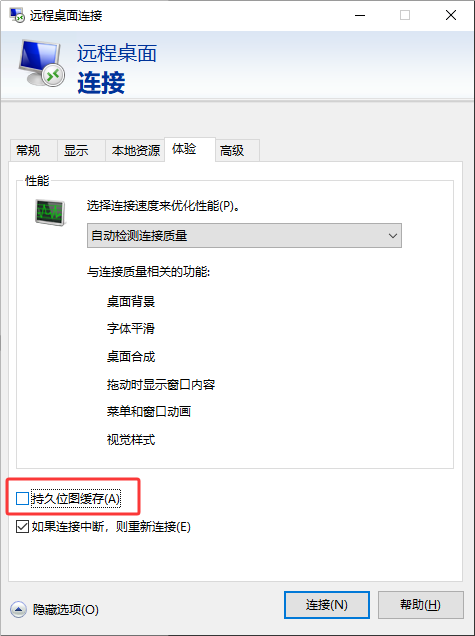
进入“显示选项” > “体验”,取消“持久位图缓存”后重连;Microsoft把禁用Bitmap Caching列为远程登录空白屏的处理方向。
-
完全注销远程会话再重连,不要只点窗口右上角关闭连接;旧的异常会话有时会在下一次连接时继续被恢复。
-
若只有一个应用窗口变白,而桌面和任务栏正常,先重启该应用;这不属于整套RDP桌面白屏,不必先修改RDP图形策略。
方法一:更新或回退显卡驱动
如果白屏紧跟Windows更新、显卡驱动更新或GPU更换出现,可以试着先恢复显卡驱动。
1. 先通过“设置” > “Windows更新”完成系统更新,再到电脑或显卡品牌官网安装当前机型对应的显示驱动并重启。
2. 若问题正是更新驱动后出现,打开“设备管理器” > “显示适配器” > “属性” > “驱动程序”,可用时执行“回退驱动程序”。
3. 驱动修复后分别测试本地显示、单屏RDP和多屏RDP;只有RDP仍白屏时,再进入方法二检查远程图形策略。
方法二:测试RDP硬件解码和WDDM兼容性
驱动正常,但RDP仍反复白屏时,可以把图形策略作为诊断测试。但也不能为了“优化性能”而全部一起改。
1. 在控制端运行gpedit.msc,找到“远程桌面连接客户端”策略目录:
“计算机配置” > “管理模板” > “Windows组件” > “远程桌面服务”,启用“不允许硬件加速解码”。
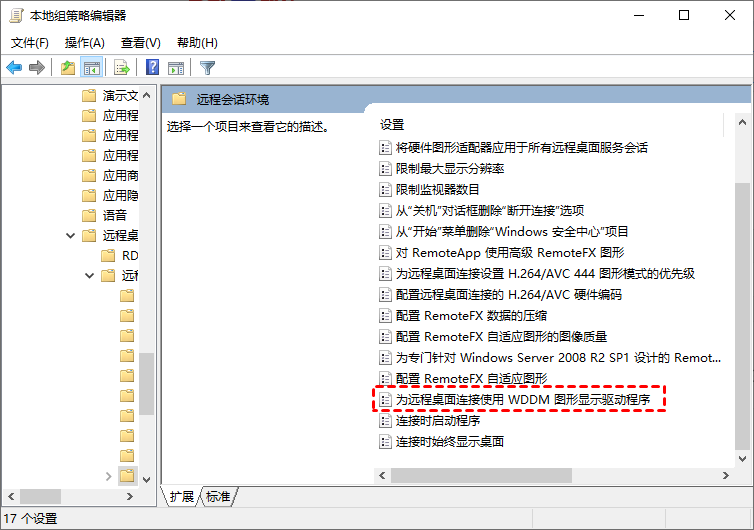
2. 如果多个控制端都白屏,在被控端进入“远程桌面会话主机” > “远程会话环境”。
3.检查是否强制了硬件GPU或WDDM策略,优先把非必要的自定义项恢复为“未配置”。
4. 仍怀疑WDDM兼容问题时,可把“为远程桌面连接使用WDDM图形显示驱动程序”设为“已禁用”做对照,并重启Windows;无改善就恢复原设置。
方法三:处理旧会话、用户配置和登录项
同一台电脑只有某个账号白屏,或Ctrl+Alt+End始终能调出安全界面时,更像桌面外壳和用户会话初始化没有完成。
1. 用其他管理员入口查看“任务管理器” > “用户”,把该账号残留的已断开会话注销,再重新建立一个干净会话。
2. 使用另一个本地或域账号做对照;若新账号正常,应重点检查原账号的启动项、登录脚本、用户配置文件,而不是继续修改显卡。
3. 原账号反复出现时,可执行干净启动隔离第三方登录程序;若只有该用户配置损坏,再按组织规范重建配置文件。

方法四:只有VPN或外网白屏时检查网络路径
局域网连接一直正常,只有通过VPN、跨地域网络或特定路由器才出现远程桌面进去后白屏时,可以把范围收窄到缓存和MTU。
1. 先确认基础排障中的“持久位图缓存”已经关闭,并分别用局域网和VPN连接做对照。
2. 只有外网路径异常时,让网络管理员核对客户端、服务器、VPN和中间设备的MTU,不要在没有测试的情况下随意修改网卡MTU。
RDP无法正常使用,如何远程控制电脑?
如果对“远程桌面白屏了怎么办”束手无策,或当前目标只是尽快远程控制电脑,可以先使用独立的远程控制软件连接(需安装),再从另一条通道修复显卡或会话。
下面,以免费远程控制软件——远程看看为例:
1. 两台电脑安装 "远程看看",注册并同一账号登录并完成设备绑定。

2. 控制端进入 "设备" 页,选择被控电脑后"一键控制"即可远程控制电脑。进入后观察有无白屏情况,并尝试进行操作与修复。

FAQ:远程桌面白屏常见问题
下面只补充几个容易误判的情况,正文已经完成的操作不再重复展开。
Q1:远程桌面进去后白屏是不是网络没连上?
不一定。如果已经通过身份验证,而且Ctrl+Alt+End还能打开远端安全界面,说明RDP会话本身大概率已经建立,应优先查桌面和渲染。
Q2:为什么进入远程桌面后白屏,但任务管理器能打开?
这更像Explorer、userinit或用户会话初始化异常。如果重启Explorer只是暂时恢复,应继续检查该账号的启动项和用户配置。
Q3:远程桌面只有双屏时白屏怎么办?
先用单屏和较低分辨率连接。单屏正常而多屏异常时,重点转向显示布局、显卡驱动和RDP图形策略。
Q4:只有某个软件窗口白屏,也要改WDDM吗?
不要急着改。桌面、任务栏和其他程序正常时,更可能是该应用自身的硬件加速或渲染兼容,不属于整桌面白屏。
Q5:换远程控制软件后正常,能说明显卡没问题吗?
不能完全说明。不同远程控制软件使用的捕获和编码链路不同,只能证明问题更集中在RDP渲染链路或会话。
Q6:直接重启能解决白屏吗?
重启可能暂时恢复,但不等于找到原因。如果白屏反复出现,应根据更新、账号、多屏或VPN等触发条件继续定位。
总结
远程桌面进去后白屏,先用任务管理器、单屏连接和关闭位图缓存做快速判断;能调出安全界面时优先查Explorer和用户会话,更新后复发则转向显卡驱动和RDP图形策略,只有VPN或外网异常时再查MTU。需要立即远程控制电脑,也可以暂时换远程控制软件,但RDP本身的渲染问题仍应按触发条件继续修复。
