

Chrome远程桌面怎么用?2+1种官方/通用使用步骤详解(2026最新)
围绕Chrome远程桌面怎么用这个核心问题,本文提供两种官方连接方案的分步说明:长期远程访问自己设备,以及用访问码进行一次性远程协助。同时梳理声音传输、休眠断连等常见限制,并简要介绍功能更完整的远程控制软件作为补充选择。


很多朋友都听说过Chrome远程桌面(Chrome Remote Desktop),但Chrome远程桌面怎么用你知道吗?接下来,本文将结合远程控制和远程协助两种方法,系统性介绍怎么使用Chrome远程控制自己的电脑,以及远程协助他人的电脑。
Chrome远程桌面怎么用?
方法1:远程访问自己的电脑
以下步骤主要通过浏览器完成,无需配置公网 IP(请自备“魔法”网络),也不需要设置端口映射,因此非常适合普通用户使用。
1. 在被控端电脑上打开 Chrome 浏览器,访问 Chrome 远程桌面官网,登录 Google 账号,进入“远程访问”页后,根据提示下载安装组件。
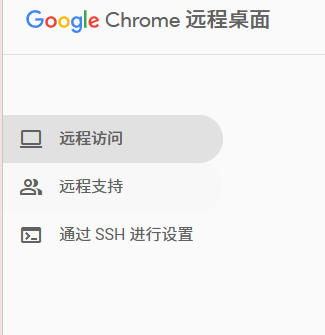
2. 安装完成后,在“远程访问”页点击“开启”,并设置电脑名称,随后设置至少 6 位数字的 PIN 码。

3. 在控制端上打开 Chrome 浏览器,并登录同一个 Google 账号,进入 Chrome 远程桌面页面后,即可看到被控端电脑。

4. 点击目标设备名称,输入之前设置的 PIN 码,等待几秒钟后,远程桌面即可建立连接。

方法2:远程协助别人的电脑
如果需要远程协助他人,可以使用 Chrome 远程桌面的“远程支持(Remote Support)”。与Chrome远程控制,这种方式属于一次性连接,不需要提前配置设备。
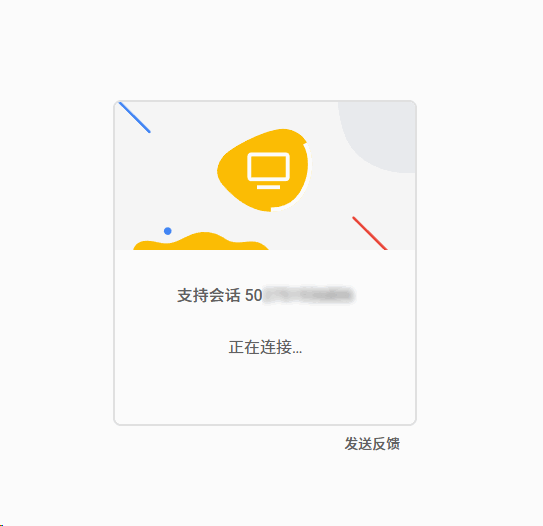
1. 双方打开 Chrome 浏览器,进入 Chrome 远程桌面的“远程支持”页面。
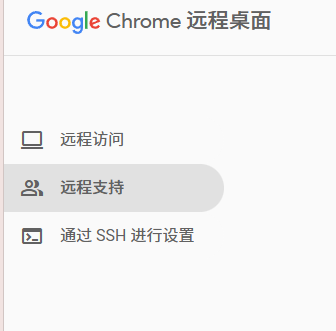
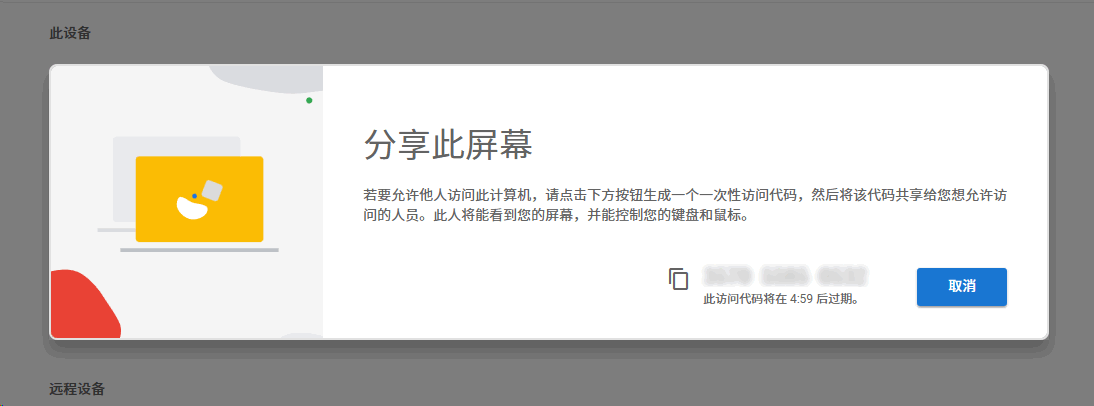
2. 被协助方根据提示下载安装组件后,点击“生成代码”,系统会生成一组一次性访问码。
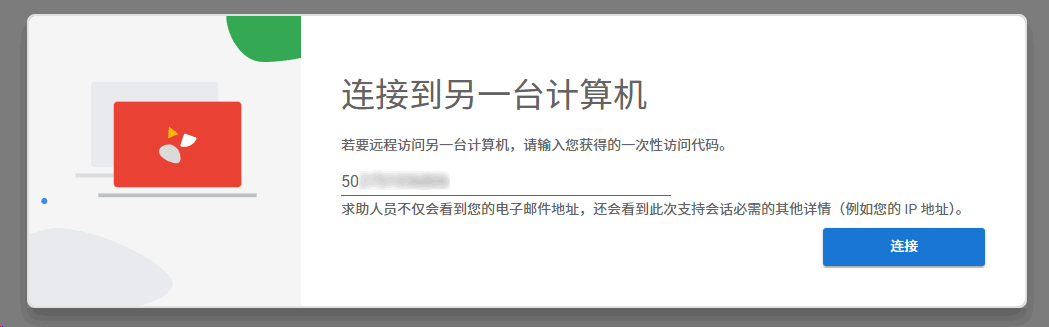
3. 协助方在“连接到另一台计算机”区域输入访问码,随后点击连接。
4. 收到连接请求后,被协助方手动点击“共享”或“允许”。确认后,即可开始远程协助。
Chrome远程桌面的优缺点
以上就是关于Chrome远程桌面怎么用的基本介绍了,但在正式开动前,建议大家了解下它的优缺点。
优点
- 免费使用
- 官方提供
- 配置简单
- 无需公网 IP
- 支持 Windows、macOS、Linux 和 Chromebook
- 支持手机远程控制电脑
缺点
- 功能相对基础
- 文件传输能力有限
- 不支持远程开机
- 企业级管理功能较少
- 不适合复杂运维场景
如果需要文件传输、远程打印、批量设备管理或团队协作等功能,也可以根据需求选择其他专业远程控制软件。
拓展:使用其他远程控制软件
如果没有网络条件,或在使用Chrome远程控制的过程中出现问题,可以尝试其他国产远程控制软件(如远程看看、ToDesk、Anydesk、AweSun)作为替代方案。
下面以免费远程控制软件 —— 远程看看为例,进行一般性操作介绍:
1. 在被控端(电脑)和控制端(支持Win/Mac/iOS/Android设备)下载安装远程看看,注册并登录同一账号。

2. 在控制端设备(如手机或电脑),远程看看“我的设备”页中,点击要控制的电脑,再点击“一键控制”即可远程控制电脑。

常见问题
除了以上方法和注意事项外,以下问题也值得Chrome远程桌面用户们注意:
Q1:Chrome远程桌面安全吗?
总体来说是安全的。
Chrome远程桌面使用加密连接传输数据,并依赖 Google 账号、PIN 码以及用户授权机制进行身份验证。
妥善保管账号和 PIN 码,通常不会出现安全问题。
Q2:Chrome远程桌面支持声音传输吗?
具体是否能够听到远程电脑声音,取决于操作系统、客户端版本以及当前设备组合。
如果连接后没有声音,可以尝试更新 Chrome 浏览器和 Chrome Remote Desktop 组件。
Q3:手机可以远程控制电脑吗?
可以。Chrome远程桌面提供了 iOS 和 Android 客户端。
安装 App 后,登录对应 Google 账号即可远程访问已经配置好的电脑。不过手机屏幕较小,更适合临时处理任务,不太适合长时间办公。
Q4:为什么找不到要连接的电脑?
通常有以下几种原因:
- 目标电脑未开机
- 电脑未联网
- Chrome Remote Desktop Host 未运行
- 登录了错误的 Google 账号
- 电脑进入睡眠状态
如果经常需要远程访问,可以适当调整系统电源设置,避免设备自动休眠。
Q5:Chrome远程桌面可以远程开机吗?
不能,Chrome远程桌面只能连接已经开机且联网的设备。
如果需要远程开机,通常需要主板支持 Wake-on-LAN(WOL)等功能,并提前完成相关配置。
Q6:可以同时多人连接同一台电脑吗?
一般不可以。Chrome远程桌面同一时间通常只允许一个控制会话。
如果需要多人同时观看或协作,建议使用会议软件或专门的屏幕共享工具。
总结
对于“Chrome远程桌面怎么用”这个问题,其实只需要记住两种场景:远程访问自己的电脑适合长期使用;远程协助他人的电脑适合临时技术支持。当然,如果没有网络条件,或无法正常使用,也可选择国产远程控制软件作为替代方案。
