

远程桌面调用本地摄像头:完整设置与故障排除指南(2026)
在远程办公场景中,远程桌面调用本地摄像头是一项实用但易被忽略的功能。本文将围绕“摄像头重定向”技术,系统性地介绍从基础配置、设备验证到故障排查的全流程操作指南。内容涵盖启用视频捕获设备、检查组策略与隐私设置、解决常见黑屏与设备丢失问题,并额外介绍使用远程控制软件遥控关机,进一步完善使用体验。


都能远程桌面了,再来个远程桌面调用本地摄像头不过分吧?当然可以。虽然时常被大家忽略,但功能确实存在。接下来,咱们就根据“摄像头重定向”功能,为大家介绍具体的操作步骤和注意事项。
远程桌面调用本地摄像头实操指南
第1步:启用远程桌面摄像头重定向
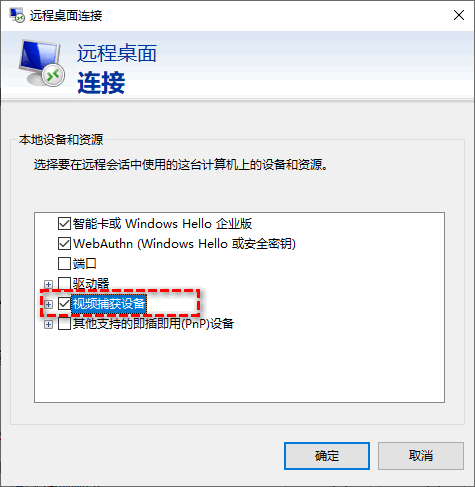
1. 按下Win + R,输入:mstsc,点击确定。
2. 点击显示选项 > 本地资源,点击“详细信息”,找到“视频捕获设备”
3. 勾选需要映射的摄像头,点击确定 > 连接。
第2步:确认摄像头已经成功重定向
登录远程电脑后,被控端打开设备管理器,展开“照相机”或“图像设备”,查看是否出现类似设备:
Remote Desktop Camera Device
或:
RemoteFX USB Device
有些版本也会显示为:
- Remote Desktop Camera
- USB Video Device
- Integrated Camera(后面带远程会话标识)
快速验证: 在被控端直接打开系统自带的“相机”应用。若能正常显示你本地摄像头的画面,则表明“远程调用电脑摄像头”配置成功。
第3步:检查组策略设置(排错)
如果已经勾选摄像头,但无法远程调用电脑摄像头,可能是组策略禁用了摄像头重定向。
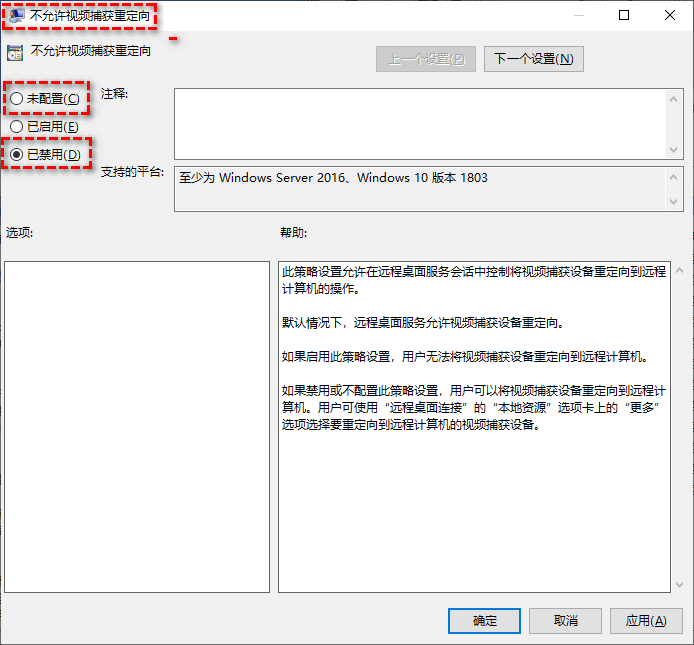
1. 按Win + R,输入:gpedit.msc回车打开组策略编辑器,进入以下路径:
计算机配置 > 管理模板 > Windows组件 > 远程桌面服务 > 远程桌面会话主机 > 设备和资源重定向
2. 找到“不允许视频捕获重定向” 设置为“已禁用”或“未配置”,随后执行:gpupdate /force命令或者重启电脑。
第4步:检查隐私设置(排错/两台电脑均需检查)
如果远程调用电脑摄像头失败,还可以检查系统的相关隐私设置,其可能会阻止应用程序访问摄像头(即使是通过RDP连接)。
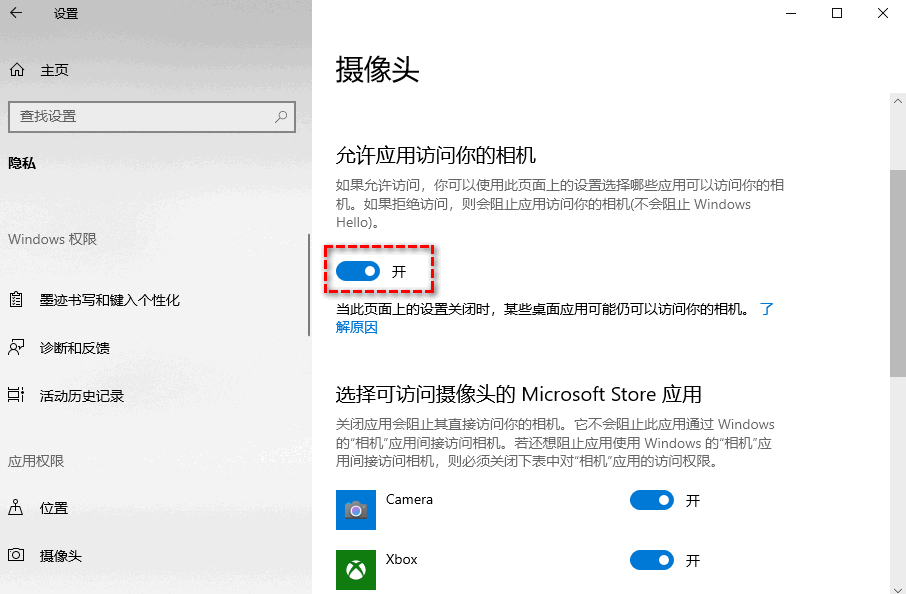
1. 在本地和远程机器上分别打开 设置(Win + I),前往 隐私与安全性 > 相机(摄像头)。
2. 确保“摄像头访问权限”已开启,确保“让应用访问你的摄像头”同样已开启。
补充:使用USB设备重定向
如果部分摄像头无法通过普通RDP摄像头重定向工作,可以考虑使用第三方的USB重定向方案。与RDP重定向不同,这类方案会直接转发整个USB设备,例如:
- VirtualHere
- USB Network Gate
- VMware Horizon
- Citrix Virtual Apps and Desktops
FAQ:其他常见问题解答
以下整理了关于远程桌面调用本地摄像头相关热门问题的解答,供大家参考。
Q1:摄像头选项不存在怎么办?
可能因为Windows版本过旧或RDP客户端版本过旧。可以尝试更新 Windows或使用新版远程桌面客户端。
Q2:远程调用摄像头显示黑屏怎么办?
常见两种原因,摄像头驱动异常与编码兼容性问题。可以尝试更新摄像头驱动或测试其他软件。
Q3:部分软件无法正常识别摄像头?
有可能是因为软件在启动时未检测到设备。可以试着重新启动应用程序;或注销后重新连接远程桌面。
Q4:摄像头本地正常,远程无法使用?
可能是因为组策略禁止设备重定向,参考第三步启用“允许视频捕获重定向”。
Q5:重新连接后摄像头消失
可能为RDP会话异常导致,可以试着注销远程会话或重新登录。
Q6:反过来,控制端如何调用被控端摄像头?
1. 建议直接使用“相机”等软件,直接查看视频画面;
2. 参考补充方案中的网络摄像头;
3. 也可以使用远程控制软件的视频采集功能(部分支持远程摄像头访问)。
拓展:如何远程控制电脑关机?
为完善大家在外出时远程体验,额外介绍移动端远程控制电脑关机方案,主流远程控制软件(如:远程看看(AnyViewer)、TeamViewer、AnyDesk、AweSun)均支持系统级别的软关机。
操作逻辑大同小异,下面我们以免费软件“远程看看”为例,说明一般流程::
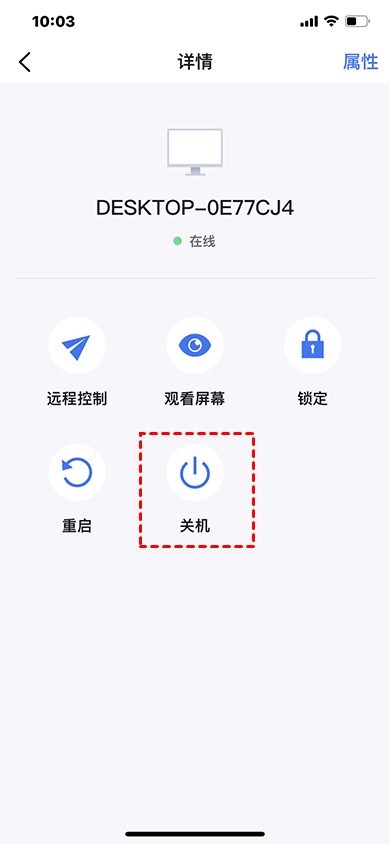
1. 在被控端(电脑)和控制端(支持Win/Mac/iOS/Android设备)下载安装远程看看,注册并登录同一账号。

2. 在控制端设备(如手机或电脑),远程看看的“我的设备”页中,点击要控制的电脑,再点击“关机”即可。
总结
成功实现“远程桌面调用本地摄像头”的核心在于三个点:连接前的正确勾选、连接后的驱动验证,以及失败时的策略与隐私放行。当原生RDP的步骤繁琐且兼容性欠佳时,转而使用设计更现代、功能更鲁棒的第三方远程控制软件,往往是解决“远程调用电脑摄像头”及相关需求的最高效途径。
