

iPad 连接远程桌面步骤、注意事项,及疑难解答
本文从系统版本检查出发,系统性讲解了使用 iPad 连接远程桌面的具体步骤、注意事项,及相关问题的处置方案。另,额外拓展了远程控制软件作为替代方案,为大家提供了更多样的远程桌面选择。


想用 iPad 连接远程桌面?实际上,没大家想的那么麻烦,通过微软官方远程桌面工具,只需简单设置,即可在 iPad 上访问电脑桌面、文件和软件。接下来,本文就从环境准备、连接步骤到常见问题解决,适用于局域网,新手也能轻松上手。
iPad 连接远程桌面的步骤及注意事项
由于本文主要面向的是小白同学,步骤描述可能比较繁琐,有连接经验的朋友可选择性跳过。
第 1 步:确保电脑开启远程访问
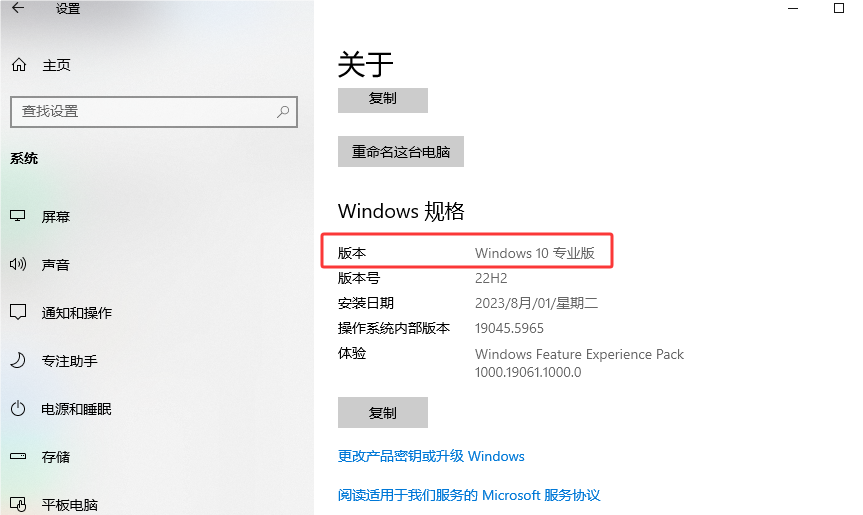
1. 由于家庭版原生不支持被远程连接,首先要确认系统版本。Win + I 打开“设置” → “系统” → “关于”中即可看到系统版本。
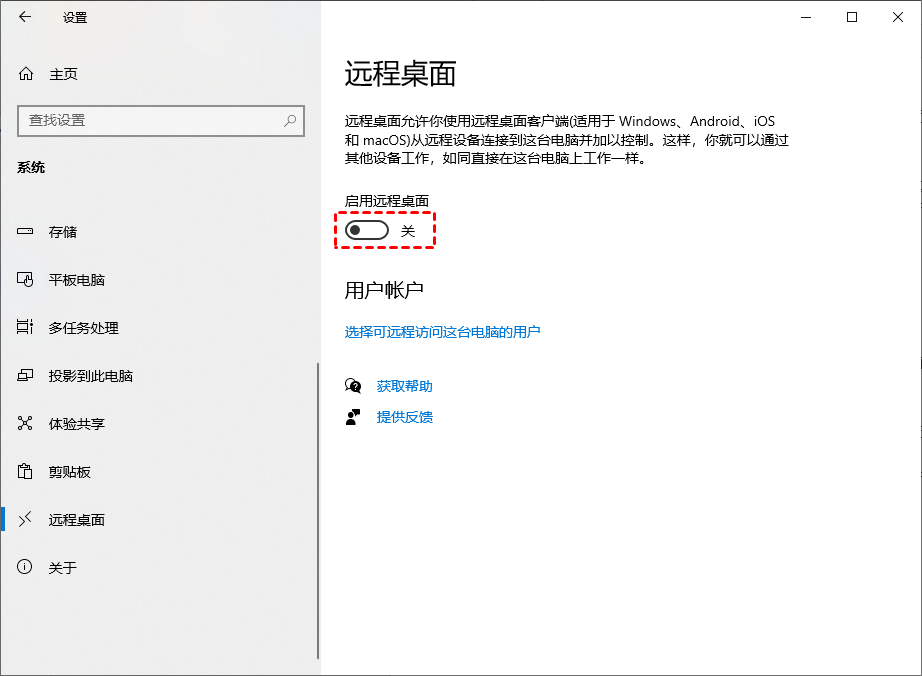
2. 电脑打开“设置” → “系统” → “远程桌面”,然后启用“远程桌面”;
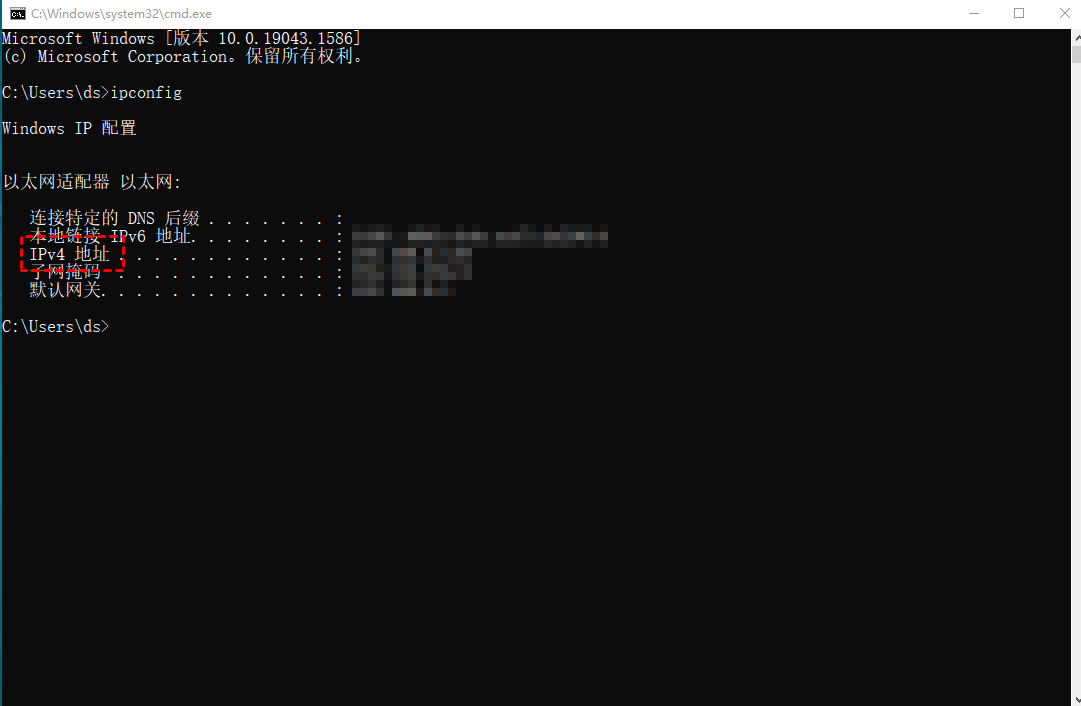
3. Win+S搜索并打开命令提示符,输入ipconfig 回车,记下 IPV4地址,并确保当前登录的账户已设置了密码(远程桌面不支持空密码);
第 2 步:iPad 远程 Windows 电脑
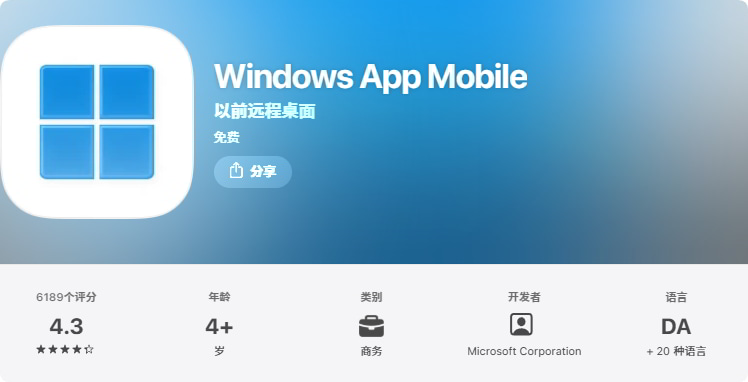
1. 微软远程桌面iOS版——Windows App Mobile可直接在App Store 中下载安装。
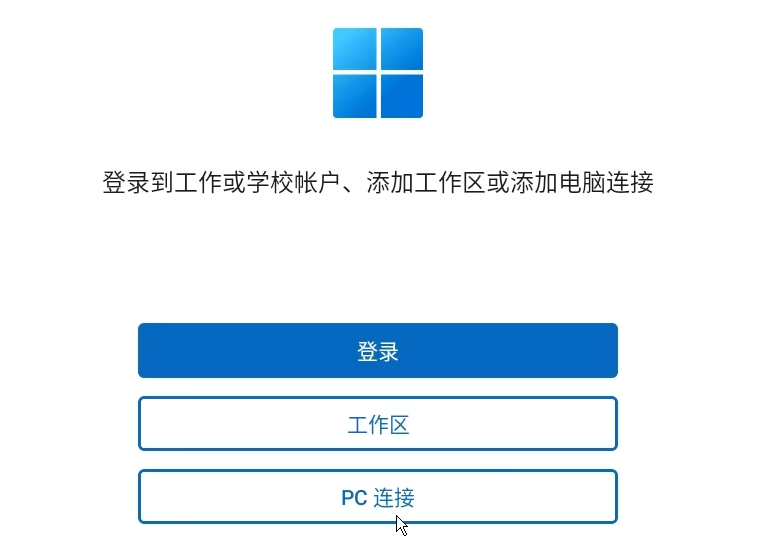
2. 在 iPad 上打开 Windows App,点击 “PC连接”。
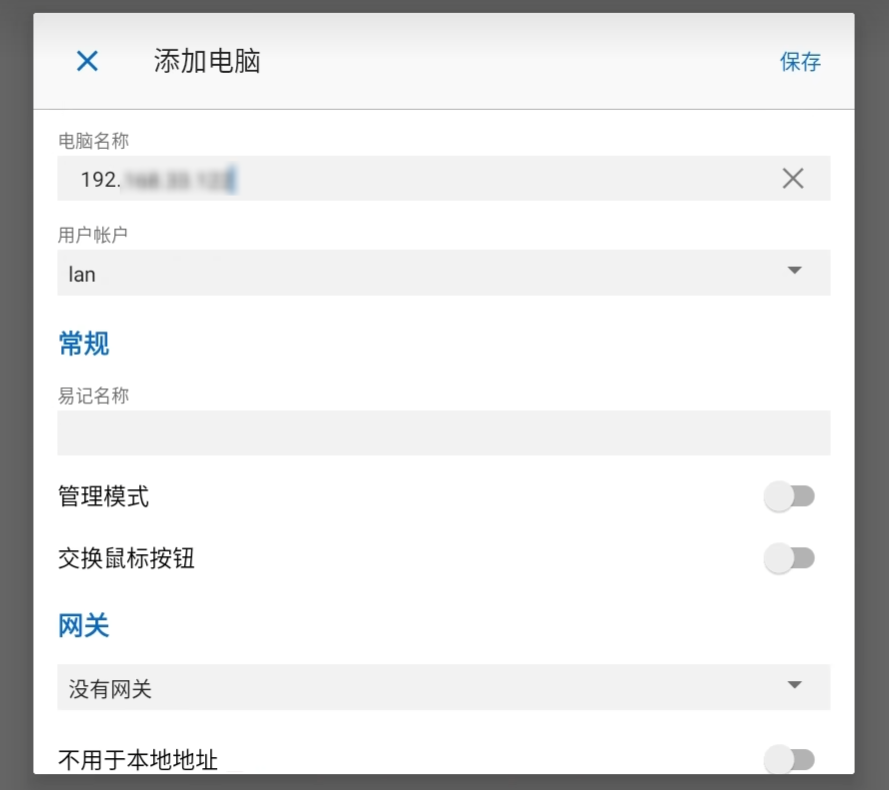
3. 输入受电脑的IP地址、账户及密码,其他配置可根据需要自行调整(首次建议默认),点击“保存”。
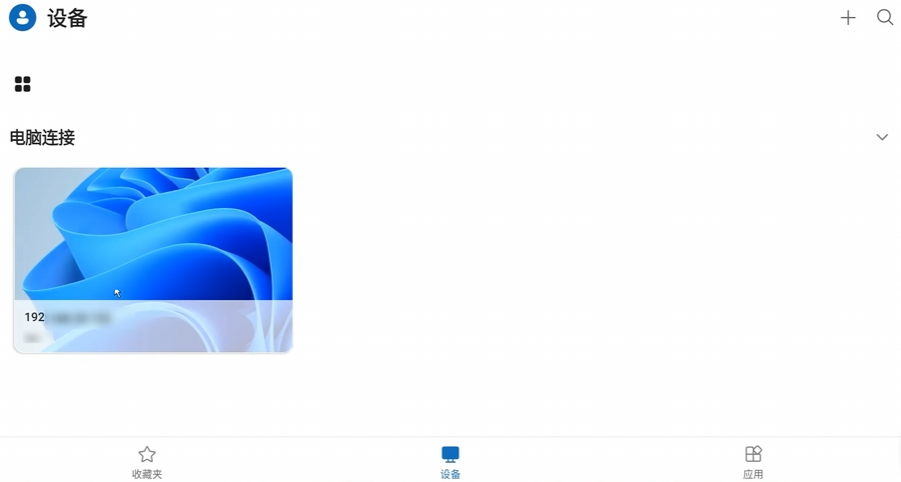
4. 在设备页面的“电脑连接”列表中点击新出现的电脑选项即可让 iPad 连接远程桌面。
拓展:使用第三方远程控制软件
无论是iPad还是安卓平板远程控制电脑,还可通过第三方软件来实现。常见的包括但不限于:远程看看(AnyViewer)、TeamViewer、AnyDesk、AweSun。
由于操作逻辑大体一致,以下仅以“远程看看”为例进行简单介绍:
1. 在被控端(电脑)和控制端(支持Win/Mac/iOS/Android设备)下载安装远程看看,注册并登录同一账号。

2. 在控制端设备(如手机或电脑),远程看看的“我的设备”页中,点击要控制的电脑,再点击“一键控制”。

FAQ:常见问题排查与进阶
以下是 iPad 远程 Windows 电脑时的一些常见问题及具体的解决方案:
Q1:为什么提示“无法连接到远程电脑”?
1. Windows 在睡眠状态下会关闭 RDP 服务。请在“电源和睡眠”设置中,将“接通电源时,电脑在以下时间后进入睡眠状态”设置为从不。
2. 重启路由器后,电脑的局域网 IP 可能会变化。建议在路由器后台为 PC 分配静态 IP,或者直接使用 PC 名称进行连接。
Q2:连接一直卡在“正在加密远程连接”?
通常是由于凭据分配(CredSSP)或安全层不匹配。
尝试在 PC 端打开“远程桌面设置”的高级设置,尝试关闭“要求计算机使用网络级别身份验证 (NLA) 进行连接”后再试(仅限安全的内网环境)。
Q3:画面只有 30 帧怎么办?
可尝试修改注册表:
HKEY_LOCAL_MACHINE\SYSTEM\CurrentControlSet\Control\Terminal Server\WinStations,
新建名为 DWMFRAMEINTERVAL 的 DWORD 值,数据设为 15(十进制),可将远程桌面提升到 60 帧。
Q4:在室外(非局域网)如何连接?
默认情况下远程桌面仅限内网。
若要在室外/公网环境中使用平板远程控制电脑,建议搭建 VPN(如 WireGuard)或使用 Tailscale 等虚拟局域网工具。
不建议直接在路由器上转发 3389 端口到公网,因可能遭遇扫描和暴力破解。
总结
iPad 连接远程桌面并不复杂,通过以上步骤一般都能连接成功。不过,由于RDP本身的协议限制,用来办公体验尚可,但如果用于远程的影音游戏,更建议选择一款远程控制软件作为替代方案。
