

远程桌面只有30帧?4招开启60帧远程桌面
本文针对远程桌面只有30帧的痛点,详细介绍了通过修改注册表 DWMFRAMEINTERVAL 键值解锁 60 帧的核心方法。同时涵盖了启用硬件加速、优化客户端体验等进阶技巧,并客观对比了原生 RDP 与第三方远程控制软件(如远程看看)的适用场景,帮助用户全面提升远程连接的流畅度。


在使用远程桌面时,很多用户发现,即便是在局域网环境下,画面也会有明显的拖影或迟滞感,或者说“帧数肉眼可见的低”。一查才发现,远程桌面只有30帧。接下来,本文就来手把手教大家如何突破限制,尝试为微软远程桌面开启60帧。当然,如果不成,咱们也准备了远程控制软件作为替代方案。
远程桌面只有30帧怎么办?
以下方法主要总结自微软官方,以及国内外各大论坛用户的分享,大家可依次尝试。
方法1:修改注册表提升帧率上限
这是微软官方文档提供的解决方案,能将为微软远程桌面开启60帧。
在被控制端(远程电脑)上操作:
1. 以管理员身份按 Win + R,输入 regedit,打开“注册表编辑器”,导航到以下路径:
HKEY_LOCAL_MACHINE\SYSTEM\CurrentControlSet\Control\Terminal Server\WinStations
2. 在右侧空白处右键 → 新建 → DWORD (32 位) 值,输入 DWMFRAMEINTERVAL 回车。
3. 双击该值,选择“十进制”,输入15(对应 60 FPS),点击“确定”。
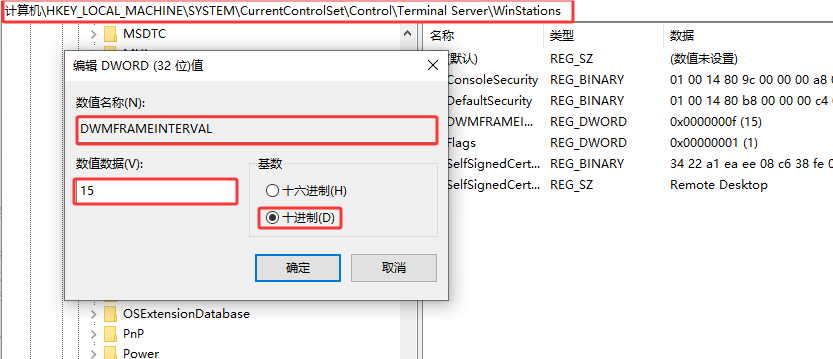
4. 重启被控制端电脑(或至少重启“远程桌面服务”),重新连接测试帧率(可用 UFO Test 或类似网页测试)。
方法2:启用 H.264/AVC 444 图形模式
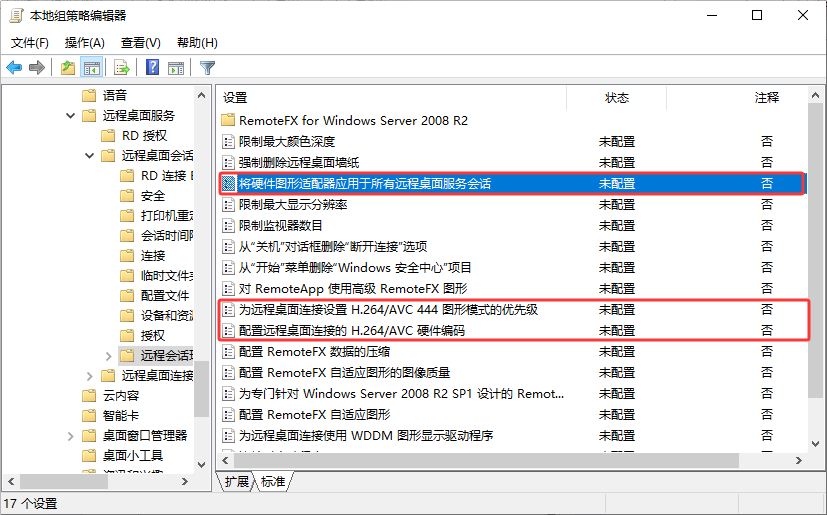
启用 H.264/AVC 444 图形模式能让 RDP 使用更好的视频编码,一定程度上改善微软远程桌面帧数低、画质差等问题。
在被控制端上操作(推荐使用组策略):
1. 按 Win + R,输入 gpedit.msc。
2. 依次展开:计算机配置 > 管理模板 > Windows 组件 > 远程桌面服务 > 远程桌面会话主机 > 远程会话环境
3. 双击“为远程桌面连接设置H.264/AVC 444图形模式的优先级”,设置“已启用”。
4. 点击应用,重启被控制端电脑。
方法3:客户端体验设置
配套方法,在本地电脑启动“远程桌面连接”程序时:
1. 点击“显示选项” > “体验” 选项卡。
2. 将连接速度设置为 “LAN (10 Mbps 或更高)”。
3. 勾选 “菜单和窗口动画” 与 “视觉样式”,但建议取消勾选“持久位图缓存”,有时旧缓存会导致画面异常。
.png "远程桌面只有30帧解决方法:客户端设置")
方法4:使用其他远程控制软件
如果不是非远程桌面不可,也可尝试使用其他远程控制软件,来规避远程桌面只有30帧的问题。这类软件包括但不限于:远程看看(AnyViewer)、ToDesk、Anydesk、AweSun、TeamViewer。
由于篇幅原因,以下步骤仅以远程看看为例:
1. 将远程看看安装到双方电脑中,注册登录统一账号,两台设备会自行绑定。
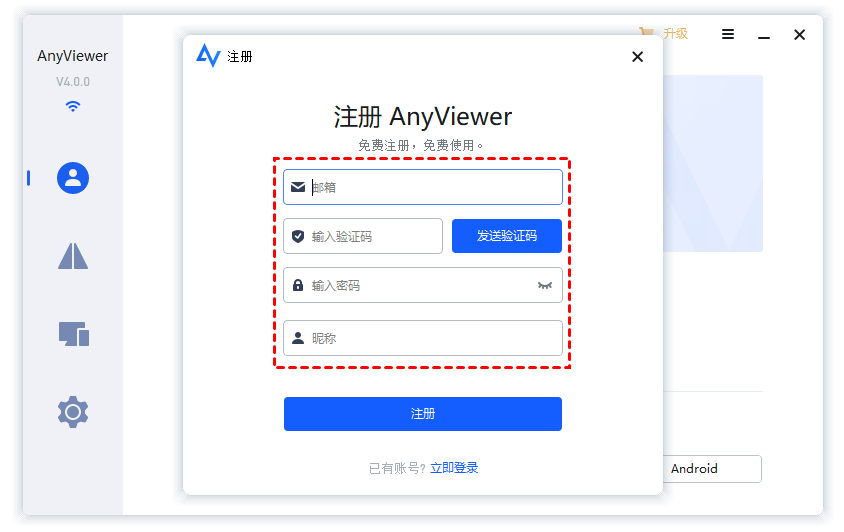
2. 选中设备,然后“一键控制”即可连接远程桌面。

注意事项
1. 修改注册表和组策略前,建议备份注册表或创建系统还原点。
2. 提升帧率会增加 CPU/GPU 使用率和网络带宽消耗。如果网络较差,反而会卡顿。
3. 最高实际帧率通常在 60 FPS 左右;想更高(如 120+ FPS)建议借助远程控制软件或串流工具(除上面软件外,还有 Parsec、Moonlight、NiceHash 等)。
FAQ:其他常见问题
除了以上方法和注意事项,以下问题也需大家注意:
Q1:微软远程桌面开启60帧一定可以实现吗?
不一定。取决于:GPU 是否参与编码、网络是否稳定、是否被系统或云平台限制等。
Q2:为什么我改了策略还是30帧?
设置后远程桌面只有30帧的问题依旧,可进一步检查
- 是否有多显示器设置;
- FreeSync/G-Sync 干扰;
- 尝试在客户端也临时禁用 IPv6。
更大可能则是因为:
- GPU 没生效;
- 会话回退到旧编码;
- VPS 限制。
不想继续折腾,建议使用其他远程桌面/远程控制软件。
Q3:微软远程桌面帧数低是正常的吗?
在默认配置下是正常现象。RDP 默认偏向“稳定 + 节省带宽”,而不是高帧率。
总结
当发现远程桌面只有30帧时,不必急于更换硬件。通过简单的注册表微调,配合策略组的硬件加速,大部分用户都能为微软远程桌面开启60帧。如果追求更简单的操作体验,尝试成熟的远程控制软件也是一个省心且高效的备选方案。
