

远程桌面0x1108报错怎么解决?7种方法(含细节排查)
远程桌面连接出现0x1108错误,多与网络、端口或协议异常有关。本文从常见原因入手,提供完整排查思路和实用修复方法,帮助你快速恢复RDP连接。


如果遇到远程桌面0x1108报错,通常意味着远程桌面连接在建立过程中失败。虽有错误代码,但“参考答案”并非唯一,需要从网络、协议和系统配置多个层面排查。
远程桌面0x1108报错怎么办?
以下方法源自国内外各大论坛、社区以及微软远程桌面的排障指南,但由于版本变化,运行/硬件环境的不同,不一定百分百适用,大家可依次尝试或酌情选用。另,额外介绍了远程控制软件作为替代方案。
方法1:网络连通性检查
首先可以通过排查网络连通状态来尝试解决此类远程桌面连接不上的问题:
1. Win+S搜索并打开“命令提示符”,输入以下代码查看结果:
netstat -an | find "3389"
返回以下/类似结果,代表正常:
TCP 0.0.0.0:3389 0.0.0.0:0 LISTENING
2. 或在客户端测试:
ping 地址>
返回以下/类似结果,代表正常:
正在 Ping 192.168.0.143 具有 32 字节的数据:
来自 192.168.0.143 的回复: 字节=32 时间<1ms TTL=64
3. 进一步测试:
telnet <远程IP> 3389
返回以下/类似结果,代表正常:
黑屏(光标闪烁)或短暂连接后无提示
也可根据下表做一个基础判断:
|
检查项 |
正常 |
问题归类 |
|
netstat 有 LISTENING |
✅ |
本机正常 |
|
netstat 无结果 |
❌ |
本机未开启远程桌面服务 |
|
telnet 能连通 |
✅ |
网络正常 |
|
telnet 不通 |
❌ |
网络/防火墙问题 |
方法2:禁用远程桌面 UDP 传输
在部分网络环境下,远程桌面优先使用 UDP 传输可能导致连接不稳定,从而导致远程桌面错误代码0x1108这类问题:
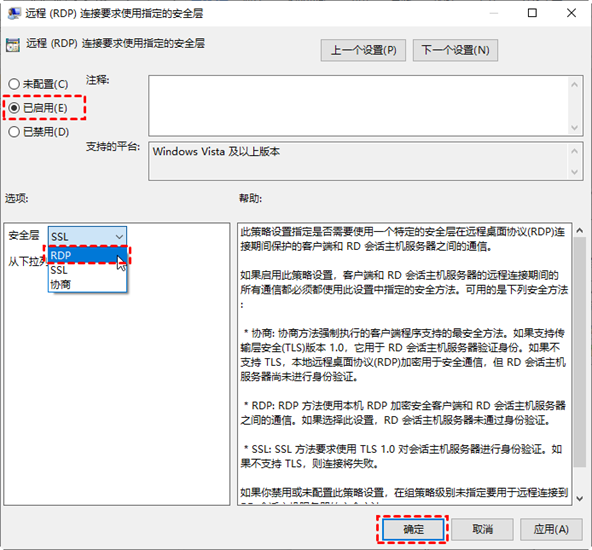
1. 在客户端上按 Win + R 输入 gpedit.msc 打开“组策略”,找到以下路径:
计算机配置 → 管理模板 → Windows 组件 → 远程桌面服务 → 远程桌面连接客户端
2. 启用 “关闭客户端上的UDP”,然后重启本地电脑。
3. 如果是家庭版需修改注册表:
3.1> 按 Win + R,输入 regedit 并回车,导航到:
HKEY_LOCAL_MACHINE\SOFTWARE\Policies\Microsoft\Windows NT\Terminal Services\Client
3.2> 新建一个 DWORD (32 位) 值,命名为 fClientDisableUDP,并将其值设置为 1.
3.3> 重启客户端后重新连接。
方法3:清除远程桌面缓存
缓存或配置发生异常也可能会导致如0x1108远程桌面连接不上这类问题:
1. 按 Win + R,输入 %appdata%\Microsoft\Terminal Server Client\Cache,回车,删除文件夹内所有文件。

2. 同上,输入 %localappdata%\Microsoft\Remote Desktop 并回车,删除所有文件。
3. 以管理员身份打开注册表编辑器(regedit),导航到 HKEY_CURRENT_USER\Software\Microsoft\Terminal Server Client
4. 右键点击 Terminal Server Client → 重命名(例如改为 Terminal Server Client.old)或直接删除,下次连接时会自动重建。
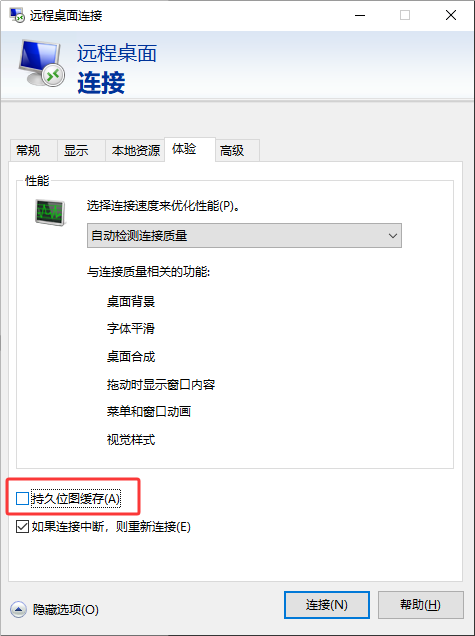
5. 重启电脑(可额外在远程桌面连接客户端的 “体验”中,暂时取消勾选“持久位图缓存”) 再次尝试连接。
方法4:关闭网络级别身份验证
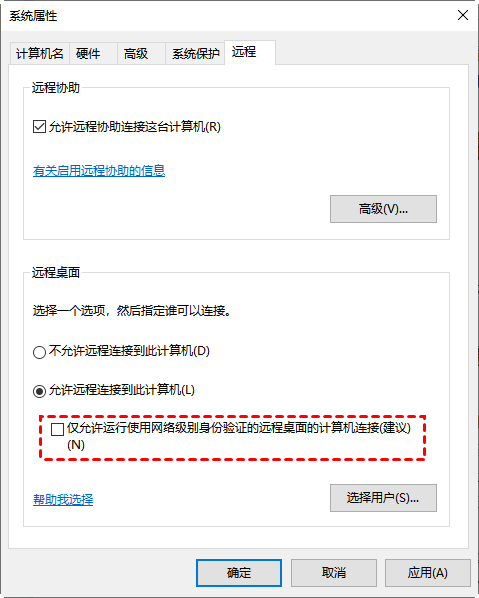
可临时取消NLA,以观察能否解决远程桌面0x1108的问题:
在被控制端,按 Win + R 输入:SystemPropertiesRemote,取消勾选:“仅允许运行使用网络级别身份验证的远程桌面的计算机连接”。
方法5: 重启远程桌面服务或远程主机
很多时候,如远程桌面错误代码0x1108这类错误,也可能是由被控端电脑的服务响应异常引起的。
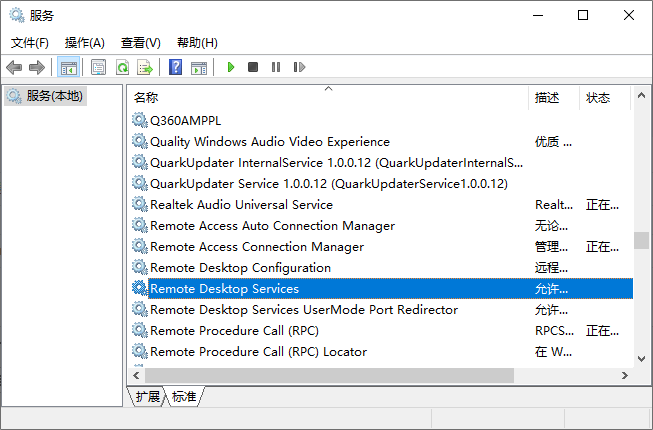
1. 在远程主机上按 Win + R,输入 services.msc 并回车,在服务列表中找到 Remote Desktop Services,右键点击并选择 “重新启动”。
2. 同时,请确保 Remote Desktop Services UserMode Port Redirector 、Remote Desktop Configuration也处于运行状态(必要时一并重启)。
3. 以管理员身份打开命令提示符,运行:
net stop termservice
net start termservice
4. 如果能接触到远程主机,建议直接重启,效果更明显。如后期问题反复出现,可考虑使用其他智能设备远程重启电脑。
方法6:其他细节排查
1️⃣ 检查时间同步:右键点击任务栏时钟 → 调整日期和时间 → 开启自动设置时间和自动设置时区。
2️⃣ 排查VPN / 网络限制:重点检查是否使用 VPN(建议临时关闭测试)、是否存在 NAT 或运营商限制。
3️⃣ 检查更新:如果问题突然出现,恰巧又更新过很可能与更新有关。再次更新系统,修复已知问题;或者卸载最近更新,回退版本(软件同理)。
方法7:使用远程控制软件(临时替代)
如果以上方法还未能解决远程桌面0x1108报错,可临时使用第三方远程控制工具(如 远程看看(AnyViewer)、ToDesk、AweSun等)作为替代方案,以确保工作连续性。
由于篇幅原因,以下步骤仅以远程看看为例:
1. 将远程看看安装到双方电脑中,注册登录统一账号,两台设备会自行绑定。
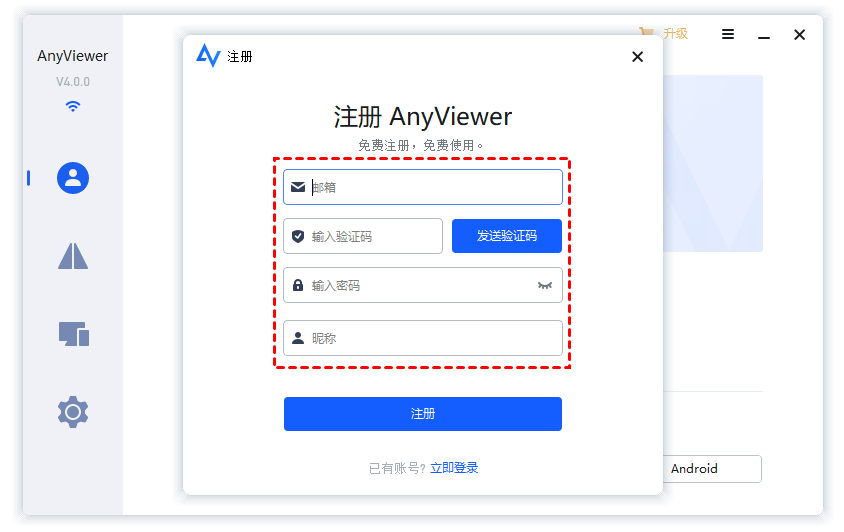
2. 选中设备,然后“一键控制”即可连接远程桌面。

FAQ:常见问题
除以上方法和注意事项外,以下问题也需大家留意:
Q1:错误 0x1108 是网络问题吗?
不完全是,但大多数情况与网络或端口有关,尤其是 UDP 或防火墙限制。
Q2:为什么禁用 UDP 能解决问题?
因为 UDP 在不稳定网络中容易丢包,而远程桌面对实时性要求较高,导致连接失败。
Q3:关闭 NLA 是否安全?
会降低安全性,仅建议用于测试或临时解决问题,长期使用建议重新启用。
Q4:删除 Default.rdp 会有什么影响?
只会清除连接配置(如分辨率、重定向等),不会影响系统或数据。
总结
远程桌面0x1108报错本质上属于连接协商失败问题,排查应优先从网络与协议入手:优先检查3389端口与网络连通性、再处理UDP传输与NLA认证、最后排查缓存、系统及服务问题,在实际案例中,大多数问题可通过:禁用UDP + 确认端口开放快速解决。
