

远程桌面某些设置由你的组织来管理怎么办?先查管理来源
远程桌面某些设置由你的组织来管理时,不应直接改开关,应先确认本地组策略、域策略、工作或学校帐户及设备管理来源。必要时,可尝试其他远程控制软件作为替补方案。


明明是自己在用电脑,打开设置却看到“远程桌面某些设置由你的组织来管理”,这是个什么情况,难道我的电脑还被其他组织“监管”着?。其实,很多时候,这组织非彼组织,多说明某项策略正在接管远程桌面,而非真的是有什么人在监管你的电脑。要做的是先查清本地组策略、域策略、工作或学校帐户,还是设备管理在生效。
先判断:是谁在管理远程桌面?
个人电脑、公司电脑和曾登录过工作帐户的电脑,处理方式并不一样。
|
现象 |
更可能的来源 |
后续方向 |
|
公司或学校设备统一出现提示 |
域组策略或设备管理 |
方法四 |
|
个人电脑曾添加工作或学校帐户 |
帐户注册或设备管理 |
方法三 |
|
没有工作帐户,但提示一直存在 |
本地组策略或残留策略 |
方法一、方法二 |
|
开关不能改,但远程桌面实际能连 |
策略强制开启 |
先确认策略,无需强修界面 |
“远程桌面某些设置由你的组织来管理”怎么办?
以下这些操作只负责判断电脑属于哪种管理状态,不动任何风险设置,小白同学也可以先尝试。
-
打开“设置” > “帐户” > “访问工作或学校”,看看是否连接了公司、学校或设备管理帐户。
-
按Win+R输入SystemPropertiesRemote.exe,查看“远程”选项卡中的实际状态是否与设置页一致。
-
如果是公司、学校或单位配发电脑,先确认该限制是否属于组织安全策略,不要直接断开帐户或删除管理配置。
方法一:用策略结果报告找到真正生效的策略
无法确认“远程桌面被组织管理”的具体指向,先生成策略结果报告最稳妥。
1. 以管理员身份打开“命令提示符”,运行:
gpresult /H C:\gpresult.html
2. 打开报告,在“计算机配置”中查找“允许用户通过使用远程桌面服务进行远程连接”。
3. 查看该项来自哪个“组策略对象”;本地策略可继续按方法二处理,域策略则不要在本机强行覆盖。

方法二:只在本地策略接管时恢复控制权
策略结果确认来源是本机,可尝试进一步通过调整设置,来解决“无法启用远程桌面”的问题:
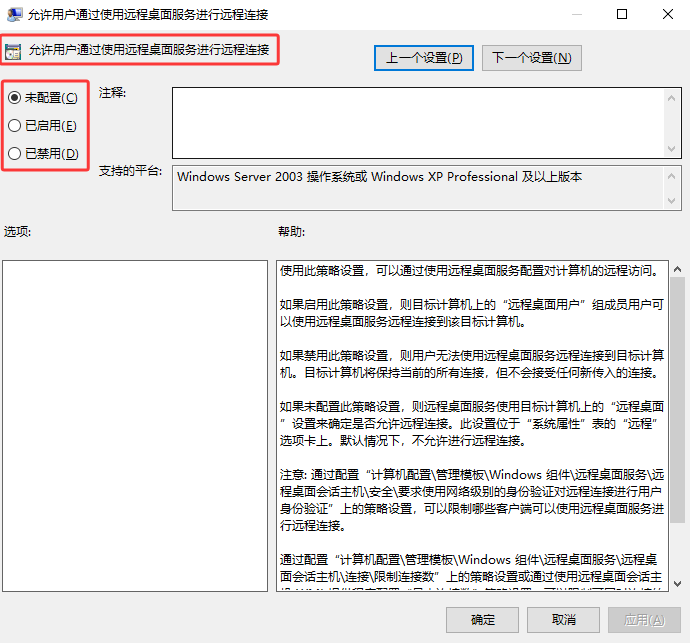
1. 按Win+R输入gpedit.msc,进入“计算机配置” > “管理模板” > “Windows组件” > “远程桌面服务”。
2. 再进入“远程桌面会话主机” > “连接”,打开“允许用户通过使用远程桌面服务进行远程连接”。
3. 想把控制权交还给Windows设置页,选“未配置”;确实要在本机强制允许远程连接时,才选“已启用”。
4. 修改完成后运行gpupdate /force,再重新打开远程桌面设置检查。
方法三:个人电脑误加入设备管理时再断开帐户
如果是私人电脑,却登录过工作或学校帐户,就要检查是否顺带注册了设备管理。
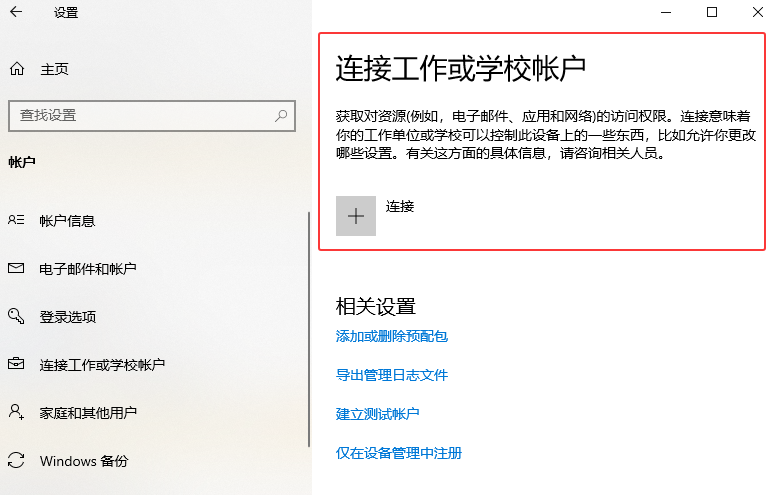
1. 打开“设置” > “帐户” > “访问工作或学校”,展开对应帐户,确认是否显示组织连接或设备管理信息。
2. 不再需要该组织管理,并确认这是自己的私人设备后,选择“断开连接”,按提示完成退出。
3. 重新启动电脑,再检查远程桌面和其他受管理设置是否恢复;如果仍存在,返回方法一继续查本地策略。
4. 如果需要进一步确认设备是否加入组织,可以运行dsregcmd /status,查看“设备状态”中的加入状态。
方法四:公司或学校设备应修改真正的组织策略
如果多台单位电脑都出现相同提示,或者策略结果显示来自域或设备管理平台,就不能再找自己的问题:
1. 管理员先用“组策略结果”报告确认生效来源;若属于域组策略,再到“组策略管理”中修改目标策略对象。
2. 如果设备由移动设备管理平台管理,应检查远程桌面对应的设备配置策略,而不是在电脑本地反复改开关。
3. 修改后等待策略同步,或运行gpupdate /force刷新组策略,再验证远程桌面实际是否允许连接。
拓展:远程桌面不可用怎么远程控制电脑?
如果组织/公司/单位明确不允许使用远程桌面,或个人电脑实在无法解决“远程桌面某些设置由你的组织来管理”的限制,可以考虑其他远程控制软件。
下面,以免费远程控制软件——远程看看为例:
1. 两台电脑安装 "远程看看",注册并同一账号登录并完成设备绑定。

2. 控制端进入 "设备" 页,选择被控电脑后"一键控制"即可远程控制电脑。

FAQ:远程桌面被组织管理常见问题
下面补充几个容易误判的情况,正文已经完成的操作不再重复。
Q1:个人电脑为什么也会显示“某些设置由你的组织来管理”?
不一定真的属于某家公司。本地组策略、曾添加的工作或学校帐户、设备管理注册,都可能让Windows显示这条提示。
Q2:看到这条提示就说明远程桌面被禁用了吗?
不一定。组织策略既可以强制禁用,也可以强制启用远程桌面;应看实际策略结果和连接状态。
Q3:删除工作或学校帐户就一定能恢复吗?
不能保证。如果真正来源是本地组策略或域策略,断开帐户不会解决问题,还可能影响企业登录和设备管理。
Q4:为什么本地改完,过一会儿又变回去?
这通常说明上级组策略或设备管理策略再次同步。应修改真正生效的组织策略,而不是继续覆盖本地值。
Q5:公司电脑可以自己解除组织管理吗?
通常不应该。组织管理可能承载安全、合规和访问控制策略,应先由管理员确认远程桌面的允许范围。
总结
看到远程桌面某些设置由你的组织来管理,重点不是先“解锁开关”,而是找出谁在接管设置。个人电脑先查组策略结果和工作或学校帐户;本地策略可以恢复为未配置,误加入设备管理时再谨慎断开;公司或学校设备则应修改真正的域策略或设备管理配置。只是想远程控制电脑时,也可以选择其他远程方案,但不能把它当成绕过组织管理的手段。
