

手机投屏到电脑后怎么录屏?4种方法(附详细步骤)
手机投屏到电脑看电影、打游戏、做演示时想录屏怎么办?本文从4个维度详细介绍投屏到电脑后怎么录屏:Windows自带Xbox Game Bar免费无门槛、scrcpy开源投屏+录屏一步到位、Bandicam/OBS专业录屏功能丰富、远程看看支持异地投屏录制。每种方法都附详细操作步骤、优缺点对比和适用场景推荐,帮你快速找到最适合的投屏录屏方案。


手机投屏到电脑看电影、打游戏、做演示,画面是爽了,但想把投屏内容录下来发给朋友或存档——翻遍电脑也没找到录制按钮?别急,这个问题确实磨人,因为投屏和录屏本质上是两件事,大多数投屏工具默认不带录制功能。接下来,咱们就来唠唠投屏到电脑后怎么录屏,分享4种方法帮你轻松搞定投屏录屏。
投屏到电脑后怎么录屏:4种方法与步骤
投屏完成后录屏,核心思路就两个:
- 电脑自带或第三方录屏工具录制投屏窗口;
- 投屏软件自带的录屏功能。
无论你是想手机投屏电脑录制游戏过程,还是投屏时怎么录像保存重要内容,下面4种方法都能帮你搞定。
方法1:Windows自带Xbox Game Bar录屏
投屏录屏软件推荐首选依旧自带的官方工具,免费且无需额外安装,对于许多小白同学来说,堪称即开即用。
1. 投屏到电脑后,确保投屏窗口在前台运行。
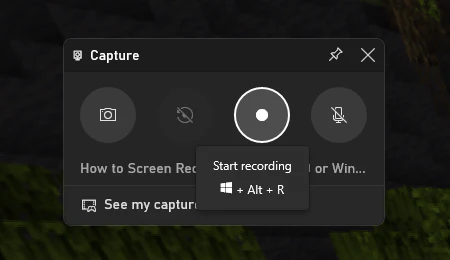
2. 按 Win+G 打开Xbox Game Bar。
3. 点击"捕获"按钮(或按 Win+Alt+R)开始录制。
4. 录制完成后,视频默认保存在 此电脑→视频→捕获 文件夹。
示意图/仅供参考
如果你还不知道怎么把手机画面投到电脑上,可以先查看我们的手机投屏到电脑教程,搞定了投屏再回来录屏。
方法2:scrcpy投屏+录屏(开源免费)
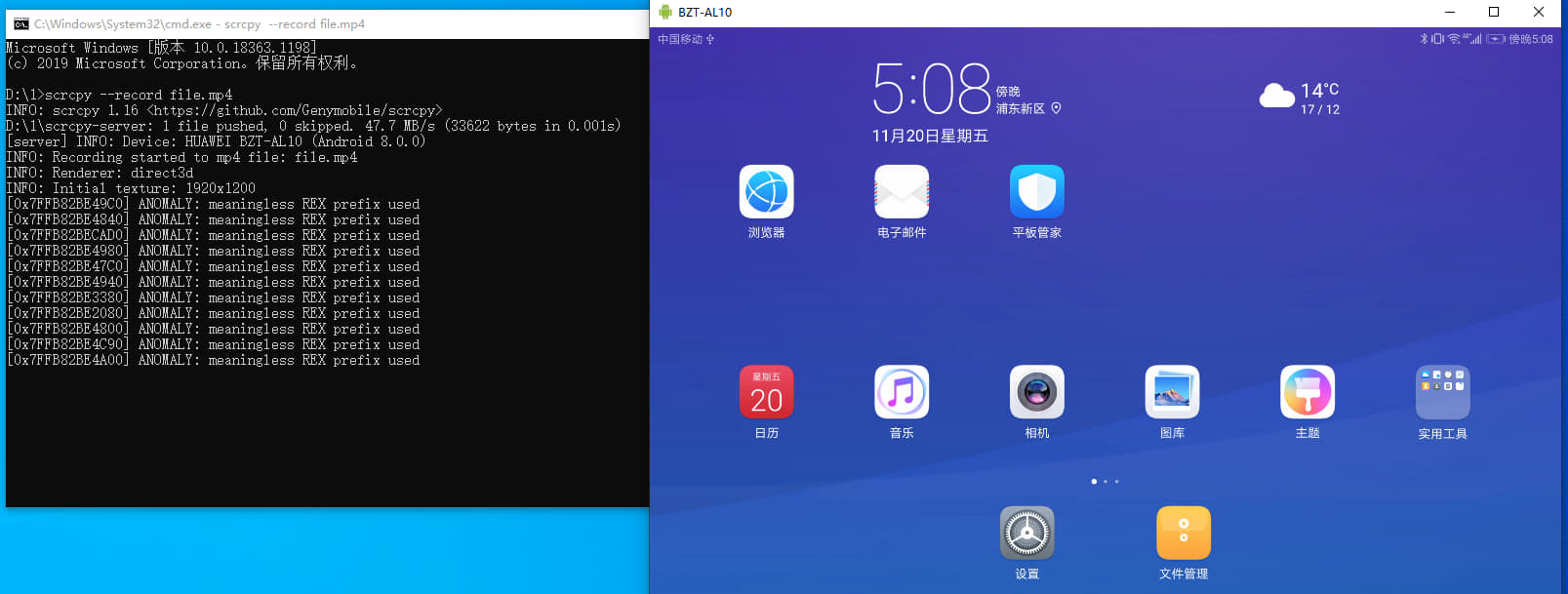
scrcpy是一款开源投屏工具,投屏和录屏可以一步到位,不需要额外安装录屏软件。
1. 手机开启开发者选项和USB调试(连续点击版本号7次)。
2. 用USB数据线连接手机和电脑。
3. 在命令行运行:scrcpy --record=output.mp4
4. 投屏窗口会自动打开并开始录制,按 Ctrl+C 停止。
示意图/仅供参考
想了解苹果设备投屏到Windows的更多方法?可以参考这篇苹果怎么投屏到Windows电脑。
方法3:专业录屏软件(Bandicam/OBS)
如果需要更多录制功能(如画中画、定时录制、视频编辑),可以用专业录屏软件,这也是投屏录屏软件推荐过程中绕不开的一环。
目前市面上投屏录屏软件推荐的主流选择包括Bandicam、OBS等,各有优劣,下面就以这两者为例,简单介绍下操作步骤:
Bandicam步骤:
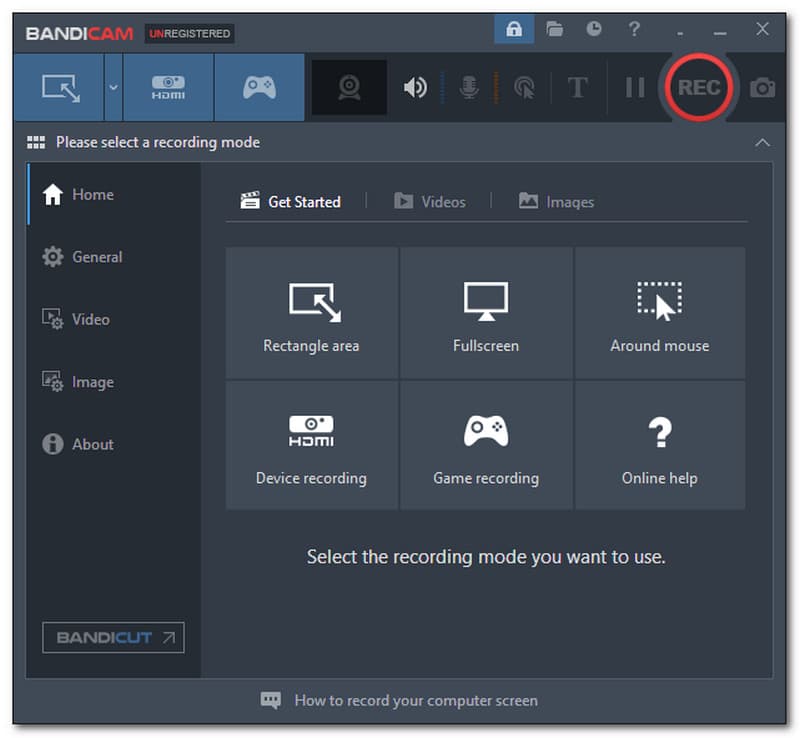
1. 投屏到电脑后,打开Bandicam,选择"矩形窗口"模式。
2. 拖动鼠标框选投屏窗口区域。
3. 点击 ●REC 按钮开始录制。
示意图/仅供参考
OBS步骤:
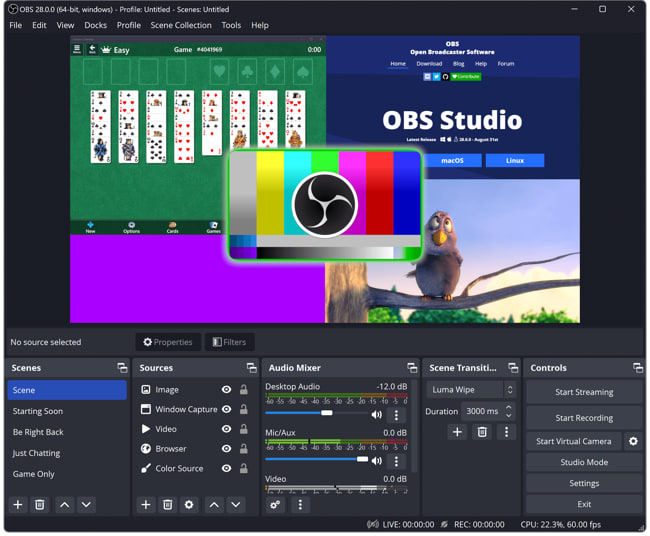
1. 打开OBS,点击来源区的"+",选择"窗口捕获"。
2. 选择投屏窗口作为捕获源。
3. 点击"开始录制"。
示意图/仅供参考
方法4:远程控制软件投屏录屏(远程看看)
投屏时怎么录像,实际还有一种“解法”,或者说是需要在跨网络甚至跨地域投屏录制,方便留档,可以借助远程控制软件。这类软件不少兼顾投屏和录屏功能,手机投屏电脑录制一步搞定。
常见的远程控制软件包括但不限于:远程看看(AnyViewer)、ToDesk、AweSun。由于操作逻辑类似,下面以"远程看看"为例:
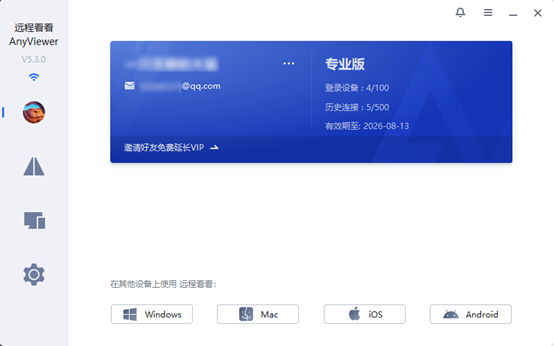
1.在手机和电脑上下载并安装“远程看看”,装好之后运行软件,注册并登录同一账号,软件会自动把设备和账号绑定。
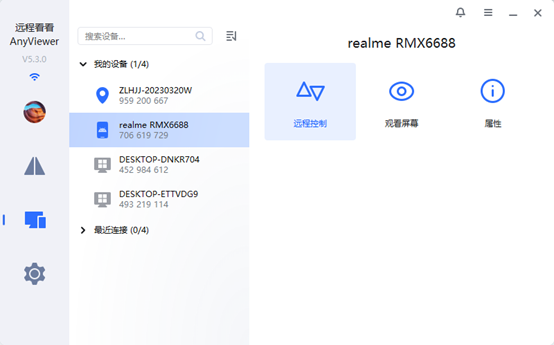
2.在控制端电脑上,点“设备”找到“我的设备”列表,选要连接的手机,然后点“观看屏幕”。
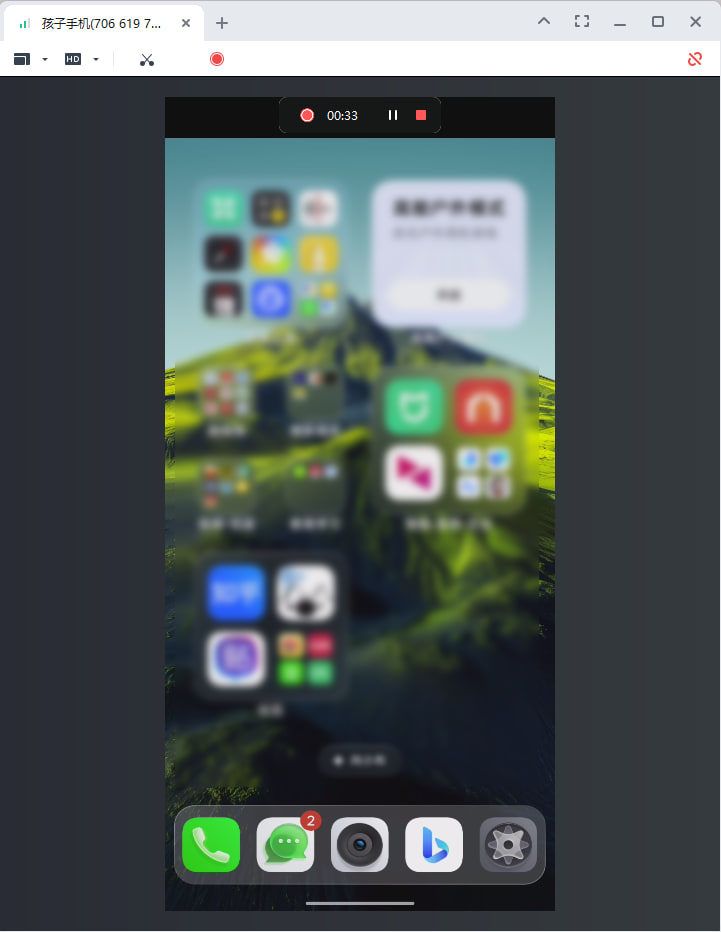
3. 在手机上点击“允许”(部分系统会有额外的权限提醒,请注意授权),投屏成功后,在电脑上点击“录屏”即可。
对比:4种投屏录屏方案
为了更好地解答“投屏到电脑后怎么录屏”,下面从多个维度横向对比了多个方案,大家可作为选择依据及参考:
|
对比维度 |
Xbox Game Bar |
scrcpy |
Bandicam/OBS |
远程控制软件 |
|
💰 是否免费 |
免费 |
免费 |
部分收费 |
基础免费 |
|
💻 需要安装 |
Win10/11自带 |
需要 |
需要 |
需要 |
|
📹 录屏画质 |
中等 |
高 |
高 |
中~高 |
|
🏠 异地投屏 |
不支持 |
不支持 |
不支持 |
支持 |
|
👷♀️ 适用场景 |
偶尔录屏 |
游戏/教程录制 |
专业录制 |
异地投屏录制 |
FAQ:常见问题
除了以上方法外,以下问题也值得大家留意:
Q1:投屏录屏会卡顿吗?
投屏录屏是否卡顿取决于两个因素:网络质量和电脑性能。
局域网投屏(Wi-Fi 5GHz)通常流畅;如果同时投屏+录屏,建议电脑有8GB以上内存。scrcpy通过USB有线连接时几乎不卡。
Q2:投屏录屏有声音吗?
取决于投屏方式:
- scrcpy支持Android 11+的音频传输;
- Xbox Game Bar录制的是Windows系统播放的声音;
- 如果投屏工具支持将手机音频同步到电脑,则通常也可以录制到手机声音;
- Bandicam可以同时录制麦克风和系统声音。
如果需要录制手机声音,推荐使用scrcpy或支持音频传输的投屏软件。
Q3:投屏录屏的视频在哪里找?
不同软件有所不同:
- Xbox Game Bar录制的视频在此电脑→视频→捕获;
- scrcpy录制的视频在scrcpy运行目录;
- Bandicam和OBS可以在设置中自定义保存路径。
- 远程控制软件,如远程看看一般在:C:\Users\admin\Documents\AnyViewer\Screenshots 目录下。
找不到的话,搜索.mp4文件即可。
Q4:苹果手机投屏到电脑后可以录屏吗?
只要手机画面能够正常显示在电脑上,都可以通过Xbox Game Bar、OBS、Bandicam等录屏软件进行录制。
需要注意的是,部分方案可能无法同步录制手机内部声音,录制前建议先测试音频是否正常采集。
总结
投屏到电脑后怎么录屏,问的实际是"投屏+录屏"两步操作。如果只是临时录制投屏内容,Windows自带录屏工具即可满足需求;如果对画质、帧率或功能有更高要求,可以选择scrcpy、OBS等专业方案;而需要跨网络查看并录制手机画面的用户,则可以考虑支持远程屏幕查看的软件。
