

笔记本外接显示器合盖不黑屏怎么设置?2步搞定
想实现笔记本外接显示器合盖不黑屏,应分别设置Windows合盖电源操作和外接显示模式,并留意供电状态、自动睡眠及设备散热。


笔记本外接显示器后,想把盖子合起来,当台式机用,却发现外接显示器也跟着黑屏了,这该咋办?其实,笔记本外接显示器合盖不黑屏通常只需要调整两个设置:让电脑合盖后不睡眠,再让画面只显示在外接屏幕上。下面以Windows 10/11为例介绍。
为什么合盖时外接显示器也跟着黑屏?
很多笔记本默认在合盖后进入睡眠。一旦电脑睡眠,外接显示器就收不到视频信号,自然就黑屏。所以,如果想关闭笔记本内屏、继续使用外接显示器,就不该让笔记本睡眠。
下表对应了不同需求应采用的方法,大家可快速自查下:
|
实际情况 |
应该检查什么 |
|
一合上盖子,外接屏也黑了 |
关闭盖子时的电源操作 |
|
想合盖使用,也想只让外屏显示 |
合盖电源设置和“仅第二屏幕” |
|
合盖时正常,过几分钟外屏又黑了 |
自动睡眠时间及电源状态 |
|
合盖后电脑还在运行,但外屏无信号 |
显示模式、连接线及扩展坞 |
笔记本外接显示器合盖不黑屏怎么设置?
建议先接通电源、连接好外接显示器及键盘鼠标,然后按照下面两步操作。
第一步:设置合盖后不进入睡眠
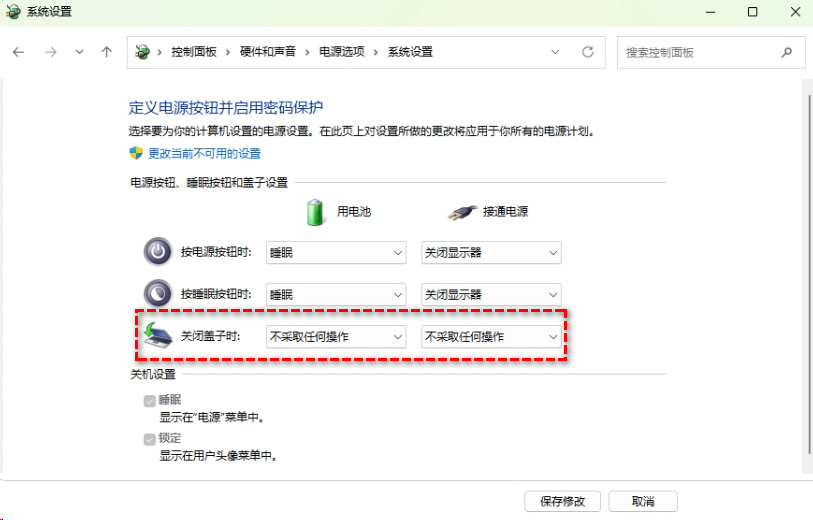
这是整个操作中最关键的一步。Windows允许用户自行决定合上笔记本盖子时,是睡眠、休眠、关机,还是继续运行。
1. 在Windows搜索框输入“控制面板”并打开,进入“硬件和声音” > “电源选项”。
2. 在左侧找到“选择关闭盖子的功能”。如果没有看到,也可以选择“选择电源按钮的功能”进入相关设置。
3. 找到“关闭盖子时”,将“接通电源”一栏改成“不采取任何操作”。
4. 点击“保存修改”,再合上笔记本盖子,检查外接显示器是否能够继续显示。
第二步:将画面切换到“仅第二屏幕”
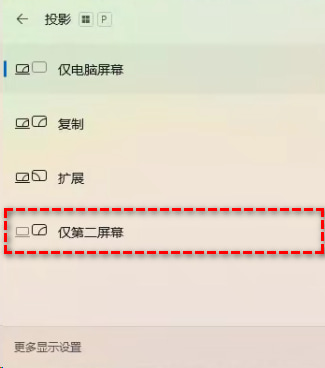
完成电源设置后,电脑合盖时就不会因为这个动作直接进入睡眠。接下来可以让Windows只向外接显示器输出画面。
1. 按下Windows + P,在弹出的投影菜单中选择“仅第二屏幕”。
2. 确认笔记本内屏熄灭、外接显示器继续显示,再合盖,测试鼠标和键盘能否正常操作。
3. 需要重新使用笔记本内屏时,可以打开盖子,再按Windows + P选择“扩展”或“复制”。
已经设置好了,合盖后外屏还是黑屏怎么办?
如果以上两步都完成了,却仍不能实现笔记本合盖外接显示器不黑屏,先观察外屏是立即熄灭,还是工作一段时间后才变黑。两种情况的解决方式并不相同。
情况一:合盖后立刻黑屏
先重新打开盖子,确认“关闭盖子时”已经设置为不采取任何操作,并核对当前是否正在使用对应的电源模式。如果设置无误,可以检查以下几点。
1. 按Windows + P,确认已经选择“仅第二屏幕”,而不是“仅电脑屏幕”。
2. 检查显示器的输入源,以及HDMI、DP或USB-C连接是否牢固,确认外屏在开盖时能够稳定显示。
3. 如果使用扩展坞或转接器,尝试用笔记本兼容的视频接口直连外接屏,对比合盖后的表现。
4. 检查厂商管家软件、电源管理程序,以及官方是否提供对应机型的说明。
情况二:合盖几分钟后外接显示器黑屏
这种情况可能是合盖操作已经生效,但Windows另外设置了空闲时自动睡眠。
1. 打开“设置” > “系统” > “电源和电池”,找到“屏幕、睡眠和休眠超时”等相关设置。
2. 检查接通电源时电脑进入睡眠的时间,确认是否刚好与外屏熄灭的时间吻合。
3. 如果需要持续办公,可以适当延长睡眠时间;确实需要长时间运行时,再按需求选择“从不”。
情况三:设置后电脑仍会睡眠
如果前两项都没有问题,笔记本仍然在合盖后自行睡眠,就不能只看Windows设置了。
部分笔记本会通过键盘区域或转轴附近辅助进风。合盖后如果影响散热,高负载运行时可能触发设备的温度保护。
例如华硕官方就说明,部分轻薄本即使设置了“关闭盖子时不采取任何操作”,在散热受影响、温度较高时仍可能进入休眠状态。
因此建议先停止游戏或高负载任务,检查散热口有没有被遮挡,再确认型号是否允许长期合盖运行。
拓展:用其他设备当副屏,也能增加显示空间
如果只是想让笔记本拥有更大更多的显示区域,除了外接传统显示器,还可以利用闲置电脑、平板或手机。
例如远程看看的“扩展屏”功能,就可以将其他兼容设备变成Windows电脑的拓展屏。
1. 在电脑和准备作为副屏的设备上安装远程看看,并登录同一个账户。点击“设备” > “我的设备”,选择准备作为副屏的设备。

2. 点击“投屏” > “扩展屏”,完成连接后即可看到电脑桌面出现在连接的设备上。

3. 再结合软件弹窗和Windows显示设置,调整屏幕位置、分辨率、帧率及图像质量。

FAQ:笔记本合盖使用外接显示器常见问题
对于笔记本外接显示器合盖不黑屏,以下几个相关问题也值得大家注意:
Q1:能只关闭笔记本自己的屏幕吗?
保持外接显示器连接,按Windows + P选择“仅第二屏幕”,通常就可以关闭内屏显示输出。如果需要同时使用两块屏幕,再切换回“扩展”。
Q2:合盖以后,笔记本会一直不睡眠吗?
不一定。选择“不采取任何操作”只是阻止合盖动作本身触发睡眠。电脑仍可能因为空闲睡眠计时器、电池状态、系统策略或温度保护而进入睡眠或休眠。
Q3:MacBook外接显示器,也能合盖使用吗?
符合条件的MacBook支持在合盖时使用外接显示器。根据Apple官方说明,应确保Mac连接电源,并使用外接键盘和鼠标或触控板。具体外接屏数量还受Mac机型限制。
Q4:合盖以后外接显示器提示“无信号”怎么办?
先重新打开盖子,确认Windows正常运行,并检查Windows + P是否设置为“仅第二屏幕”。
如果开盖也没有画面,应检查视频线、输入源及扩展坞,可参考: 笔记本外接显示器黑屏怎么办?
总结
想实现笔记本外接显示器合盖不黑屏,先把“接通电源时关闭盖子”改为“不采取任何操作”,再按Windows + P选择“仅第二屏幕”。这样通常就能让笔记本合盖外接显示器不黑屏。如果合盖后仍黑屏,应根据发生时间检查自动睡眠、视频连接和设备散热。需要更多桌面空间时,也可以利用远程看看让其他兼容设备成为额外副屏。
