

电脑如何连接电视机当显示器?有线无线方法及注意事项
电脑如何连接电视机当显示器?详解 HDMI、USB-C、Miracast、AirPlay 4种连接方法,附赠解决黑边、模糊、无声音、延迟高等6大常见问题方案,3分钟轻松搞定!


家里有台大电视,平时除了追剧,能不能也拿来办公、打游戏?当然可以。至于电脑如何连接电视机当显示器,有HDMI接口的话通常一根线就能搞定,无线连接也有办法。不过,电视和普通显示器毕竟不同,接好后还有一些画面、延迟和声音设置值得留意。
先看看哪种方式适合你
如果希望电视当电脑显示器,优先考虑有线连接或兼容的无线扩展显示。
如果只是想在电视上看电脑播放的网页、视频,普通投屏就够了,不一定需要扩展桌面。
|
连接方式 |
适用条件 |
主要用途 |
|
HDMI或视频转接线 |
电脑能输出兼容的HDMI信号,电视有HDMI输入 |
复制、扩展桌面、游戏 |
|
Windows无线显示 |
电脑和电视或接收器支持Miracast |
无线复制或扩展桌面 |
|
Mac隔空播放 |
兼容AirPlay的电视或Apple TV |
镜像、扩展或共享内容 |
|
Google Cast |
支持Google Cast的电视或接收设备 |
网页、视频及整屏镜像 |
电脑如何连接电视机当显示器?
日常固定使用,建议优先选择HDMI等有线方式,连接稳定,也容易控制。电视距离电脑较远、主要用于看视频或临时演示时,再考虑无线连接。
方法一:直接使用HDMI线连接
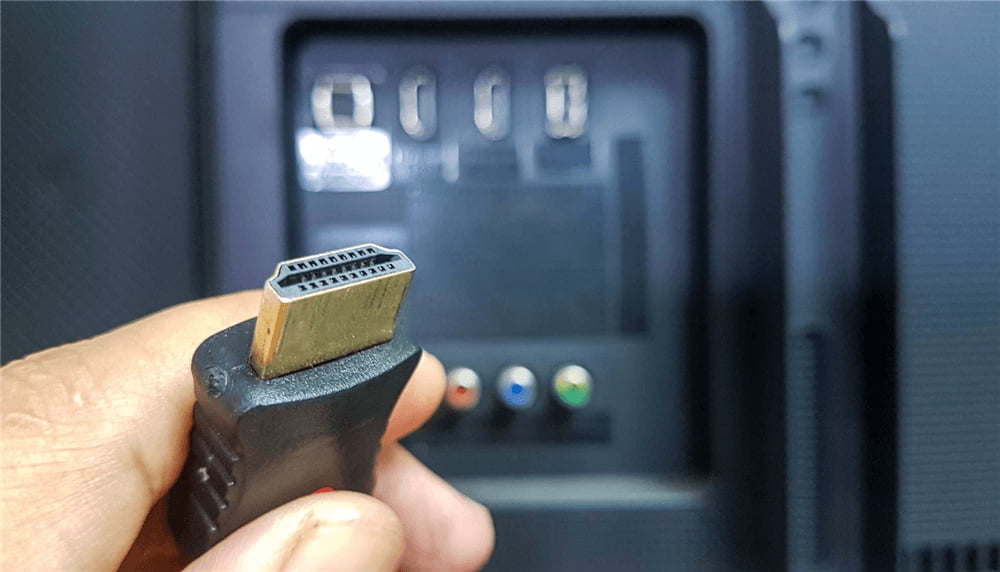
这是Windows台式机、笔记本用电视当电脑屏幕的首选方法,适合大多数拥有HDMI接口的设备。
1. 找到电脑的HDMI输出和电视的HDMI输入,使用规格合适的视频线连接两端。
2. 打开电视,按遥控器上的“输入源”或“信号源”,选择实际连接的HDMI 1、HDMI 2等接口。
3. 在Windows电脑按Windows + P,按需要选择“复制”、“扩展”或“仅第二屏幕”。
4. 进入“设置” > “系统” > “显示”,选中电视并检查分辨率、缩放和屏幕排列。
方法二:没有HDMI时使用USB-C或DP转接
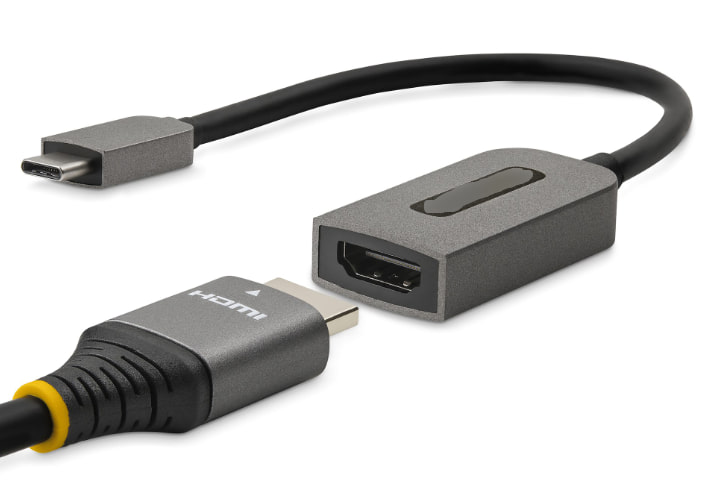
有些轻薄本只有USB-C、Thunderbolt,台式机则可能主要提供DisplayPort。这时不必因为接口不同就放弃电视。
1. 确认电脑的USB-C支持DisplayPort Alt Mode或兼容视频输出,或确认现有DP接口能够正常输出视频。
2. 根据电脑接口选择USB-C转HDMI或DP转HDMI线材、转换器,并接入电视HDMI口。
3. 在电视切换对应输入源,随后按Windows + P选择显示模式,检查电视是否出现电脑桌面。
方法三:Windows通过Miracast无线连接电视
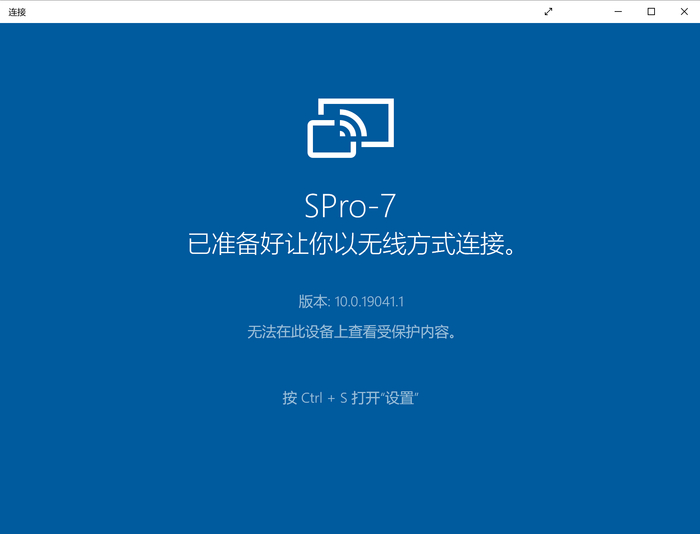
如果电视明确支持Miracast、无线显示或兼容的屏幕镜像接收功能,可以不接线。
1. 在电视设置中开启厂商提供的无线显示、屏幕镜像等Miracast接收功能,让电视进入等待连接状态。
2. 在Windows电脑按Windows + K,从无线显示设备列表中选择电视,并按电视提示确认连接。
3. 连接成功后按Windows + P,根据需要选择“复制”或“扩展”,即可将电视当电脑显示器。
方法四:Mac通过HDMI或AirPlay连接电视
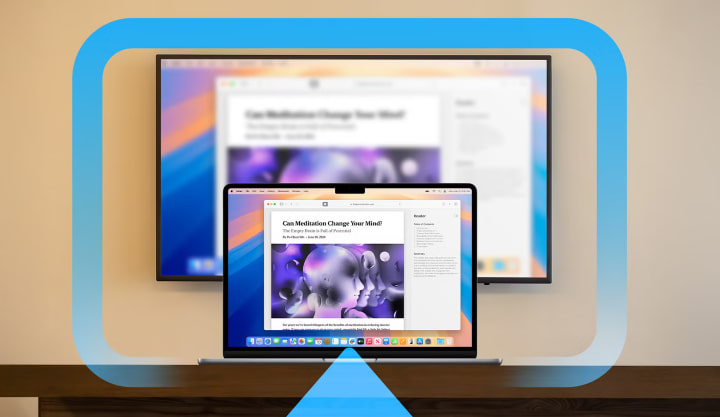
Mac同样可以把电视当作显示器,若电视支持AirPlay,可以尝试无线方式连接用电视当电脑屏幕。
1. 有线连接时,使用Mac的HDMI或兼容雷雳/USB-C视频输出,通过合适的线材接入电视。
2. 无线连接时,确认电视或Apple TV支持AirPlay,在Mac“控制中心”中打开“屏幕镜像”并选择电视。
3. 根据连接后的提示,选择镜像或扩展桌面;也可进入苹果菜单 > “系统设置” > “显示器”调整。
拓展:使用闲置的手机/平板/电脑来做扩展屏
如果手头刚好有闲置电脑、笔记本、平板或手机,并不一定需要买显示器。借助如远程看看的“扩展屏”功能,可以把这些设备作为电脑的拓展屏。
1. 在电脑和准备作为副屏的设备上安装远程看看,并登录同一个账户。点击“设备” > “我的设备”,选择准备作为副屏的设备。

2. 点击“投屏” > “扩展屏”,完成连接后即可看到电脑桌面出现在连接的设备上。

3. 再结合软件弹窗和Windows显示设置,调整屏幕位置、分辨率、帧率及图像质量。

FAQ:电脑连接电视常见问题
对于“电脑如何连接电视机当显示器”的问题,以下这些高频并发症也值得大家留意:
Q1:画面被裁切或四周留黑边怎么办?
如果画面被裁切,或者电视四周出现黑框,先检查电视的画面比例、显示区域、过扫描等设置。
不同电视可能叫“全像素”、“点对点”、“Just Scan”或类似名称。目标是完整显示电脑输出的画面,不让电视额外放大裁剪。
然后在Windows的“显示”设置中选择电视支持的分辨率,优先使用推荐值。
Q2:为什么连接电视后文字发虚、鼠标延迟?
可以看看电视有没有“PC模式”、“电脑”输入类型或“图形”画面模式。
这类设置有时能够减少电视对文本画面的额外处理。部分电视还需要配合正确的视频信号格式,才能较好地显示RGB或4:4:4色度细节。
如果主要用于游戏,优先测试电视的“游戏模式”或“低延迟模式”,可以减少不必要的动态画质处理。
Q3:电视可以4K播放电影,为什么接电脑只能30Hz?
视频播放能力和电脑输入接口的支持规格不一定相同。先核对电视对应HDMI口、电脑输出和线材支持的组合。
如果当前链路支持更高刷新率,再到Windows“高级显示”检查可选项目。
Q4:连接电视后有画面没声音,检查音频输出
HDMI通常可以同时传输视频与音频,但Windows不一定自动把声音切换到电视。
1. 进入“设置” > “系统” > “声音”,找到“输出”设备列表。
2. 选择电视对应的HDMI音频设备,播放音乐或视频检查是否有声音。
3. 如果仍没有声音,再确认电视未静音,以及转接器和电脑接口是否支持音频传输。
Q5:电视显示“无信号”,应该先检查什么?
先检查电视是否选中了正确HDMI输入,再确认电脑实际输出端口、线材及显示模式。
可以先用Windows + P切换到“复制”测试,再换线、换口,并确认输出规格处于电视支持范围内。
Q6:电视能完全替代电脑显示器吗?
日常影音、演示、游戏及部分办公用途通常可以,但并非所有电视都适合长时间近距离工作。需要重点考虑文字清晰度、输入延迟、像素密度、观看距离和长期静态显示等因素。
总结
电脑如何连接电视机当显示器,优先考虑HDMI直连;电脑没有HDMI时,可检查USB-C或DP转接;支持Miracast或AirPlay的设备,也能尝试无线连接。连接后别忘了检查显示模式、画面比例、PC/游戏模式、刷新率和声音输出。
