

电脑画面投屏到苹果手机怎么做?3种方法共享到iPhone
电脑画面投屏到苹果手机不能直接照搬AirPlay和Sidecar,可通过镜像屏、扩展屏或投屏软件把Windows画面显示在iPhone上。


既然苹果手机能共享屏幕到电脑,那能不能反其道而行之——把电脑画面投屏到苹果手机,以应对一些特殊需要。不过,很多时候,我们翻遍 Windows 设置和 iPhone 控制中心,怎么也找不到"电脑投屏到 iPhone"的入口。实际上,这不是你没找到,而是这条路在系统层面本来就不存在。下面,我们先说为什么,再给大家分享真正能用好用的方法。
先分清:需要镜像还是扩展?
“电脑投屏到iPhone”至少对应三种不同需求
- 镜像屏强调两边显示相同内容;
- 扩展屏会增加新的桌面空间;
- 远程控制则还能从iPhone反过来操作电脑。
|
实际需求 |
适合的模式 |
手机端效果 |
|
电脑和iPhone显示同一画面 |
镜像屏 |
同步观看电脑桌面 |
|
想把iPhone当额外小屏 |
扩展屏 |
获得第二块桌面 |
|
外出查看并操作自己的电脑 |
远程控制 |
看屏幕并点击、输入 |
|
同一局域网临时当副屏 |
局域网投屏软件 |
镜像或扩展 |
电脑画面投屏到苹果手机有哪些方法?
在正式介绍方法之前,我们还得纠正一个常见误区。
电脑能不能用AirPlay投屏到iPhone?
目前Apple AirPlay,主要面向的Apple生态及其兼容设备,而显然,这并不包含一般的Windows设备(手机投电脑借助第三方工具可行)。
另外,Sidecar虽然能把Mac桌面扩展到苹果移动设备,但官方支持对象是iPad,不是iPhone。
近年的“iPhone镜像”功能同样容易让人理解反:它是用Mac来查看和操作iPhone,并不是把Mac桌面投到iPhone。
如果使用的是Windows电脑,目前最实用的路线主要有两类:
- 一类直接把电脑画面镜像到iPhone;
- 另一类让iPhone成为Windows的第二块显示器。
下面三种方案分别覆盖公网、局域网和副屏需求,可以根据实际使用环境选择。
方法一:用远程看看将电脑投屏到iPhone
在公网环境中,可以借助远程控制软件,实现电脑投屏到iPhone。这类软件包括但不限于:远程看看(AnyViewer)、Todesk、AweSun,大多兼容Windows、macOS、Android、iOS设备。
由于它们的操作方法大同小异和篇幅原因,仅以远程看看为例进行简单介绍:
1. 在电脑和手机上下载安装远程看看,注册并登录同一账号。

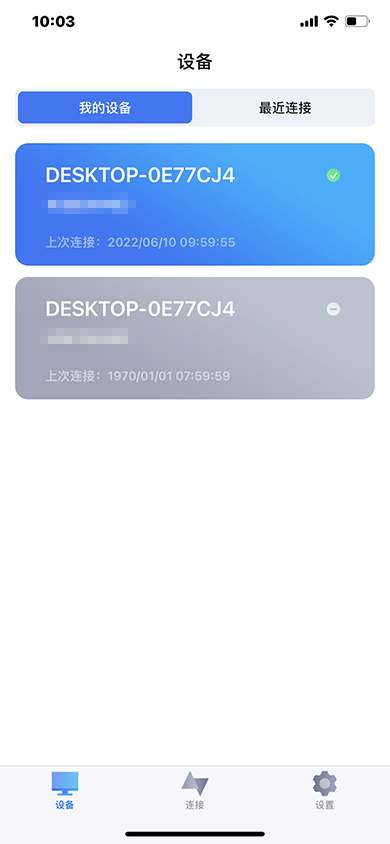
2. 手机登录远程看看后,点击“设备”选项,然后在“我的设备”中选择要查看屏幕的电脑。
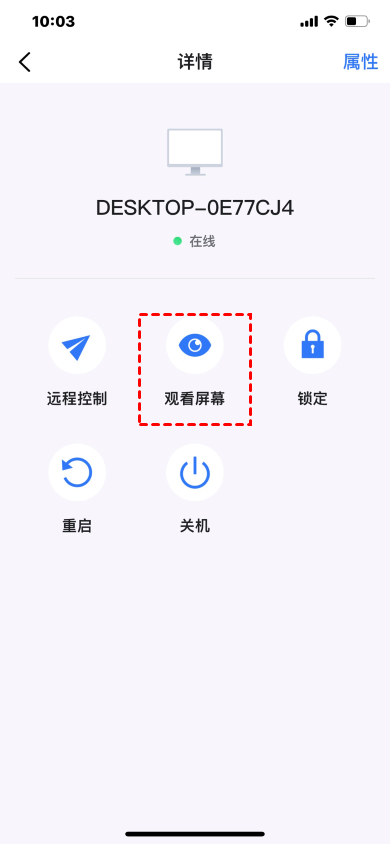
3. 在弹出的操作选项中点击“观看屏幕”即可将电脑屏幕共享到手机。
拓展:把iPhone变成Windows第二块显示器
如果你并不想让两边显示相同内容,而是希望把微信、监控窗口、参考资料单独放到手机上,可以改用“扩展屏”。
1. 在两端使用同一个账号登录运行远程看看,在电脑端进入“设备 > 我的设备” > 选中目标iPhone > 投屏。

2. 选择“扩展屏”,手机连接成功后,iPhone会成为Windows的一块显示屏。

3. 可在主屏幕的远程看看弹窗和系统的显示设置中,进一步调整手机屏幕的帧率、分辨率、图像质量等。

方法二:用spacedesk在局域网或USB中投屏
如果电脑和iPhone主要在家里、办公室同一网络中使用,也可以选择spacedesk。它支持把电脑画面投屏到苹果手机,也支持将iPhone作为电脑的扩展屏,并支持Wi-Fi、局域网及USB连接,更偏向传统“第二显示器”工具。
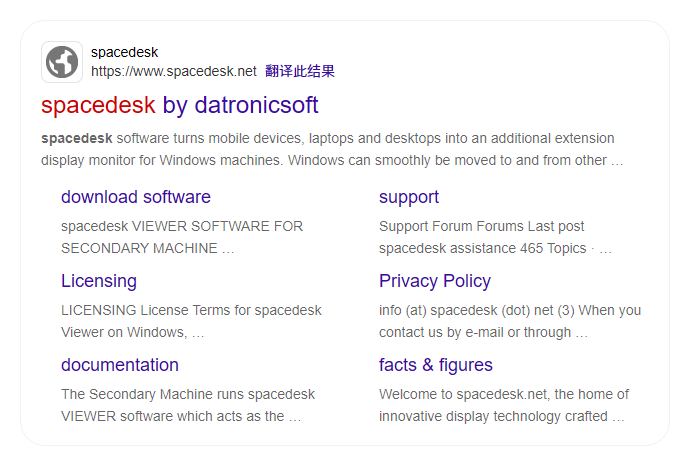
1. 在Windows电脑安装spacedesk DRIVER,安装后启动服务;在iPhone的App Store安装spacedesk Viewer。
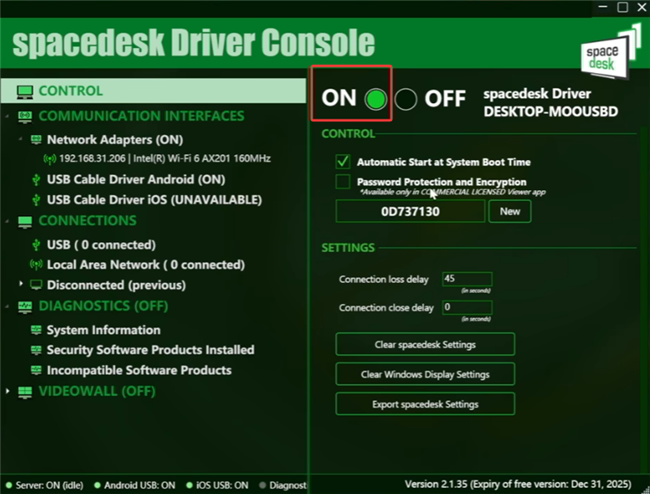
2. 让电脑和iPhone处于同一局域网中,启动电脑Driver并开启服务,手机打开Viewer,并在手机中选择发现的主电脑。
3. 打开系统设置 > 系统 > 显示,投屏选择“复制这些显示器”,扩展请切换为“扩展这些显示器”,然后根据需要调整顺序和位置。
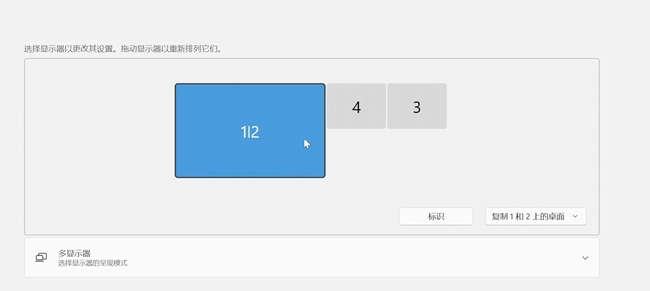
方法三:用AirDroid Cast把电脑画面发送到iPhone
AirDroid Cast也支持反向投屏,即把Windows或Mac电脑的屏幕发送到手机,适合临时演示或远程观看。
1. 从AirDroid Cast官方网站,或应用市场下载安装AirDroid Cast,并确保两台设备位于同一局域网/WiFi网络下。
2. 两台设备均打开该软件,点击手机上的“接收投屏”,并在电脑上输入手机页面的9位投屏码。

3. 在手机上“允许”投屏,选择“信任此设备,不再询问我”以防止每次都显示请求,即可在手机上查看电脑屏幕。

FAQ:电脑投屏到苹果手机常见问题
下面这些问题主要集中在AirPlay方向、Windows版本以及镜像和远程控制的区别。
Q1:Mac可以用Sidecar把画面投到iPhone吗?
不可以把Sidecar直接套到iPhone。Apple官方Sidecar用于把iPad作为Mac的扩展或镜像显示器。
Mac到iPhone需要选择支持该方向的第三方共享或远程桌面方案。
Q2:远程看看的镜像屏和一键控制有什么区别?
镜像屏:iPhone主要观看电脑画面,和“无线投影仪”更接近。
一键控制:除了看到电脑,还能从iPhone发送点击、滑动和键盘输入。
Q3:能不能把iPhone真正当成Windows第二显示器?
可以。远程看看以及spacedesk都支持类似需求。
开启后Windows会得到新的桌面区域,可以把窗口直接拖到iPhone上,而不是简单复制主屏画面。
Q4:Windows App能不能在iPhone上看电脑?
可以用于远程桌面,但被连接的Windows电脑需要支持RDP主机功能,例如专业版、企业版或教育版。
Windows家庭版不能作为微软远程桌面的被控主机,因此它并不是所有电脑都适用的投屏方案。
Q5:iPhone投屏到电脑和电脑投屏到iPhone是一回事吗?
不是。两者发送端和接收端完全相反,所使用的系统功能也可能不同。
如果你实际想做的是iPhone画面显示在Windows或Mac上,可以参考iPhone投屏到电脑的Mac/Windows方法。
总结
电脑画面投屏到苹果手机,重点不是在iPhone控制中心里寻找AirPlay接收入口,而是先确定自己需要镜像、扩展还是远程控制。只是想让iPhone同步显示Windows桌面,可以使用远程看看的镜像屏或AirDroid Cast;想把iPhone变成真正的第二块显示器,则可以选择扩展屏或spacedesk。如果还需要从iPhone直接操作电脑,就改用远程控制模式。把“投屏”和“控制”分清以后,选择方案会简单很多。
